你当前正在访问 Microsoft Azure Global Edition 技术文档网站。 如果需要访问由世纪互联运营的 Microsoft Azure 中国技术文档网站,请访问 https://docs.azure.cn。
在本快速入门中,你将使用 Foundry 工具 PII 检测功能中的Azure语言来识别和编辑文本中的个人身份信息。 可以开始使用首选客户端库、REST API 或 Microsoft Foundry 门户。
如果没有Azure订阅,请在开始前创建 free 帐户。
注意
本快速入门重点介绍文本中的个人身份信息(PII)。 有关聊天工作流,请参阅 如何检测和修改对话中的 PII。 有关文档工作流,请参阅 基于文档的 PII 概述 以及如何 检测和修改本机文档中的 PII。
Reference 文档 | 更多示例 | Package (NuGet) | Library 源代码
借助本快速入门,使用 .NET 客户端库创建个人身份信息 (PII) 检测应用程序。 在以下示例中,你将创建一个 C# 应用程序,该应用程序可以识别文本 中识别的敏感信息 。
提示
可以尝试使用 Microsoft Foundry 平台来执行Azure语言任务,而无需编写代码。
先决条件
- Azure订阅 - 免费创建一个
- 获得Azure订阅后,创建 Foundry 资源。
- Visual Studio IDE
设置
创建Azure资源
若要使用下面的代码示例,需要部署Azure资源。 此资源将包含用于对发送到Azure语言的 API 调用进行身份验证的密钥和终结点。
使用以下链接使用 Azure 门户创建语言资源。 需要使用Azure订阅登录。
在显示的 “选择其他功能 ”屏幕上,选择“ 继续”创建资源。

在 “创建语言 ”屏幕中,提供以下信息:
细节 描述 订阅 资源将与之关联的订阅帐户。 从下拉菜单中选择Azure订阅。 资源组 资源组是存储所创建资源的容器。 选择“ 新建 ”以创建新的资源组。 地区 语言资源的位置。 不同的区域可能会根据物理位置引入延迟,但不会影响资源的运行时可用性。 对于本快速入门,请选择你附近的可用区域,或选择 “美国东部”。 名字 语言资源的名称。 此名称还用于创建应用程序用于发送 API 请求的终结点 URL。 定价层 语言资源的 定价层 。 可以使用 免费 F0 层试用该服务,稍后升级到生产付费层。 
确保选中“ 负责任的 AI 通知 ”复选框。
选择页面底部的 “审阅 + 创建 ”。
在显示的屏幕中,确保验证已通过,并正确输入了信息。 然后选择“ 创建”。


获取密钥和终结点
接下来,需要资源中的密钥和终结点才能将应用程序连接到 API。 稍后将在快速入门中将密钥和终结点粘贴到代码中。
Azure 语言资源成功部署后,单击转到资源按钮,位于后续步骤。

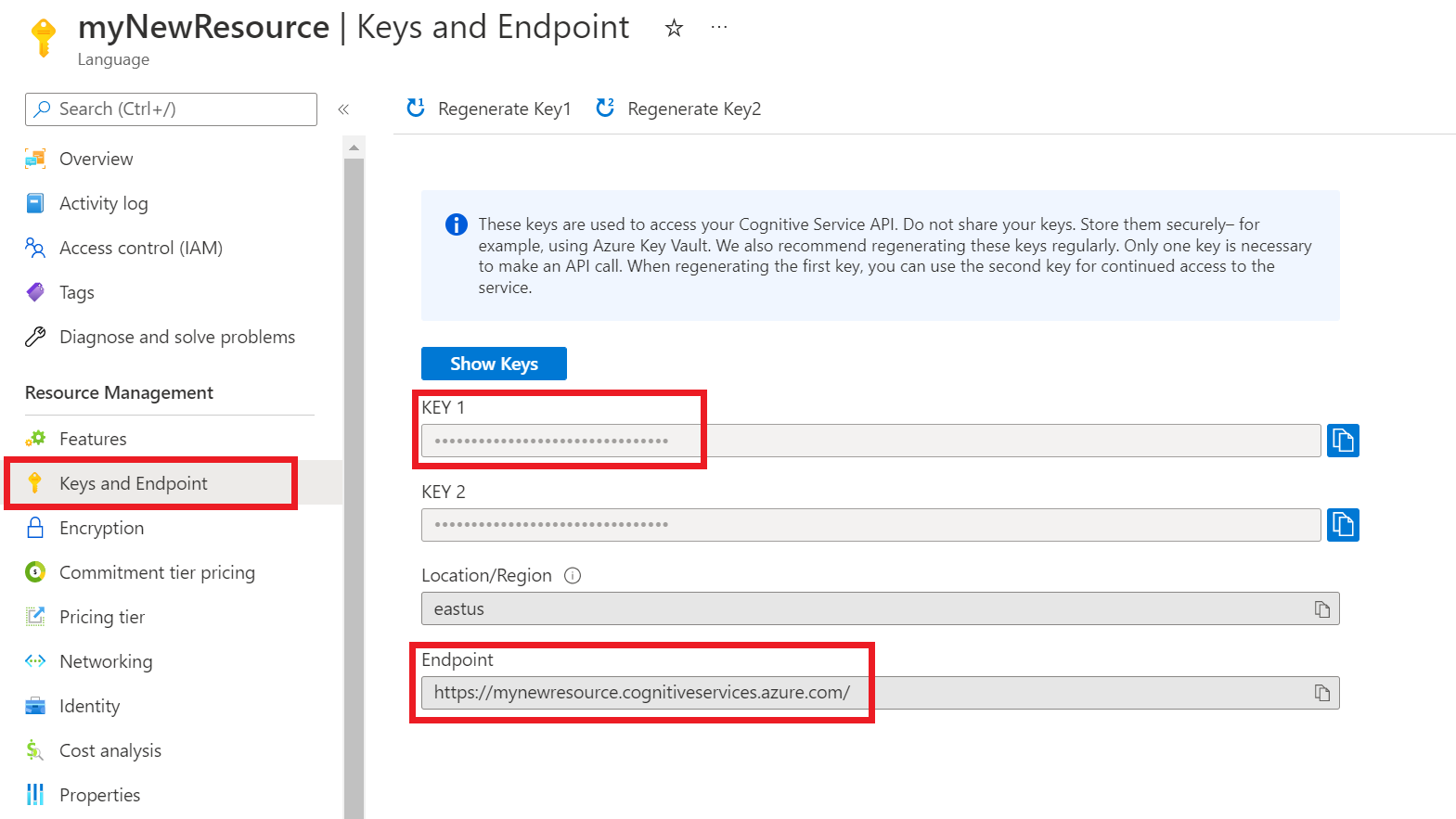
在资源的屏幕上,选择左侧窗格中的 “密钥和终结点 ”。 你将在下面的步骤中使用一个密钥和你的终结点。


创建环境变量
应用程序必须经过身份验证才能发送 API 请求。 对于生产,请使用安全的方式来存储和访问凭据。 在此示例中,你将凭据写入运行应用程序的本地计算机上的环境变量。
若要设置语言资源键的环境变量,请打开控制台窗口,并按照操作系统和开发环境的说明进行操作。
- 若要设置
LANGUAGE_KEY环境变量,请将your-key替换为你的资源中的一个键。 - 若要设置
LANGUAGE_ENDPOINT环境变量,请将LANGUAGE_ENDPOINT替换为 资源的终结点。
重要
我们建议使用 Microsoft Entra ID 结合 Azure 资源的托管身份进行身份验证,以避免将凭据存储在云中运行的应用程序中。
请谨慎使用 API 密钥。 不要直接在代码中包括 API 密钥,并且从不公开发布。 如果使用 API 密钥,请安全地将其存储在Azure 密钥保管库中,定期轮换密钥,并使用基于角色的访问控制和网络访问限制来限制对Azure 密钥保管库的访问。 有关在应用中安全地使用 API 密钥的详细信息,请参阅 API 密钥和 Azure 密钥保管库。
有关 AI 服务安全性的详细信息,请参阅 对 Azure AI 服务的请求进行身份验证。
setx LANGUAGE_KEY your-key
setx LANGUAGE_ENDPOINT your-endpoint
注意
如果您只需访问当前运行的控制台中的环境变量,可以使用 set 来设置环境变量,而不用 setx。
添加环境变量后,可能需要重启需要读取环境变量的任何正在运行的程序,包括控制台窗口。 例如,如果使用Visual Studio作为编辑器,请在运行示例之前重启Visual Studio。
创建新的 .NET Core 应用程序
使用Visual Studio IDE创建新的 .NET Core 控制台应用。 此步骤创建包含单个 C# 源文件的“Hello World”项目:program.cs。
通过在 解决方案资源管理器 中右键单击解决方案并选择 Manage NuGet 包来安装客户端库。 在打开的包管理器中,选择Browse并搜索 Azure.AI.TextAnalytics。 选择版本 5.2.0,然后选择 “安装”。 还可以使用 程序包管理器 Console。
代码示例
将以下代码复制到 program.cs 文件中并运行代码。
using Azure;
using System;
using Azure.AI.TextAnalytics;

namespace Example
{
    class Program
    {
        // This example requires environment variables named "LANGUAGE_KEY" and "LANGUAGE_ENDPOINT"
        static string languageKey = Environment.GetEnvironmentVariable("LANGUAGE_KEY");
        static string languageEndpoint = Environment.GetEnvironmentVariable("LANGUAGE_ENDPOINT");

        // Example method for detecting sensitive information (PII) from text
        static void RecognizePIIExample(TextAnalyticsClient client)
        {
            string document = "Call our office at 312-555-1234, or send an email to support@contoso.com.";

            PiiEntityCollection entities = client.RecognizePiiEntities(document).Value;

            Console.WriteLine($"Redacted Text: {entities.RedactedText}");
            if (entities.Count > 0)
            {
                Console.WriteLine($"Recognized {entities.Count} PII entit{(entities.Count > 1 ? "ies" : "y")}:");
                foreach (PiiEntity entity in entities)
                {
                    Console.WriteLine($"Text: {entity.Text}, Category: {entity.Category}, SubCategory: {entity.SubCategory}, Confidence score: {entity.ConfidenceScore}");
                }
            }
            else
            {
                Console.WriteLine("No entities were found.");
            }
        }

        static void Main(string[] args)
        {
            if (string.IsNullOrWhiteSpace(languageKey) || string.IsNullOrWhiteSpace(languageEndpoint))
            {
                Console.WriteLine("Missing LANGUAGE_KEY or LANGUAGE_ENDPOINT environment variables.");
                return;
            }

            var endpoint = new Uri(languageEndpoint);
            var credentials = new AzureKeyCredential(languageKey);
            var client = new TextAnalyticsClient(endpoint, credentials);
            RecognizePIIExample(client);

            Console.Write("Press any key to exit.");
            Console.ReadKey();
        }

    }
}
输出
Redacted Text: Call our office at ************, or send an email to *******************.
Recognized 2 PII entities:
Text: 312-555-1234, Category: PhoneNumber, SubCategory: , Confidence score: 0.8
Text: support@contoso.com, Category: Email, SubCategory: , Confidence score: 0.8
借助本快速入门,使用 Java 客户端库创建个人身份信息 (PII) 检测应用程序。 在以下示例中,你将创建一个Java应用程序,该应用程序可以识别文本中的识别的敏感信息。
提示
可以尝试使用 Microsoft Foundry 平台来执行Azure语言任务,而无需编写代码。
先决条件
- Azure订阅 - 免费创建一个
- 获得Azure订阅后,创建 Foundry 资源。
- Java开发工具包(JDK)版本 8 或更高版本
设置
创建Azure资源
若要使用下面的代码示例,需要部署Azure资源。 此资源将包含用于对发送到Azure语言的 API 调用进行身份验证的密钥和终结点。
使用以下链接使用 Azure 门户创建语言资源。 需要使用Azure订阅登录。
在显示的 “选择其他功能 ”屏幕上,选择“ 继续”创建资源。
在 “创建语言 ”屏幕中,提供以下信息:
细节 描述 订阅 资源将与之关联的订阅帐户。 从下拉菜单中选择Azure订阅。 资源组 资源组是存储所创建资源的容器。 选择“ 新建 ”以创建新的资源组。 地区 语言资源的位置。 不同的区域可能会根据物理位置引入延迟,但不会影响资源的运行时可用性。 对于本快速入门,请选择你附近的可用区域,或选择 “美国东部”。 名字 语言资源的名称。 此名称还用于创建应用程序用于发送 API 请求的终结点 URL。 定价层 语言资源的 定价层 。 可以使用 免费 F0 层试用该服务,稍后升级到生产付费层。
确保选中“ 负责任的 AI 通知 ”复选框。
选择页面底部的 “审阅 + 创建 ”。
在显示的屏幕中,确保验证已通过,并正确输入了信息。 然后选择“ 创建”。
获取密钥和终结点
接下来,需要资源中的密钥和终结点才能将应用程序连接到 API。 稍后将在快速入门中将密钥和终结点粘贴到代码中。
Azure 语言资源成功部署后,单击转到资源按钮,位于后续步骤。
在资源的屏幕上,选择左侧窗格中的 “密钥和终结点 ”。 你将在下面的步骤中使用一个密钥和你的终结点。
创建环境变量
应用程序必须经过身份验证才能发送 API 请求。 对于生产,请使用安全的方式来存储和访问凭据。 在此示例中,你将凭据写入运行应用程序的本地计算机上的环境变量。
若要设置语言资源键的环境变量,请打开控制台窗口,并按照操作系统和开发环境的说明进行操作。
- 若要设置
LANGUAGE_KEY环境变量,请将your-key替换为你的资源中的一个键。 - 若要设置
LANGUAGE_ENDPOINT环境变量,请将LANGUAGE_ENDPOINT替换为 资源的终结点。
重要
我们建议使用 Microsoft Entra ID 结合 Azure 资源的托管身份进行身份验证,以避免将凭据存储在云中运行的应用程序中。
请谨慎使用 API 密钥。 不要直接在代码中包括 API 密钥,并且从不公开发布。 如果使用 API 密钥,请安全地将其存储在Azure 密钥保管库中,定期轮换密钥,并使用基于角色的访问控制和网络访问限制来限制对Azure 密钥保管库的访问。 有关在应用中安全地使用 API 密钥的详细信息,请参阅 API 密钥和 Azure 密钥保管库。
有关 AI 服务安全性的详细信息,请参阅 对 Azure AI 服务的请求进行身份验证。
setx LANGUAGE_KEY your-key
setx LANGUAGE_ENDPOINT your-endpoint
注意
如果您只需访问当前运行的控制台中的环境变量,可以使用 set 来设置环境变量,而不用 setx。
添加环境变量后,可能需要重启需要读取环境变量的任何正在运行的程序,包括控制台窗口。 例如,如果使用Visual Studio作为编辑器,请在运行示例之前重启Visual Studio。
添加客户端库
在首选的 IDE 或开发环境中创建 Maven 项目。 然后将以下依赖项添加到项目的 pom.xml 文件中。 联机可以找到 其他生成工具的 实现语法。
<dependencies>
     <dependency>
        <groupId>com.azure</groupId>
        <artifactId>azure-ai-textanalytics</artifactId>
        <version>5.2.0</version>
    </dependency>
</dependencies>
代码示例
创建名为 Example.java 的Java文件。 打开该文件并复制以下代码。 然后运行代码。
import com.azure.core.credential.AzureKeyCredential;
import com.azure.ai.textanalytics.models.*;
import com.azure.ai.textanalytics.TextAnalyticsClientBuilder;
import com.azure.ai.textanalytics.TextAnalyticsClient;

public class Example {

    // This example requires environment variables named "LANGUAGE_KEY" and "LANGUAGE_ENDPOINT"
    private static String languageKey = System.getenv("LANGUAGE_KEY");
    private static String languageEndpoint = System.getenv("LANGUAGE_ENDPOINT");

    public static void main(String[] args) {
        if (languageKey == null || languageKey.isBlank() || languageEndpoint == null || languageEndpoint.isBlank()) {
            throw new IllegalArgumentException("Missing LANGUAGE_KEY or LANGUAGE_ENDPOINT environment variables");
        }
        TextAnalyticsClient client = authenticateClient(languageKey, languageEndpoint);
        recognizePiiEntitiesExample(client);
    }
    // Method to authenticate the client object with your key and endpoint
    static TextAnalyticsClient authenticateClient(String key, String endpoint) {
        return new TextAnalyticsClientBuilder()
                .credential(new AzureKeyCredential(key))
                .endpoint(endpoint)
                .buildClient();
    }

    // Example method for detecting sensitive information (PII) from text
    static void recognizePiiEntitiesExample(TextAnalyticsClient client)
    {
        // The text that need be analyzed.
        String document = "My SSN is 859-98-0987";
        PiiEntityCollection piiEntityCollection = client.recognizePiiEntities(document);
        System.out.printf("Redacted Text: %s%n", piiEntityCollection.getRedactedText());
        piiEntityCollection.forEach(entity -> System.out.printf(
            "Recognized Personally Identifiable Information entity: %s, entity category: %s, entity subcategory: %s,"
                + " confidence score: %f.%n",
            entity.getText(), entity.getCategory(), entity.getSubcategory(), entity.getConfidenceScore()));
    }
}
输出
Redacted Text: My SSN is ***********
Recognized Personally Identifiable Information entity: 859-98-0987, entity category: USSocialSecurityNumber, entity subcategory: null, confidence score: 0.650000.
参考文档 | 更多示例 | Package (npm) | Library 源代码
使用此快速入门,通过 Node.js 的客户端库创建个人身份信息(PII)检测应用程序。 在以下示例中,你将创建一个 JavaScript 应用程序,该应用程序可以识别文本 中识别的敏感信息 。
先决条件
- Azure订阅 - 免费创建一个
- 获得Azure订阅后,创建 Foundry 资源。
-
Node.js v14
LTS或更高版本
设置
创建Azure资源
若要使用下面的代码示例,需要部署Azure资源。 此资源将包含用于对发送到Azure语言的 API 调用进行身份验证的密钥和终结点。
使用以下链接使用 Azure 门户创建语言资源。 需要使用Azure订阅登录。
在显示的 “选择其他功能 ”屏幕上,选择“ 继续”创建资源。
在 “创建语言 ”屏幕中,提供以下信息:
细节 描述 订阅 资源将与之关联的订阅帐户。 从下拉菜单中选择Azure订阅。 资源组 资源组是存储所创建资源的容器。 选择“ 新建 ”以创建新的资源组。 地区 语言资源的位置。 不同的区域可能会根据物理位置引入延迟,但不会影响资源的运行时可用性。 对于本快速入门,请选择你附近的可用区域,或选择 “美国东部”。 名字 语言资源的名称。 此名称还用于创建应用程序用于发送 API 请求的终结点 URL。 定价层 语言资源的 定价层 。 可以使用 免费 F0 层试用该服务,稍后升级到生产付费层。
确保选中“ 负责任的 AI 通知 ”复选框。
选择页面底部的 “审阅 + 创建 ”。
在显示的屏幕中,确保验证已通过,并正确输入了信息。 然后选择“ 创建”。
获取密钥和终结点
接下来,需要资源中的密钥和终结点才能将应用程序连接到 API。 稍后将在快速入门中将密钥和终结点粘贴到代码中。
Azure 语言资源成功部署后,单击转到资源按钮,位于后续步骤。
在资源的屏幕上,选择左侧窗格中的 “密钥和终结点 ”。 你将在下面的步骤中使用一个密钥和你的终结点。
创建环境变量
应用程序必须经过身份验证才能发送 API 请求。 对于生产,请使用安全的方式来存储和访问凭据。 在此示例中,你将凭据写入运行应用程序的本地计算机上的环境变量。
若要设置语言资源键的环境变量,请打开控制台窗口,并按照操作系统和开发环境的说明进行操作。
- 若要设置
LANGUAGE_KEY环境变量,请将your-key替换为你的资源中的一个键。 - 若要设置
LANGUAGE_ENDPOINT环境变量,请将LANGUAGE_ENDPOINT替换为 资源的终结点。
重要
我们建议使用 Microsoft Entra ID 结合 Azure 资源的托管身份进行身份验证,以避免将凭据存储在云中运行的应用程序中。
请谨慎使用 API 密钥。 不要直接在代码中包括 API 密钥,并且从不公开发布。 如果使用 API 密钥,请安全地将其存储在Azure 密钥保管库中,定期轮换密钥,并使用基于角色的访问控制和网络访问限制来限制对Azure 密钥保管库的访问。 有关在应用中安全地使用 API 密钥的详细信息,请参阅 API 密钥和 Azure 密钥保管库。
有关 AI 服务安全性的详细信息,请参阅 对 Azure AI 服务的请求进行身份验证。
setx LANGUAGE_KEY your-key
setx LANGUAGE_ENDPOINT your-endpoint
注意
如果您只需访问当前运行的控制台中的环境变量,可以使用 set 来设置环境变量,而不用 setx。
添加环境变量后,可能需要重启需要读取环境变量的任何正在运行的程序,包括控制台窗口。 例如,如果使用Visual Studio作为编辑器,请在运行示例之前重启Visual Studio。
创建新的 Node.js 应用程序
在控制台窗口中(例如 cmd、PowerShell 或 Bash),为应用创建新目录,并导航到该目录。
mkdir myapp

cd myapp
npm init运行命令,创建包含package.json文件的节点应用程序。
npm init
安装客户端库
安装 npm 包:
npm install @azure/ai-text-analytics
代码示例
打开该文件并复制以下示例并运行代码。
"use strict";

const { TextAnalyticsClient, AzureKeyCredential } = require("@azure/ai-text-analytics");

// This example requires environment variables named "LANGUAGE_KEY" and "LANGUAGE_ENDPOINT"
const key = process.env.LANGUAGE_KEY;
const endpoint = process.env.LANGUAGE_ENDPOINT;

if (!key || !endpoint) {
  throw new Error("Missing LANGUAGE_KEY or LANGUAGE_ENDPOINT environment variables.");
}

async function main() {
    console.log(`PII recognition sample`);

  const client = new TextAnalyticsClient(endpoint, new AzureKeyCredential(key));

  const documents = ["My phone number is 555-555-5555"];

    const results = await client.recognizePiiEntities(documents, "en");

    for (const result of results) {
      if (result.error) {
        console.error("Encountered an error:", result.error);
        continue;
      }

      console.log(`Redacted text: "${result.redactedText}"`);
      console.log("PII entities:");
      for (const entity of result.entities) {
        console.log(`\t- "${entity.text}" of type ${entity.category}`);
      }
    }
}

main().catch((err) => {
console.error("The sample encountered an error:", err);
});
输出
PII recognition sample
Redacted text: "My phone number is ************"
PII entities:
        - "555-555-5555" of type PhoneNumber
Reference 文档 | 更多示例 | Package (PyPi) | 库源代码
使用此快速入门,通过 Python 客户端库创建个人身份信息(PII)检测应用程序。 在以下示例中,你将创建一个Python应用程序,该应用程序可以识别文本中的识别的敏感信息。
先决条件
- Azure订阅 - 免费创建一个
- 获得Azure订阅后,创建 Foundry 资源。
- Python 3.8 或更高版本
设置
创建Azure资源
若要使用下面的代码示例,需要部署Azure资源。 此资源将包含用于对发送到Azure语言的 API 调用进行身份验证的密钥和终结点。
使用以下链接使用 Azure 门户创建语言资源。 需要使用Azure订阅登录。
在显示的 “选择其他功能 ”屏幕上,选择“ 继续”创建资源。
在 “创建语言 ”屏幕中,提供以下信息:
细节 描述 订阅 资源将与之关联的订阅帐户。 从下拉菜单中选择Azure订阅。 资源组 资源组是存储所创建资源的容器。 选择“ 新建 ”以创建新的资源组。 地区 语言资源的位置。 不同的区域可能会根据物理位置引入延迟,但不会影响资源的运行时可用性。 对于本快速入门,请选择你附近的可用区域,或选择 “美国东部”。 名字 语言资源的名称。 此名称还用于创建应用程序用于发送 API 请求的终结点 URL。 定价层 语言资源的 定价层 。 可以使用 免费 F0 层试用该服务,稍后升级到生产付费层。
确保选中“ 负责任的 AI 通知 ”复选框。
选择页面底部的 “审阅 + 创建 ”。
在显示的屏幕中,确保验证已通过,并正确输入了信息。 然后选择“ 创建”。
获取密钥和终结点
接下来,需要资源中的密钥和终结点才能将应用程序连接到 API。 稍后将在快速入门中将密钥和终结点粘贴到代码中。
Azure 语言资源成功部署后,单击转到资源按钮,位于后续步骤。
在资源的屏幕上,选择左侧窗格中的 “密钥和终结点 ”。 你将在下面的步骤中使用一个密钥和你的终结点。
创建环境变量
应用程序必须经过身份验证才能发送 API 请求。 对于生产,请使用安全的方式来存储和访问凭据。 在此示例中,你将凭据写入运行应用程序的本地计算机上的环境变量。
若要设置语言资源键的环境变量,请打开控制台窗口,并按照操作系统和开发环境的说明进行操作。
- 若要设置
LANGUAGE_KEY环境变量,请将your-key替换为你的资源中的一个键。 - 若要设置
LANGUAGE_ENDPOINT环境变量,请将LANGUAGE_ENDPOINT替换为 资源的终结点。
重要
我们建议使用 Microsoft Entra ID 结合 Azure 资源的托管身份进行身份验证,以避免将凭据存储在云中运行的应用程序中。
请谨慎使用 API 密钥。 不要直接在代码中包括 API 密钥,并且从不公开发布。 如果使用 API 密钥,请安全地将其存储在Azure 密钥保管库中,定期轮换密钥,并使用基于角色的访问控制和网络访问限制来限制对Azure 密钥保管库的访问。 有关在应用中安全地使用 API 密钥的详细信息,请参阅 API 密钥和 Azure 密钥保管库。
有关 AI 服务安全性的详细信息,请参阅 对 Azure AI 服务的请求进行身份验证。
setx LANGUAGE_KEY your-key
setx LANGUAGE_ENDPOINT your-endpoint
注意
如果您只需访问当前运行的控制台中的环境变量,可以使用 set 来设置环境变量,而不用 setx。
添加环境变量后,可能需要重启需要读取环境变量的任何正在运行的程序,包括控制台窗口。 例如,如果使用Visual Studio作为编辑器,请在运行示例之前重启Visual Studio。
安装客户端库
安装Python后,可以使用以下命令安装客户端库:
pip install azure-ai-textanalytics==5.2.0
代码示例
创建新的Python文件并复制以下代码。 然后运行代码。
import os

from azure.ai.textanalytics import TextAnalyticsClient
from azure.core.credentials import AzureKeyCredential

# This example requires environment variables named "LANGUAGE_KEY" and "LANGUAGE_ENDPOINT"
language_key = os.environ.get("LANGUAGE_KEY")
language_endpoint = os.environ.get("LANGUAGE_ENDPOINT")

if not language_key or not language_endpoint:
        raise ValueError("Missing LANGUAGE_KEY or LANGUAGE_ENDPOINT environment variables")

# Authenticate the client using your key and endpoint
def authenticate_client():
    ta_credential = AzureKeyCredential(language_key)
    text_analytics_client = TextAnalyticsClient(
            endpoint=language_endpoint,
            credential=ta_credential)
    return text_analytics_client

client = authenticate_client()

# Example method for detecting sensitive information (PII) from text
def pii_recognition_example(client):
    documents = [
        "The employee's SSN is 859-98-0987.",
        "The employee's phone number is 555-555-5555."
    ]
    response = client.recognize_pii_entities(documents, language="en")
    result = [doc for doc in response if not doc.is_error]
    for doc in result:
        print("Redacted Text: {}".format(doc.redacted_text))
        for entity in doc.entities:
            print("Entity: {}".format(entity.text))
            print("\tCategory: {}".format(entity.category))
            print("\tConfidence Score: {}".format(entity.confidence_score))
            print("\tOffset: {}".format(entity.offset))
            print("\tLength: {}".format(entity.length))
pii_recognition_example(client)
输出
Redacted Text: The ********'s SSN is ***********.
Entity: employee
        Category: PersonType
        Confidence Score: 0.97
        Offset: 4
        Length: 8
Entity: 859-98-0987
        Category: USSocialSecurityNumber
        Confidence Score: 0.65
        Offset: 22
        Length: 11
Redacted Text: The ********'s phone number is ************.
Entity: employee
        Category: PersonType
        Confidence Score: 0.96
        Offset: 4
        Length: 8
Entity: 555-555-5555
        Category: PhoneNumber
        Confidence Score: 0.8
        Offset: 31
        Length: 12
请利用此快速入门通过 REST API 发送个人身份信息(PII)检测请求。 在以下示例中,将使用 cURL 识别文本中 识别的敏感信息 。
先决条件
- Azure订阅 - 免费创建一个
- 获得Azure订阅后,创建 Foundry 资源。
设置
创建Azure资源
若要使用下面的代码示例,需要部署Azure资源。 此资源将包含用于对发送到Azure语言的 API 调用进行身份验证的密钥和终结点。
使用以下链接使用 Azure 门户创建语言资源。 需要使用Azure订阅登录。
在显示的 “选择其他功能 ”屏幕上,选择“ 继续”创建资源。
在 “创建语言 ”屏幕中,提供以下信息:
细节 描述 订阅 资源将与之关联的订阅帐户。 从下拉菜单中选择Azure订阅。 资源组 资源组是存储所创建资源的容器。 选择“ 新建 ”以创建新的资源组。 地区 语言资源的位置。 不同的区域可能会根据物理位置引入延迟,但不会影响资源的运行时可用性。 对于本快速入门,请选择你附近的可用区域,或选择 “美国东部”。 名字 语言资源的名称。 此名称还用于创建应用程序用于发送 API 请求的终结点 URL。 定价层 语言资源的 定价层 。 可以使用 免费 F0 层试用该服务,稍后升级到生产付费层。
确保选中“ 负责任的 AI 通知 ”复选框。
选择页面底部的 “审阅 + 创建 ”。
在显示的屏幕中,确保验证已通过,并正确输入了信息。 然后选择“ 创建”。
获取密钥和终结点
接下来,需要资源中的密钥和终结点才能将应用程序连接到 API。 稍后将在快速入门中将密钥和终结点粘贴到代码中。
Azure 语言资源成功部署后,单击转到资源按钮,位于后续步骤。
在资源的屏幕上,选择左侧窗格中的 “密钥和终结点 ”。 你将在下面的步骤中使用一个密钥和你的终结点。
创建环境变量
应用程序必须经过身份验证才能发送 API 请求。 对于生产,请使用安全的方式来存储和访问凭据。 在此示例中,你将凭据写入运行应用程序的本地计算机上的环境变量。
若要设置语言资源键的环境变量,请打开控制台窗口,并按照操作系统和开发环境的说明进行操作。
- 若要设置
LANGUAGE_KEY环境变量,请将your-key替换为你的资源中的一个键。 - 若要设置
LANGUAGE_ENDPOINT环境变量,请将LANGUAGE_ENDPOINT替换为 资源的终结点。
重要
我们建议使用 Microsoft Entra ID 结合 Azure 资源的托管身份进行身份验证,以避免将凭据存储在云中运行的应用程序中。
请谨慎使用 API 密钥。 不要直接在代码中包括 API 密钥,并且从不公开发布。 如果使用 API 密钥,请安全地将其存储在Azure 密钥保管库中,定期轮换密钥,并使用基于角色的访问控制和网络访问限制来限制对Azure 密钥保管库的访问。 有关在应用中安全地使用 API 密钥的详细信息,请参阅 API 密钥和 Azure 密钥保管库。
有关 AI 服务安全性的详细信息,请参阅 对 Azure AI 服务的请求进行身份验证。
setx LANGUAGE_KEY your-key
setx LANGUAGE_ENDPOINT your-endpoint
注意
如果您只需访问当前运行的控制台中的环境变量,可以使用 set 来设置环境变量,而不用 setx。
添加环境变量后,可能需要重启需要读取环境变量的任何正在运行的程序,包括控制台窗口。 例如,如果使用Visual Studio作为编辑器,请在运行示例之前重启Visual Studio。
使用示例请求正文创建 JSON 文件
在代码编辑器中,创建一个名为test_pii_payload.json的新文件,并复制以下 JSON 示例。 下一步中,此示例请求将发送到 API。
{
    "kind": "PiiEntityRecognition",
    "parameters": {
        "modelVersion": "latest"
    },
    "analysisInput":{
        "documents":[
            {
                "id":"1",
                "language": "en",
                "text": "Call our office at 312-555-1234, or send an email to support@contoso.com"
            }
        ]
    }
}
在计算机上的某个位置保存 test_pii_payload.json 。 例如,桌面。
发送个人身份信息(PII)检测 API 请求
使用以下命令使用所使用的程序发送 API 请求。 将命令复制到终端,然后运行它。
| 参数 | 描述 |
|---|---|
-X POST <endpoint> |
指定用于访问 API 的终结点。 |
-H Content-Type: application/json |
用于发送 JSON 数据的内容类型。 |
-H "Ocp-Apim-Subscription-Key: <key>" |
指定用于访问 API 的密钥。 |
-d <documents> |
包含要发送的文档的 JSON。 |
将 C:\Users\<myaccount>\Desktop\test_pii_payload.json 替换为在上一步中创建的示例 JSON 请求文件的位置。
命令提示符
curl -X POST "%LANGUAGE_ENDPOINT%/language/:analyze-text?api-version=2022-05-01" ^
-H "Content-Type: application/json" ^
-H "Ocp-Apim-Subscription-Key: %LANGUAGE_KEY%" ^
-d "@C:\Users\<myaccount>\Desktop\test_pii_payload.json"
PowerShell
curl.exe -X POST $env:LANGUAGE_ENDPOINT/language/:analyze-text?api-version=2022-05-01 `
-H "Content-Type: application/json" `
-H "Ocp-Apim-Subscription-Key: $env:LANGUAGE_KEY" `
-d "@C:\Users\<myaccount>\Desktop\test_pii_payload.json"
JSON 响应
{
    "kind": "PiiEntityRecognitionResults",
    "results": {
        "documents": [{
            "redactedText": "Call our office at ************, or send an email to *******************",
            "id": "1",
            "entities": [{
                "text": "312-555-1234",
                "category": "PhoneNumber",
                "offset": 19,
                "length": 12,
                "confidenceScore": 0.8
            }, {
                "text": "support@contoso.com",
                "category": "Email",
                "offset": 53,
                "length": 19,
                "confidenceScore": 0.8
            }],
            "warnings": []
        }],
        "errors": [],
        "modelVersion": "2021-01-15"
    }
}
先决条件
提示
- 如果已具有 Foundry 工具中的Azure语言或多服务资源(无论是单独使用还是通过 Language Studio 使用),则可以继续在 Microsoft Foundry 门户中使用这些现有语言资源。
- 有关详细信息,请参阅 Microsoft Foundry 门户中的 Connect 服务。
- 考虑使用 Foundry 资源获得最佳体验。 也可以使用语言资源按照这些说明进行操作。
- Azure 订阅。 如果没有 ,可以免费创建一个。
- 必备权限。 请确保负责创建账户和项目的人员在订阅级别被分配为 Foundry Account Owner 角色。 或者,拥有订阅范围的“参与者”或“认知服务参与者”角色也会满足此要求。 有关详细信息,请参阅基于角色的访问控制(RBAC)。
- Foundry 资源。 创建 Foundry 资源 或查看 “配置 Foundry 资源”。 或者,可以使用 语言资源。
- Foundry 项目。 有关详细信息,请参阅 创建 Foundry 项目。
基于角色的访问控制 (RBAC) 要求
为用户主体和项目托管标识分配正确的角色,以访问 PII 试验场。 Microsoft建议使用强制实施基于角色的限制的Microsoft Entra ID身份验证。 基于密钥的身份验证在没有角色检查的情况下授予完全访问权限,应在生产环境中避免。
重要
Foundry RBAC 角色最近已更名。 Foundry 用户、Foundry 所有者、Foundry 帐户所有者和 Foundry 项目经理之前的名称分别为“Azure AI 用户”、“Azure AI 所有者”、“Azure AI 帐户所有者”和“Azure AI 项目经理”。 在重命名推出时,你仍可能会在某些位置看到以前的名称。角色 ID 和核心权限保持不变。
将最低必需角色分配给用户主体和项目托管标识,以便其能够访问 Foundry 功能。
使用 检查用户对单个 Azure 资源的访问权限验证当前分配情况。
注意
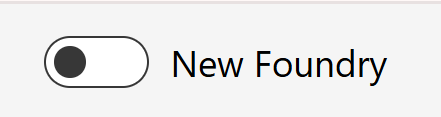
此内容是指 新的 Foundry 门户,该门户仅支持 Foundry 项目 ,并提供对模型、代理和工具的简化访问。 若要确认您使用的是新版 Foundry,请确保门户横幅中的版本切换开关处于开启状态。 
可以使用全新的 Foundry 演练场来:
- 检测和编辑文本、对话或文档中的 PII
- 配置修订策略、实体筛选器和排除的值
- 查看检测到的实体和置信度分数
导航到新版 Foundry 操场
活动项目显示在左上角。 若要创建新项目,请执行以下操作:
打开项目下拉菜单。
输入项目名称或选择现有项目名称。
选择“ 创建项目”。

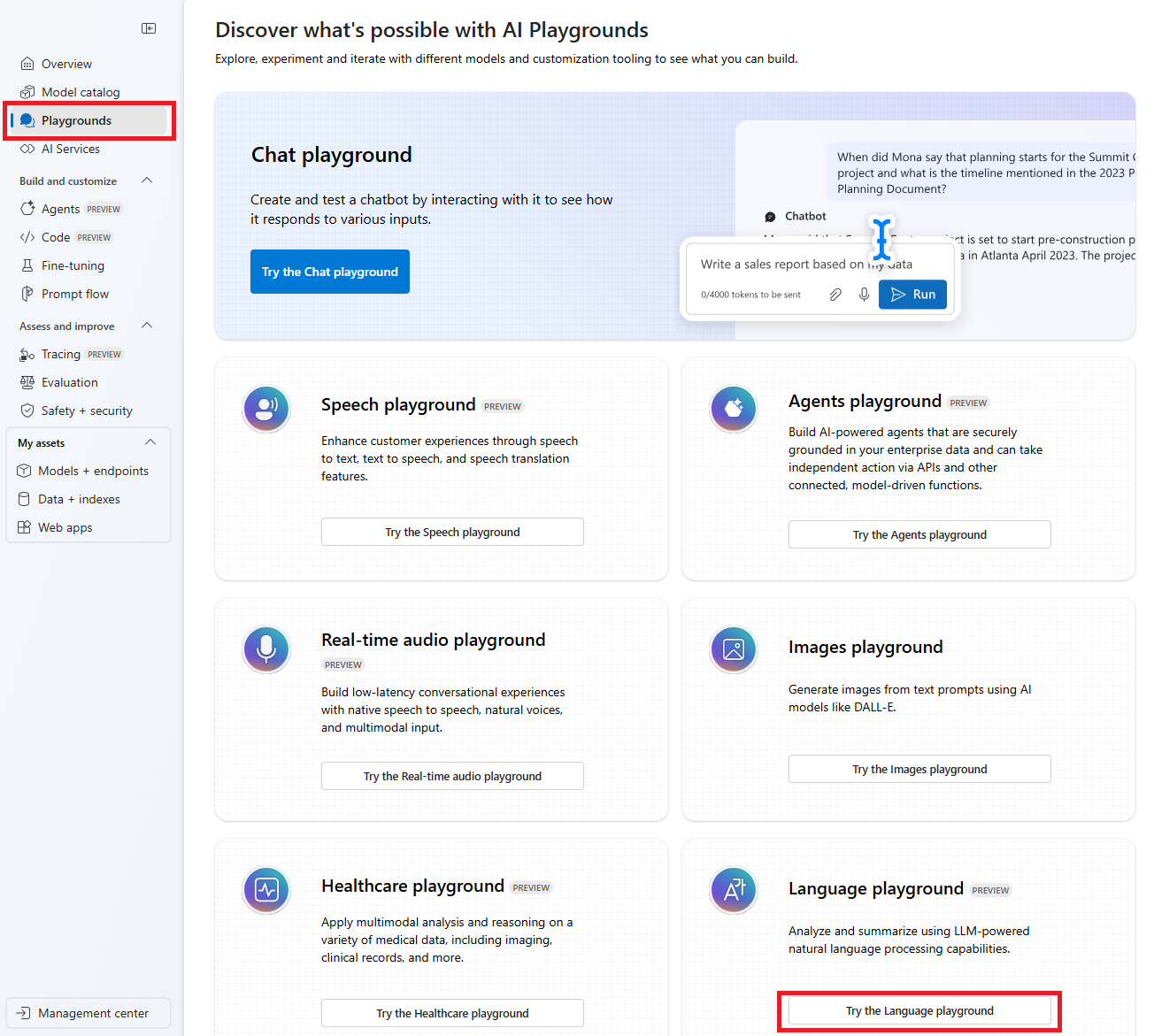
可通过两种方式访问 PII 操场:
从右上方导航栏中选择“ 发现 ”选项卡,转到“ 模型 ”页。
- 在模型下的搜索栏中,输入 Azure 然后按 Enter。
- 从搜索结果中选择您的 PII 能力模型。
- 选择“在 Playground 中打开”按钮。
从右上方导航栏中选择 “生成 ”选项卡。
- 在左侧导航栏中,选择 “模型”。
- 选择 “AI 服务 ”选项卡。
- 选择你的 PII 能力模型以进入试验场。
在新版 Foundry 试验场中检测 PII
每个 PII 功能都使用专用模型。 在 “操场 ”选项卡上,从下拉菜单中选择功能:
| Capability | 模型名称 |
|---|---|
| 文本 PII 编修 | Azure 语言 - 文本 PII 编修 |
| 对话 PII 编修 | Azure 语言 — 对话 PII 编修 |
| 文档 PII 编修 | Azure 语言 — 文档 PII 编修 |
选择示例输入,使用剪纸图标上传文件,或输入自己的输入数据。
注意
对于文档 PII 编辑功能,操场自带精选的示例文档和预期输出,因此无需上传自己的数据,即可评估常见实体类型的检测效果,包括姓名、地址、财务 ID 和健康标识符。 文档输入是原生文件(
.pdf、.docx或.txt),输出是经过编辑的文档的呈现,与源文档并排显示。 这与文本和对话工作流不同,在这些工作流中,实体在输入文本中以内联方式高亮显示。文档处理工作由现有的异步原生文件文档型 PII 管道负责。 操场使用与生产 API 相同的文档 PII 模型和策略,因此结果与生产行为保持一致。
作业完成后,单个视图可让你跨实体类型比较检测结果并查看置信度分数。 准备就绪后,请从特选示例过渡到上传实时文档进行真实内容测试。
在 “配置 侧面板”中,设置首选选项。 可用选项因功能而异:
选项 描述 API 版本 选择首选使用的 API 版本。 模型版本 选择你喜欢使用的模型版本。 语言 选择输入的语言。 选择要包含的类型 选择要检测或编辑的 PII 类型。 要排除的值 指定要从检测中排除的值。 同义词 为特定实体类型提供备用名称。 策略类型 选择要应用的修订策略的类型(字符掩码、实体掩码或无掩码)。 指定编辑字符 选择用于屏蔽敏感文本的字符。 在 CharacterMask 策略中可用。 选择“ 检测”。 对于文本和对话功能,检测到的实体在输入中突出显示,你可以在格式化文本或 JSON 响应中查看随附的详细信息。 对于文档功能,编辑的文档与源和实体详细信息并排显示在“ 详细信息 ”窗格中。
领域 描述 类型 检测到的实体类型。 信心 模型是否正确标识实体类型的确定性级别。 偏移 从输入开始到实体的字符数。 长度 实体的字符长度。
验证检测到的实体是否与输入中的 PII 匹配。 可以使用 “编辑” 按钮根据需要修改 “配置 参数”并重新运行检测。
故障 排除
| 问题 | 分辨率 |
|---|---|
在调用 API 时,您会遇到错误401或403。 |
确认同一 Azure AI 资源的密钥和终结点正确无误。 如果最近更改了角色分配,请等待几分钟,然后重试。 |
| 您会收到一个关于缺少环境变量的错误信息。 | 在运行示例之前,请确认 LANGUAGE_KEY 并 LANGUAGE_ENDPOINT 设置在你的环境中。 |
| Foundry 体验与步骤不一致。 | 在 Foundry 门户中,使用版本切换在 Foundry(经典)和 Foundry(新)之间切换,然后按照 Foundry 部分中的匹配选项卡进行操作。 |
| 文本中未检测到任何实体。 | 验证输入文本是否包含可识别的 PII 模式(名称、地址、电话号码)。 检查 “类型” 筛选器是否包含所需的实体类别。 |
API 返回错误 InvalidLanguage 。 |
确认请求中的语言代码与 支持的语言之一匹配。 |
清理资源
如果不再需要在本快速入门中创建的资源,请删除单个资源或整个资源组。 删除资源组也会删除与之关联的所有其他资源。