你当前正在访问 Microsoft Azure Global Edition 技术文档网站。 如果需要访问由世纪互联运营的 Microsoft Azure 中国技术文档网站,请访问 https://docs.azure.cn。
适用范围:开发人员 | 基本 | 基本 v2 | 标准 | 标准 v2 | 高级 | 高级 v2
在 Azure API 管理的开发人员门户中,用户的默认身份验证方法是提供用户名和密码。 本文介绍如何为用户设置开发人员门户的基本身份验证凭据。
有关保护开发人员门户选项的概述,请参阅保护对 API 管理开发人员门户的访问。
注意
虽然可以使用基本身份验证来保护用户对开发人员门户的访问,但我们建议配置更安全的身份验证方法,例如 Microsoft Entra ID 或 Microsoft Entra 外部 ID(如果可用)。
先决条件
- 创建 Azure API 管理实例。
转到你的 API 管理实例
在 Azure 门户中,搜索并选择 API 管理服务:

在“API 管理服务”页上,选择你的 API 管理实例:


确认用户名和密码提供者
默认情况下,开发人员门户中启用了用户名和密码标识提供者。 请确认此设置。
在边栏菜单中的 “开发人员门户”下,选择“ 标识”。
确认“提供者类型”列表中显示了用户名和密码。
如果提供程序尚未启用,请选择“+ 添加”。
在“类型”下,选择“用户名和密码”,然后选择“添加”。
添加用户名和密码
可通过两种方式添加用户名和密码,向开发人员门户进行身份验证:
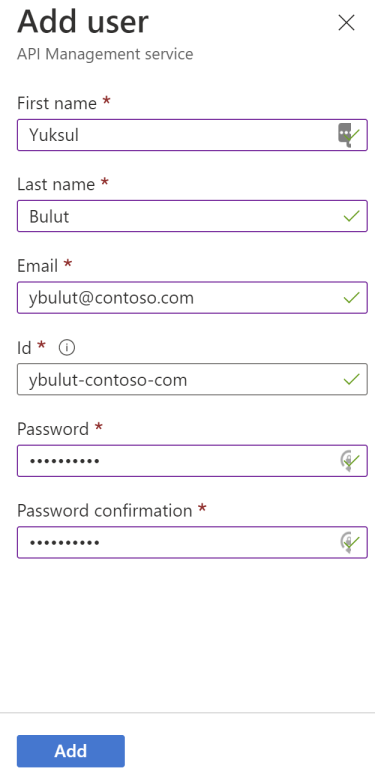
API 发布者可以通过 Azure 门户或使用等效的 Azure 工具(例如 New-AzApiManagementUser Azure PowerShell cmdlet)添加用户。 有关使用门户的步骤,请参阅如何管理 Azure API 管理中的用户帐户。
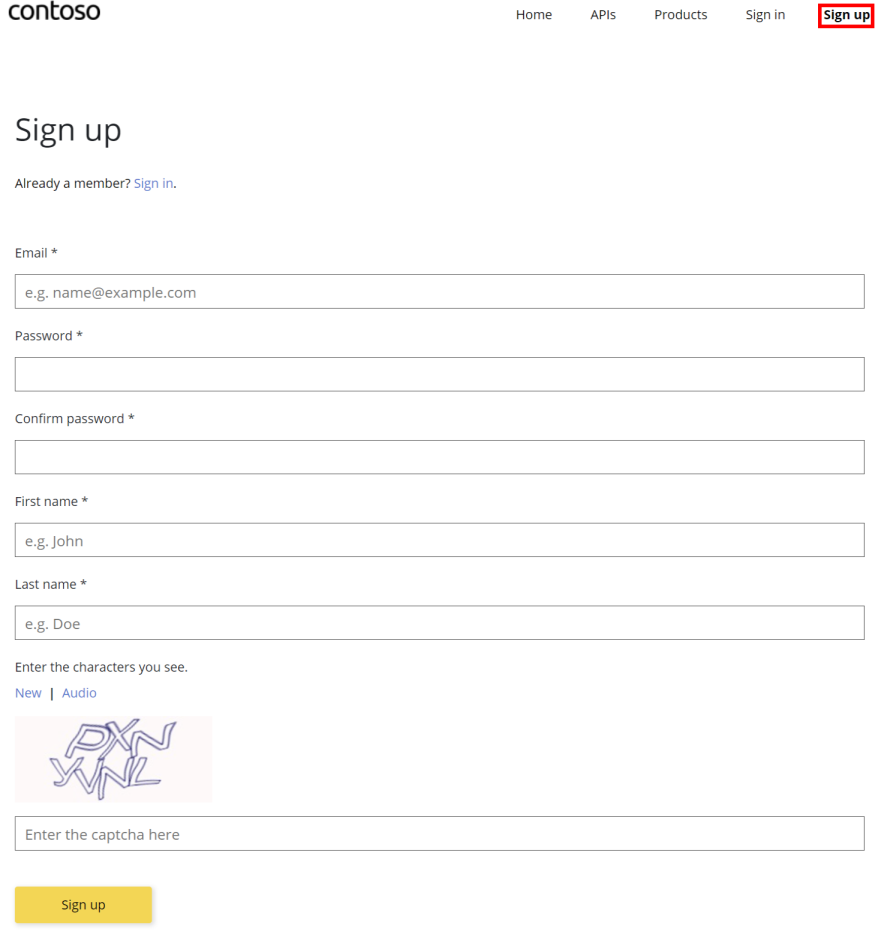
API 使用者(开发人员)可以使用“注册”页直接在开发人员门户中注册。
注意
API 管理强制实施密码强度要求,包括密码长度。 在 Azure 门户中添加用户时,密码长度必须至少为 6 个字符。 当开发人员通过开发人员门户注册或重置密码时,密码长度必须至少为 8 个字符。
删除用户名和密码提供者
如果为开发人员门户配置了另一个标识提供者,例如 Microsoft Entra ID 或 Microsoft Entra 外部 ID,则可能需要删除用户名和密码提供程序。
删除标识提供者会阻止添加用户,以便使用用户名和密码身份验证。 还会阻止为基本身份验证配置的现有用户登录到开发人员门户。
在 “开发人员门户”下,选择 “标识”。
在“提供者类型”列表中,选择“用户名和密码”。 在上下文菜单 (...) 上选择“删除”。
提示
如果要在开发人员门户中禁用所有注册或登录功能,请参阅 如何在开发人员门户中禁用注册?
相关内容
有关如何添加其他标识提供者以便开发人员注册开发人员门户的步骤,请参阅: