你当前正在访问 Microsoft Azure Global Edition 技术文档网站。 如果需要访问由世纪互联运营的 Microsoft Azure 中国技术文档网站,请访问 https://docs.azure.cn。
在本快速入门中,你将学习如何使用 App Service 提供的 WordPress Azure 市场 项,将你的第一个 WordPress 站点部署到 Azure 应用服务,并结合 Azure Database for MySQL - Flexible Server。
本快速入门将“标准”层用于应用,将“可突发,B2s”层用于数据库,并会产生 Azure 订阅的费用。 有关定价,请访问 App 服务定价、Azure Database for MySQL 定价、内容分发网络定价 和 Azure Blob 存储定价。 若要了解详细信息,请参阅 什么是应用服务上的 WordPress?
你要完成的操作
在此快速入门中,您将学习如何:
- 从Azure 市场创建 WordPress 网站
- 配置 MySQL 灵活服务器数据库
- 设置应用服务托管计划
- 部署和管理 WordPress 站点
- 使用最佳做法保护 WordPress 网站
Prerequisites
你需要一个具有活动订阅的 Azure 帐户。 免费创建 Azure 帐户。
使用 Azure 门户创建 WordPress 站点
若要开始创建 WordPress 站点,请浏览到 https://portal.azure.com/#create/WordPress.WordPress。
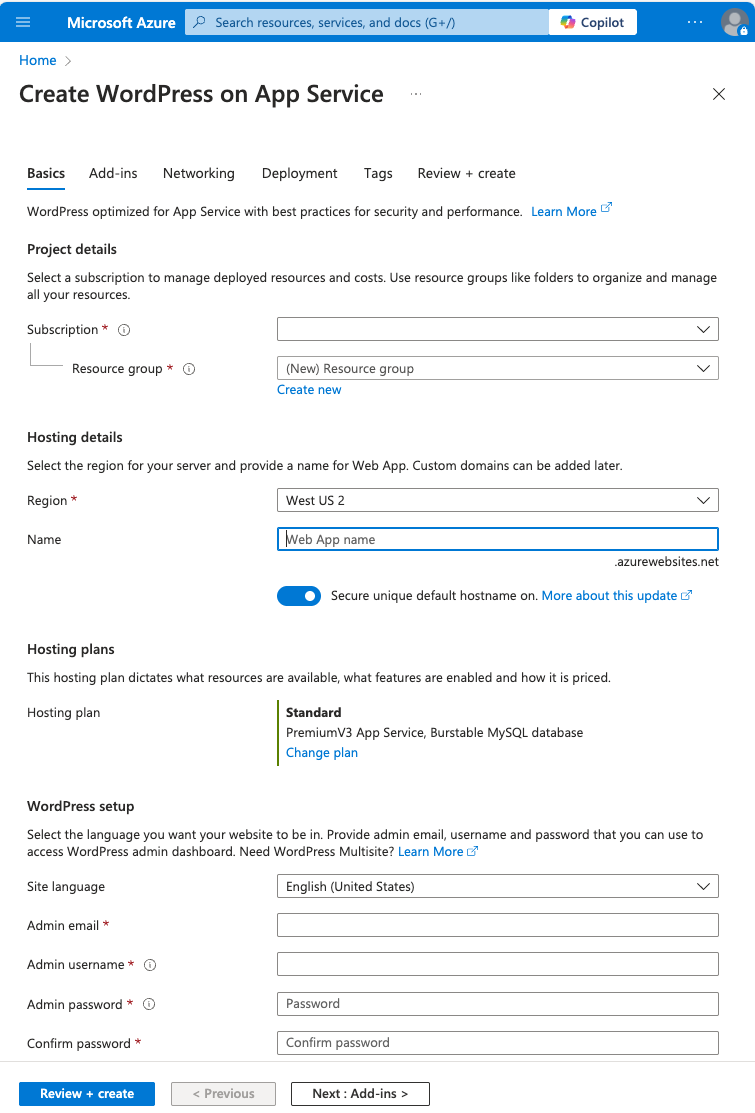
在“基本信息”选项卡中的“项目详细信息”下,确保选择了正确的订阅。 选择 “创建新 资源组”,然后键入 myResourceGroup 以获取名称。
在“托管详细信息”下,选择要从中为应用提供服务的“区域”,然后为 Web 应用键入全局唯一的名称。 在“托管计划”下,选择“标准”。 选择“更改计划”以查看功能和价格比较。
在 WordPress 设置下,选择首选 的网站语言,然后键入 管理员电子邮件、 管理员用户名和 管理员密码。 管理员电子邮件仅用于 WordPress 管理登录。
(可选)选择“ 加载项 ”选项卡。建议的设置(包括托管标识)默认已启用。 如果不熟悉这些设置,请清除这些复选框。 有关详细信息,请参阅 配置 WordPress 加载项 。
选择“ 审阅 + 创建 ”选项卡。验证运行后,选择 “创建 ”按钮以创建 WordPress 网站。
浏览到网站 URL,并验证该应用是否正在正常运行。 站点可能需要几分钟才能加载。 如果收到错误,请在几分钟后刷新浏览器。
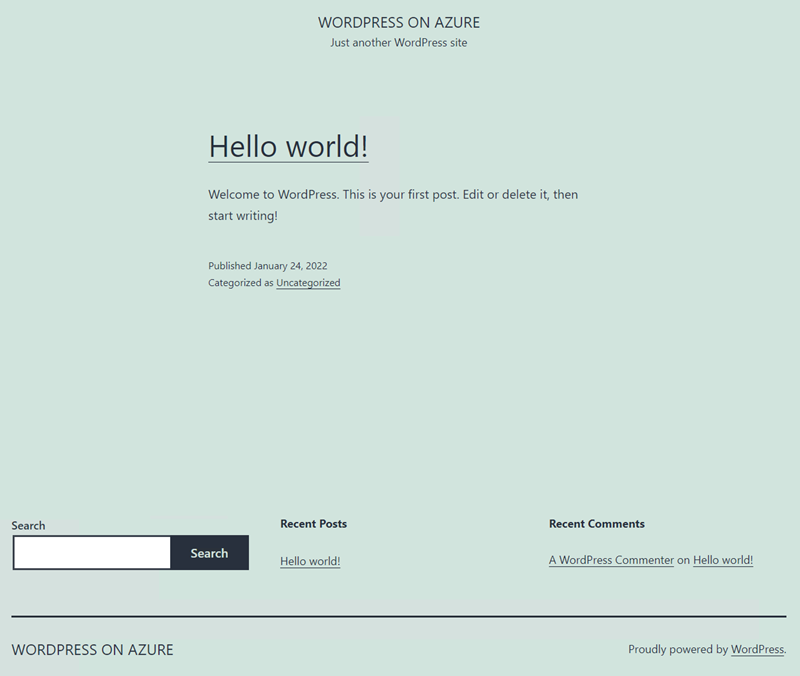
若要访问 WordPress 管理员页,请浏览到
/wp-admin并使用在 WordPress 设置步骤中创建的凭据。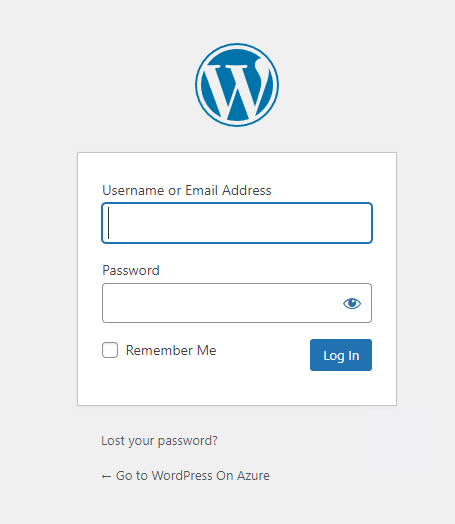
清理资源
当不再需要时,可删除资源组、应用服务和所有相关资源。
在应用服务 概述 页中,选择在上一步中创建的 资源组 。
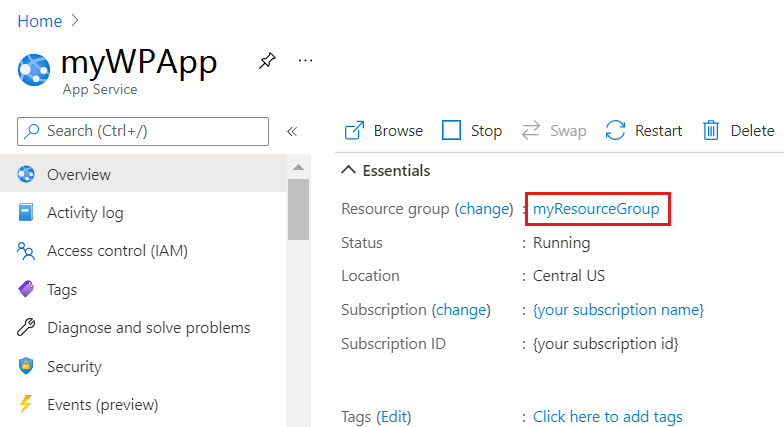
在资源组页中,选择“删除资源组”。 确认资源组名称,以完成资源删除。
其他注意事项
配置 WordPress 加载项
在 “加载项 ”选项卡中,建议的设置默认已启用:
- 托管标识消除了为访问Azure资源而管理敏感凭据的繁琐过程,从而使网站非常安全。
- Azure 通信服务支持应用程序向个人发送的大容量电子邮件通信。
- Azure 内容分发网络通过使用分布式服务器网络来帮助提高性能、可用性和安全性,这些服务器可以将缓存的内容存储在靠近最终用户的位置。
- Azure Front Door(AFD)提供动态站点加速,可减少响应时间,同时通过在最近的边缘服务器上缓存内容来加快媒体下载速度。
- Azure Blob 存储允许存储和访问图像、视频和其他文件。 这可以有效地减少 Web 服务器上的负载,从而提高性能和用户体验。
若要了解有关 WordPress 加载项的详细信息,请参阅 加载项等。
管理 MySQL 灵活服务器、用户名或密码(可选)
MySQL 灵活服务器是在专用 虚拟网络 后面创建的,无法直接访问。 若要访问或管理数据库,请使用与 WordPress 站点一起部署的 phpMyAdmin。 可按照以下步骤访问 phpMyAdmin:
- 导航到 URL:
https://<sitename>.azurewebsites.net/phpmyadmin - 使用灵活服务器的用户名和密码登录
- 导航到 URL:
MySQL 灵活服务器的数据库用户名和密码是自动生成的。 若要在部署后检索这些值,请转到Azure 应用服务“配置”页的“应用程序设置”部分。 WordPress 配置已修改为使用这些应用程序设置来连接到 MySQL 数据库。
要更改 MySQL 数据库密码,请参阅重置管理员密码。 每当更改 MySQL 数据库凭据时,都需要更新应用程序设置。 MySQL 数据库的应用程序设置以
DATABASE_前缀开头。 有关更新 MySQL 密码的详细信息,请参阅应用服务上的 WordPress。
更改 WordPress 管理员密码(可选)
WordPress 管理员凭证的应用程序设置仅用于部署目的。 修改这些值不会影响 WordPress 安装。 若要更改 WordPress 管理员密码,请参阅重置密码。
WordPress 管理员凭据的应用程序设置以 WORDPRESS_ADMIN_ 前缀开头。 有关更新 WordPress 管理员密码的详细信息,请参阅 更改 WordPress 管理员凭据。
迁移到Linux 上的应用服务(可选)
若要将 WordPress 应用迁移到Linux 上的应用服务,可以使用 WP 插件或使用 FTP 和 MySQL 客户端手动迁移。 可以在 WordPress - Linux 上的应用服务 找到其他文档,包括 Migrating to App Service。
相关内容
- 教程:部署 PHP、MySQL 和 Redis 应用
在 Azure 应用服务