你当前正在访问 Microsoft Azure Global Edition 技术文档网站。 如果需要访问由世纪互联运营的 Microsoft Azure 中国技术文档网站,请访问 https://docs.azure.cn。
本教程演示如何将代理功能添加到现有的数据驱动 Express.js CRUD 应用程序。 它使用两种不同的方法执行此作:LangGraph 和 Foundry 代理服务。
如果 Web 应用程序已具有有用的功能(如购物、酒店预订或数据管理),则通过将这些功能包装在插件(for LangGraph)或 OpenAPI 终结点(对于 Foundry 代理服务)中来向 Web 应用程序添加代理功能相对简单。 本教程从简单的 to-do 列表应用开始。 最后,你将能够使用应用服务应用中的代理创建、更新和管理任务。


LangGraph 和 Foundry Agent Service 能够让您使用 AI 驱动的能力构建具备自主功能的 Web 应用程序。 LangGraph 类似于Microsoft语义内核,并且是 SDK,但语义内核目前不支持 JavaScript。 下表显示了一些注意事项和权衡:
| Consideration | LangGraph | Foundry 代理服务 |
|---|---|---|
| Performance | 快速(在本地运行) | 速度较慢(托管的远程服务) |
| Development | 完整代码,最大控制 | 低代码,快速集成 |
| Testing | 代码中的手动/单元测试 | 用于快速测试的内置沙盒 |
| Scalability | 应用托管 | Azure 托管,自动缩放 |
| 安全防护措施 | 需要自定义实现 | 内置内容安全和管理 |
| 身份 | 需要自定义实现 | 内置代理 ID 和身份验证 |
| Enterprise | 需要自定义集成 | 内置Microsoft 365/Teams 部署和Microsoft 365 集成工具调用。 |
本教程中,您将学习如何:
- 将现有应用功能转换为 LangGraph 的插件。
- 将插件添加到 LangGraph 代理并在 Web 应用中使用它。
- 将现有应用功能转换为 OpenAPI 终结点以用于 Foundry 代理服务。
- 在 Web 应用中调用 Foundry 代理。
- 分配建立托管标识连接所需的权限。
Prerequisites
- 具有活动订阅的 Azure 帐户 - 免费创建帐户。
- GitHub 帐户用于使用 GitHub Codespaces - 详细了解 GitHub Codespaces。
使用 Codespaces 打开示例
最简单的入门方法是使用 GitHub Codespaces,它提供一个完整的开发环境,并预装了所有必需的工具。
请导航至位于https://github.com/Azure-Samples/app-service-agentic-langgraph-foundry-node的 GitHub 存储库。
选择 “代码 ”按钮,选择 “Codespaces ”选项卡,然后选择 “在 main 上创建代码空间”。
请稍等片刻,让 Codespace 初始化。 准备就绪后,浏览器中会显示完全配置的开发环境。
在本地运行应用程序:
npm install
npm run build
npm start
当看到端口 3000 上运行的应用程序可用时,请选择“ 在浏览器中打开 ”并添加一些任务。
智能体未完全配置,因此尚不起作用。 稍后需对其进行配置。
查看代理代码
这两种方法使用相同的实现模式,即在应用程序启动时初始化代理,并通过 POST 请求响应用户消息。
在 LangGraphTaskAgentsrc/agents/LangGraphTaskAgent.ts 的构造函数中初始化该函数。 初始化代码执行以下作:
- 使用环境变量配置 AzureChatOpenAI 客户端。
- 使用一组用于任务管理的 CRUD 工具创建预生成的 ReAct 智能体(请参阅 LangGraph:如何使用预生成的 ReAct 智能体)。
- 设置内存管理(请参阅 LangGraph:如何将内存添加到预生成的 ReAct 代理)。
    constructor(taskService: TaskService) {
        this.taskService = taskService;
        this.memory = new MemorySaver();
        try {
            const endpoint = process.env.AZURE_OPENAI_ENDPOINT;
            const deploymentName = process.env.AZURE_OPENAI_DEPLOYMENT_NAME;

            if (!endpoint || !deploymentName) {
                console.warn('Azure OpenAI configuration missing for LangGraph agent');
                return;
            }
            // Initialize Azure OpenAI client
            const credential = new DefaultAzureCredential();
            const azureADTokenProvider = getBearerTokenProvider(credential, "https://cognitiveservices.azure.com/.default");

            this.llm = new AzureChatOpenAI({
                azureOpenAIEndpoint: endpoint,
                azureOpenAIApiDeploymentName: deploymentName,
                azureADTokenProvider: azureADTokenProvider,
                azureOpenAIApiVersion: "2024-10-21"
            });
            // Define tools directly in the array
            const tools = [
                tool(
                    async ({ title, isComplete = false }) => {
                        const task = await this.taskService.addTask(title, isComplete);
                        return `Task created successfully: "${task.title}" (ID: ${task.id})`;
                    },
                    {
                        name: 'createTask',
                        description: 'Create a new task',
                        schema: z.object({
                            title: z.string(),
                            isComplete: z.boolean().optional()
                        }) as any
                    }
                ),
                tool(
                    async () => {
                        const tasks = await this.taskService.getAllTasks();
                        if (tasks.length === 0) {
                            return 'No tasks found.';
                        }
                        return `Found ${tasks.length} tasks:\n` +
                               tasks.map(t => `- ${t.id}: ${t.title} (${t.isComplete ? 'Complete' : 'Incomplete'})`).join('\n');
                    },
                    {
                        name: 'getTasks',
                        description: 'Get all tasks',
                        schema: z.object({}) as any
                    }
                ),
                tool(
                    async ({ id }) => {
                        const task = await this.taskService.getTaskById(id);
                        if (!task) {
                            return `Task with ID ${id} not found.`;
                        }
                        return `Task ${task.id}: "${task.title}" - Status: ${task.isComplete ? 'Complete' : 'Incomplete'}`;
                    },
                    {
                        name: 'getTask',
                        description: 'Get a specific task by ID',
                        schema: z.object({
                            id: z.number()
                        }) as any
                    }
                ),
                tool(
                    async ({ id, title, isComplete }) => {
                        const updated = await this.taskService.updateTask(id, title, isComplete);
                        if (!updated) {
                            return `Task with ID ${id} not found.`;
                        }
                        return `Task ${id} updated successfully.`;
                    },
                    {
                        name: 'updateTask',
                        description: 'Update an existing task',
                        schema: z.object({
                            id: z.number(),
                            title: z.string().optional(),
                            isComplete: z.boolean().optional()
                        }) as any
                    }
                ),
                tool(
                    async ({ id }) => {
                        const deleted = await this.taskService.deleteTask(id);
                        if (!deleted) {
                            return `Task with ID ${id} not found.`;
                        }
                        return `Task ${id} deleted successfully.`;
                    },
                    {
                        name: 'deleteTask',
                        description: 'Delete a task',
                        schema: z.object({
                            id: z.number()
                        }) as any
                    }
                )
            ];

            // Create the ReAct agent with memory
            this.agent = createReactAgent({
                llm: this.llm,
                tools,
                checkpointSaver: this.memory,
                stateModifier: `You are an AI assistant that manages tasks using CRUD operations.

You have access to tools for creating, reading, updating, and deleting tasks.
Always use the appropriate tool for any task management request.
Be helpful and provide clear responses about the actions you take.

If you need more information to complete a request, ask the user for it.`
            });
        } catch (error) {
            console.error('Error initializing LangGraph agent:', error);
        }
    }
处理用户消息时,将使用用户的消息和会话配置调用 invoke() 代理,实现会话连续性:
const result = await this.agent.invoke(
    {
        messages: [
            { role: 'user', content: message }
        ]
    },
    {
        configurable: {
            thread_id: currentSessionId
        }
    }
);
部署示例应用程序
示例存储库包含一个 Azure 开发人员 CLI (AZD) 模板,该模板使用托管标识创建应用服务应用并部署示例应用程序。
在终端中,使用 Azure 开发人员 CLI 登录到 Azure:
azd auth login按照说明完成身份验证过程。
使用 AZD 模板部署 Azure 应用服务应用:
azd up出现提示时,请提供以下答案:
Question Answer 输入新的环境名称: 键入唯一名称。 选择要使用的 Azure 订阅: 选择订阅。 选择要使用的资源组: 选择“新建资源组”。 选择要在其中创建资源组的位置: 选择 瑞典中部。 输入新资源组的名称: 键入 Enter。 在 AZD 输出中,找到应用的 URL 并在浏览器中导航到该 URL。 该 URL 在 AZD 输出中如下所示:
 Deploying services (azd deploy)

   (✓) Done: Deploying service web
   - Endpoint: <URL>
在
https://....azurewebsites.net/api/schema路径打开自动生成的 OpenAPI 模式。 稍后需要此架构。现在已有了一个具有系统分配的托管标识的应用服务应用。
创建和配置 Microsoft Foundry 资源
在 Foundry 门户中,确保顶部的“新版 Foundry”单选按钮设置为活动状态,然后创建一个项目。
部署所选模型(请参阅 Microsoft Foundry 快速入门:创建资源)。
从模型操场顶部,复制模型名称。
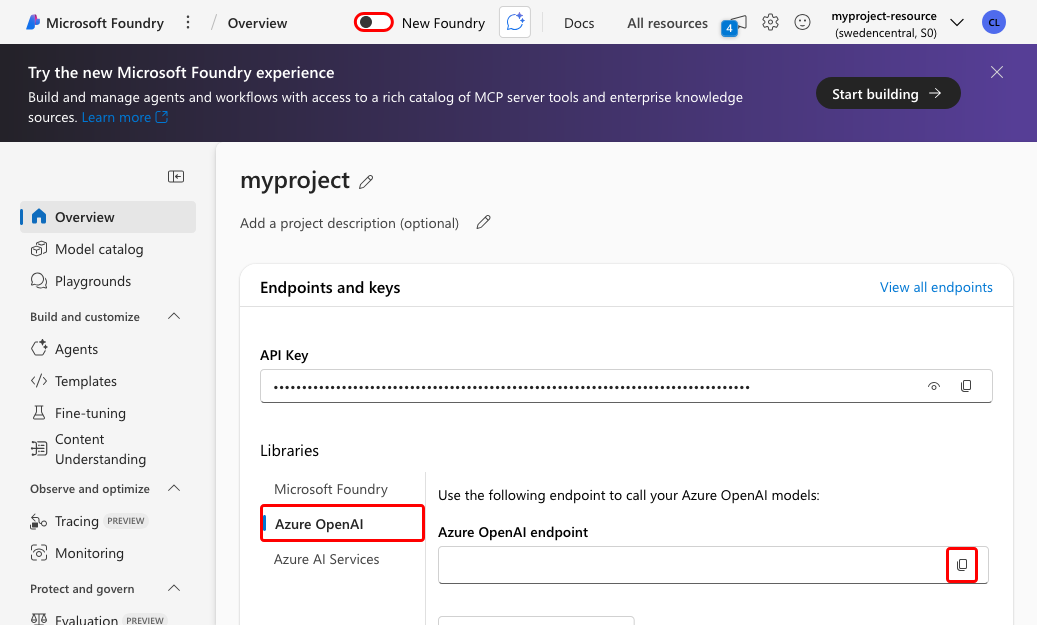
获取 Azure OpenAI 终结点最简单的方法是通过经典门户。 选择“新建 Foundry”单选按钮,然后选择Azure OpenAI,最后复制Azure OpenAI 终结点中的 URL 以供后用。
分配所需的权限
从新 Foundry 门户的顶部菜单中,选择操作,然后选择管理员。在 Foundry 项目的行中,应会看到两个链接。 “ 名称 ”列中的一个是 Foundry 项目资源, 父资源 列中的一个是 Foundry 资源。
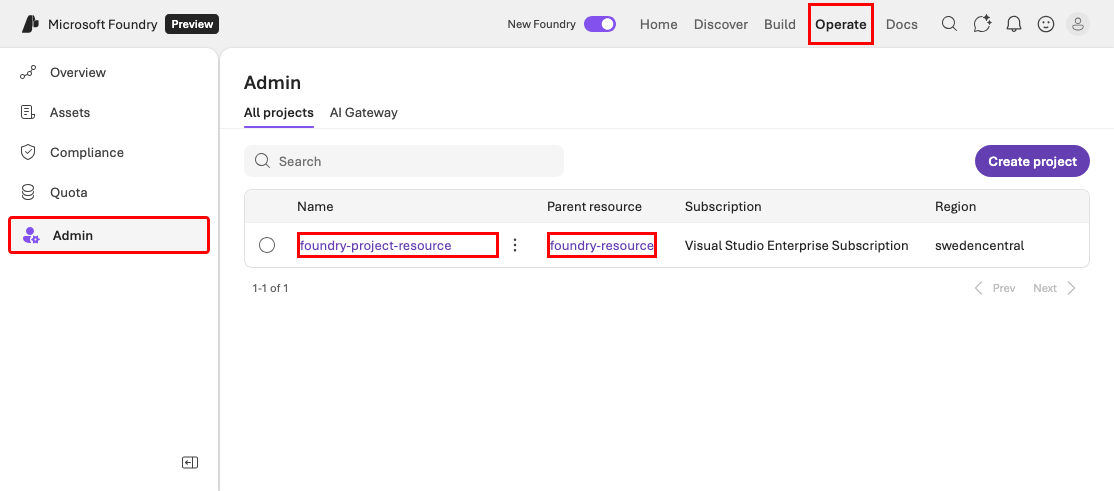
在 父资源 中选择 Foundry 资源,然后在 Azure 门户中选择“管理此资源”。 在 Azure 门户中,可以将资源的基于角色的访问权限分配给已部署的 Web 应用。
将以下角色添加到应用服务应用的托管标识中:
目标资源 所需角色 用途: 铸造厂 认知服务 OpenAI 用户 Microsoft Agent Framework 中的聊天完成服务。 有关说明,请参阅使用 Azure 门户分配 Azure 角色。
在示例应用程序中配置连接变量
打开 .env。 使用前面从 Foundry 门户复制的值,配置以下变量:
Variable Description AZURE_OPENAI_ENDPOINTAzure OpenAI 终结点(从经典 Foundry 门户复制)。 AZURE_OPENAI_DEPLOYMENT_NAME部署中的模型名称(从新 Foundry 门户中的模型操场复制)。 Note
为了简化本教程,你将在 .env 中使用这些变量,而不是在应用服务中使用应用设置覆盖它们。
Note
为了简化本教程,你将在 .env 中使用这些变量,而不是在应用服务中使用应用设置覆盖它们。
使用 Azure CLI 登录到 Azure:
az login这允许示例代码中的 Azure 标识客户端库接收已登录用户的身份验证令牌。 请记住,之前已为此用户添加了所需的角色。
在本地运行应用程序:
npm run build
npm start
当看到端口 3000 上运行的应用程序可用时,请选择 “在浏览器中打开”。
选择 LangGraph 代理 链接和 Foundry 代理 链接以试用聊天界面。 如果收到响应,应用程序将成功连接到 Microsoft Foundry 资源。
返回 GitHub codespace,部署应用更改。
azd up再次导航到已部署的应用程序并测试聊天代理。
清理资源
完成应用程序后,可以删除应用服务资源,以避免产生进一步的成本:
azd down --purge
由于 AZD 模板不包含 Microsoft Foundry 资源,需要根据需要手动删除它们。