你当前正在访问 Microsoft Azure Global Edition 技术文档网站。 如果需要访问由世纪互联运营的 Microsoft Azure 中国技术文档网站,请访问 https://docs.azure.cn。
本教程演示如何向现有的数据驱动 FastAPI CRUD 应用程序添加智能体功能。 它使用两种不同的方法执行此作:LangGraph 和 Foundry 代理服务。
如果 Web 应用程序已具有有用的功能(如购物、酒店预订或数据管理),则通过将这些功能包装在插件(for LangGraph)或 OpenAPI 终结点(对于 Foundry 代理服务)中来向 Web 应用程序添加代理功能相对简单。 本教程从简单的待办事项列表应用开始。 最后,你将能够使用应用服务应用中的智能体创建、更新和管理任务。


通过 LangGraph 和 Foundry Agent Service,可以构建具有 AI 驱动能力的代理特性 Web 应用程序。 LangGraph 类似于 Microsoft Agent Framework,是 SDK。 下表显示了一些注意事项和权衡因素:
| 注意事项 | LangGraph 或 Microsoft Agent Framework | Foundry 代理服务 |
|---|---|---|
| Performance | 快速(在本地运行) | 速度较慢(托管的远程服务) |
| 开发 | 完整代码,最大程度的控制 | 低代码,快速集成 |
| Testing | 代码中的手动/单元测试 | 用于快速测试的内置操场 |
| 可伸缩性 | 应用托管 | Azure 托管,自动缩放 |
| 安全防护措施 | 需要自定义实现 | 内置内容安全和管理 |
| 身份 | 需要自定义实现 | 内置代理 ID 和身份验证 |
| Enterprise | 需要自定义集成 | 内置 Microsoft 365/Teams 部署和 Microsoft 365 集成工具调用。 |
本教程中,您将学习如何:
- 将现有应用功能转换为 LangGraph 的插件。
- 将插件添加到 LangGraph 智能体并在 Web 应用中使用它。
- 将现有应用功能转换为 OpenAPI 终结点以用于 Foundry 代理服务。
- 在 Web 应用中调用 Foundry 代理。
- 分配建立托管标识连接所需的权限。
先决条件
- 具有有效订阅的 Azure 帐户 - 免费创建帐户。
- 可使用 GitHub Codespaces 的 GitHub 帐户 - 详细了解 GitHub Codespaces。
使用 Codespaces 打开示例
最简单的入门方法是使用 GitHub Codespaces,它提供完整的开发环境,预装了所有必需的工具。
导航到 https://github.com/Azure-Samples/app-service-agentic-langgraph-foundry-python 处的 GitHub 存储库。
选择“代码”按钮,选择“Codespaces”选项卡,然后选择“在主分支上创建 codespace”。
稍等片刻,让 Codespace 初始化。 准备就绪后,浏览器中会显示完全配置的开发环境。
在本地运行应用程序:
python3 -m venv venv
source venv/bin/activate
pip install -r requirements.txt
uvicorn src.app:app --host 0.0.0.0 --port 3000
看到“在端口 3000 上运行的应用程序可用”时,选择“在浏览器中打开”并添加一些任务。
智能体未完全配置,因此尚不起作用。 稍后需对其进行配置。
查看智能体代码
这两种方法使用相同的实现模式,即在应用程序启动时初始化智能体,并通过 POST 请求响应用户消息。
LangGraphTaskAgent在 src/agents/langgraph_task_agent.py 的构造函数中被初始化。 初始化代码执行以下操作:
- 使用环境变量配置 AzureChatOpenAI 客户端。
- 使用内存和一组 CRUD 工具创建预生成的 ReAct 代理进行任务管理(请参阅 LangGraph 快速入门)。
# Initialize Azure OpenAI client
credential = DefaultAzureCredential()
azure_ad_token_provider = get_bearer_token_provider(
    credential, "https://cognitiveservices.azure.com/.default"
)

self.llm = AzureChatOpenAI(
    azure_endpoint=endpoint,
    azure_deployment=deployment_name,
    azure_ad_token_provider=azure_ad_token_provider,
    api_version="2024-10-21"
)

# Define tools
tools = [
    self._create_task_tool(),
    self._get_tasks_tool(),
    self._get_task_tool(),
    self._update_task_tool(),
    self._delete_task_tool()
]

# Create the agent
self.agent = create_react_agent(self.llm, tools, checkpointer=self.memory)
print("LangGraph Task Agent initialized successfully")
处理用户消息时,将使用用户的消息和线程 ID 调用 ainvoke() 代理,实现会话连续性:
result = await self.agent.ainvoke(
    {"messages": [("user", message)]},
    config=config
)
部署示例应用程序
示例存储库包含一个 Azure Developer CLI (AZD) 模板,该模板使用托管标识创建应用服务应用并部署示例应用程序。
在终端中,使用 Azure Developer CLI 登录到 Azure:
azd auth login按照说明完成身份验证过程。
使用 AZD 模板部署 Azure 应用服务应用:
azd up出现提示时,请提供以下答案:
问题 答案 输入新的环境名称: 键入唯一名称。 选择要使用的 Azure 订阅: 选择订阅。 选取要使用的资源组: 选择“新建资源组”。 选择要在其中创建资源组的位置: 选择 瑞典中部。 输入新资源组的名称: 键入 Enter。 在 AZD 输出中,找到应用的 URL 并在浏览器中导航到该 URL。 该 URL 在 AZD 输出中如下所示:
 Deploying services (azd deploy)

   (✓) Done: Deploying service web
   - Endpoint: <URL>
在
https://....azurewebsites.net/openapi.json路径上打开自动生成的 OpenAPI 模式。 稍后需要此架构。现在已有了一个具有系统分配的托管标识的应用服务应用。
创建和配置 Microsoft Foundry 资源
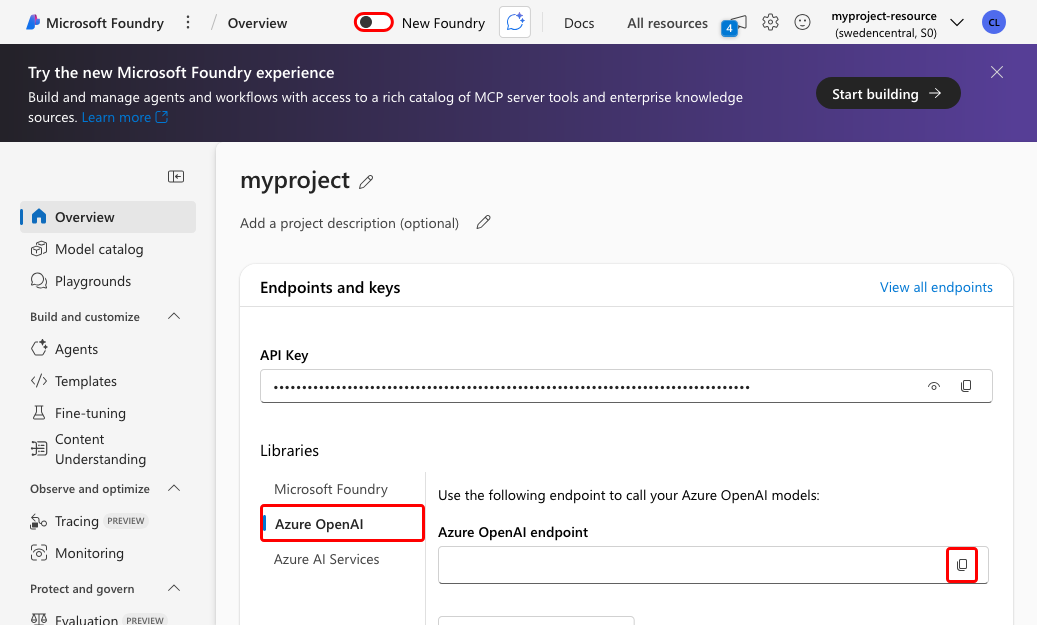
在 Foundry 门户中,确保将顶部的 New Foundry 单选按钮设为激活状态,然后创建项目。
部署所选模型(请参阅 Microsoft Foundry 快速入门:创建资源)。
从模型平台顶部复制模型名称。
获取 Azure OpenAI 终结点的最简单方法是通过经典门户。 选择“新建 Foundry”单选按钮,然后选择Azure OpenAI,接着复制Azure OpenAI 端点中的 URL 以供以后使用。
分配所需的权限
从新的 Foundry 门户的顶部菜单中,选择“运营”,然后选择“管理员”。在您的 Foundry 项目对应的行中,您应该会看到两个链接。 “ 名称 ”列中的一个是 Foundry 项目资源, 父资源 列中的一个是 Foundry 资源。
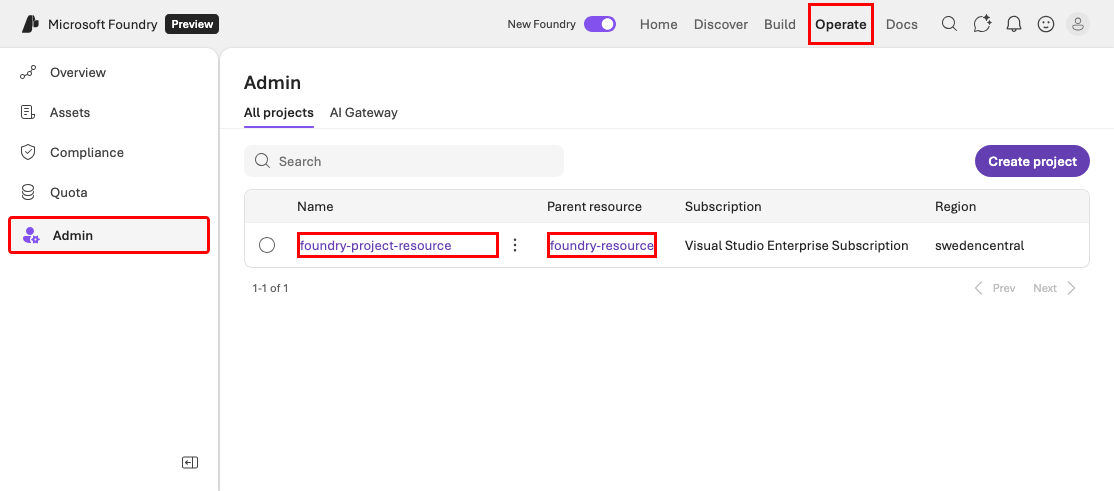
在 父资源 中选择 Foundry 资源,然后在 Azure 门户中选择“管理此资源”。 在 Azure 门户中,可以将资源的基于角色的访问权限分配给已部署的 Web 应用。
为应用服务应用的托管标识添加以下角色:
目标资源 所需角色 用途: 铸造厂 认知服务 OpenAI 用户 Microsoft Agent Framework 中的聊天完成服务。 有关说明,请参阅使用 Azure 门户分配 Azure 角色。
在示例应用程序中配置连接变量
打开 .env。 使用前面从 Foundry 门户复制的值,配置以下变量:
Variable Description AZURE_OPENAI_ENDPOINTAzure OpenAI 端点(复制自经典 Foundry 门户)。 AZURE_OPENAI_DEPLOYMENT_NAME部署中的模型名称(从新 Foundry 门户中的模型操场复制)。 注释
为了简化本教程,我们将在 .env 中使用这些变量,而不是在应用服务中使用应用设置覆盖它们。
注释
为了简化本教程,我们将在 .env 中使用这些变量,而不是在应用服务中使用应用设置覆盖它们。
通过 Azure CLI 登录 Azure:
az login这样一来,示例代码中的 Azure 标识客户端库就可以接收已登录用户的身份验证令牌。 请记住,之前已为此用户添加了所需的角色。
在本地运行应用程序:
npm run build
npm start
看到“在端口 3000 上运行的应用程序可用”时,选择“在浏览器中打开”。
选择“LangGraph 智能体”链接和“Foundry 智能体”链接以试用聊天界面。 如果收到响应,应用程序将成功连接到 Microsoft Foundry 资源。
回到 GitHub codespace,部署应用更改。
azd up再次导航到已部署的应用程序并测试聊天智能体。
清理资源
使用完应用程序后,可以删除应用服务资源,以避免产生更多成本:
azd down --purge
由于 AZD 模板不包含 Microsoft Foundry 资源,需要根据需要手动删除它们。