你当前正在访问 Microsoft Azure Global Edition 技术文档网站。 如果需要访问由世纪互联运营的 Microsoft Azure 中国技术文档网站,请访问 https://docs.azure.cn。
在本快速入门中,您将学习如何使用 剧作家工作区 中的可观察性功能调试 剧作家工作区 的浏览器会话。 通过将会话录制或测试报告保存到 Azure Storage,并使用 剧作家工作区 的可观察性在 Azure 门户中查看,对浏览器自动化运行和 Playwright 测试执行高级诊断。
Prerequisites
- 拥有有效订阅的 Azure 帐户。 如果没有 Azure 订阅,请在开始之前先创建一个免费帐户。
- Azure 帐户需要所有者、参与者或经典管理员角色之一。
- 该 Playwright 项目专用于使用 Playwright 运行程序和 JavaScript SDK,目前不支持 NUnit 和其他运行程序。 如果没有项目,请使用 Playwright 入门文档 创建一个项目,或使用 剧作家工作区 示例项目。
- Azure CLI。 如果你没有 Azure CLI,请参阅安装 Azure CLI。
- Playwright 工作区必须使用 Microsoft Entra ID 身份验证。 不支持使用访问令牌进行身份验证用于可观测性。
启用可观察性并将存储账户与工作区关联
要开始使用 剧作家工作区 可观察功能,首先在工作区启用它,并关联存储账户以存储工件。 可以开始使用新工作区或使用现有工作区。
使用 Azure 订阅的凭据登录到 Azure 门户。
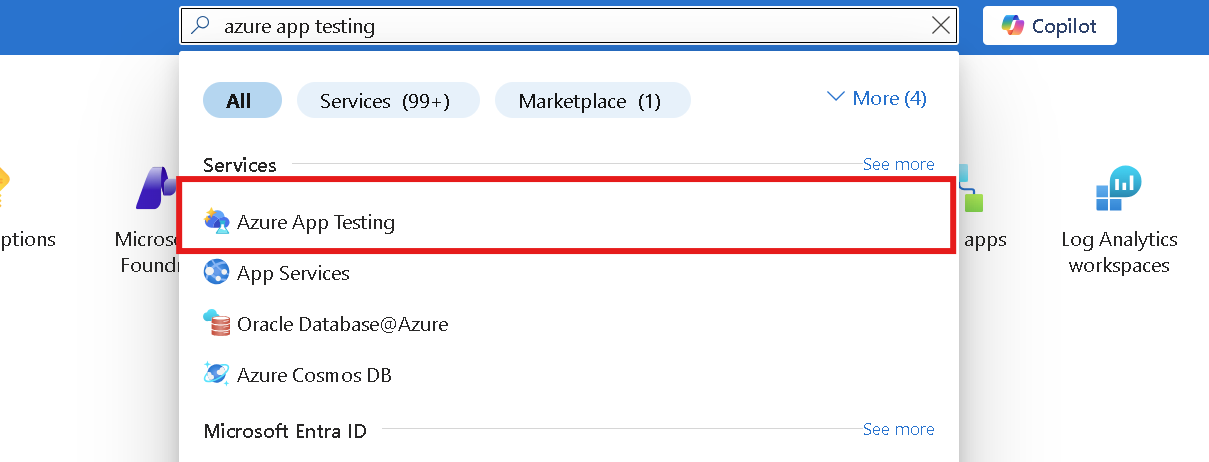
在门户主页中,搜索并选择 Azure 应用测试。
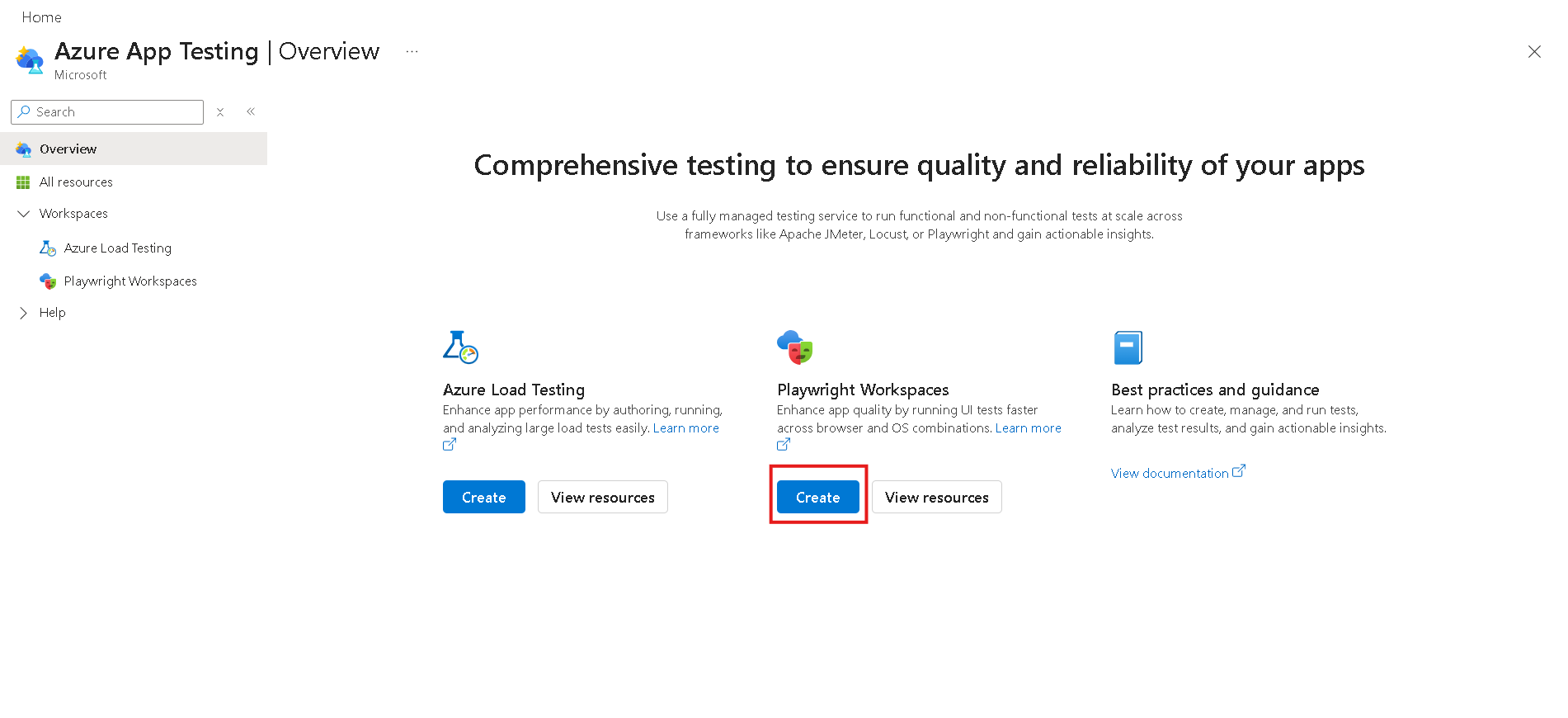
在 Azure 应用测试 中心,选择 剧作家工作区 下的创建。
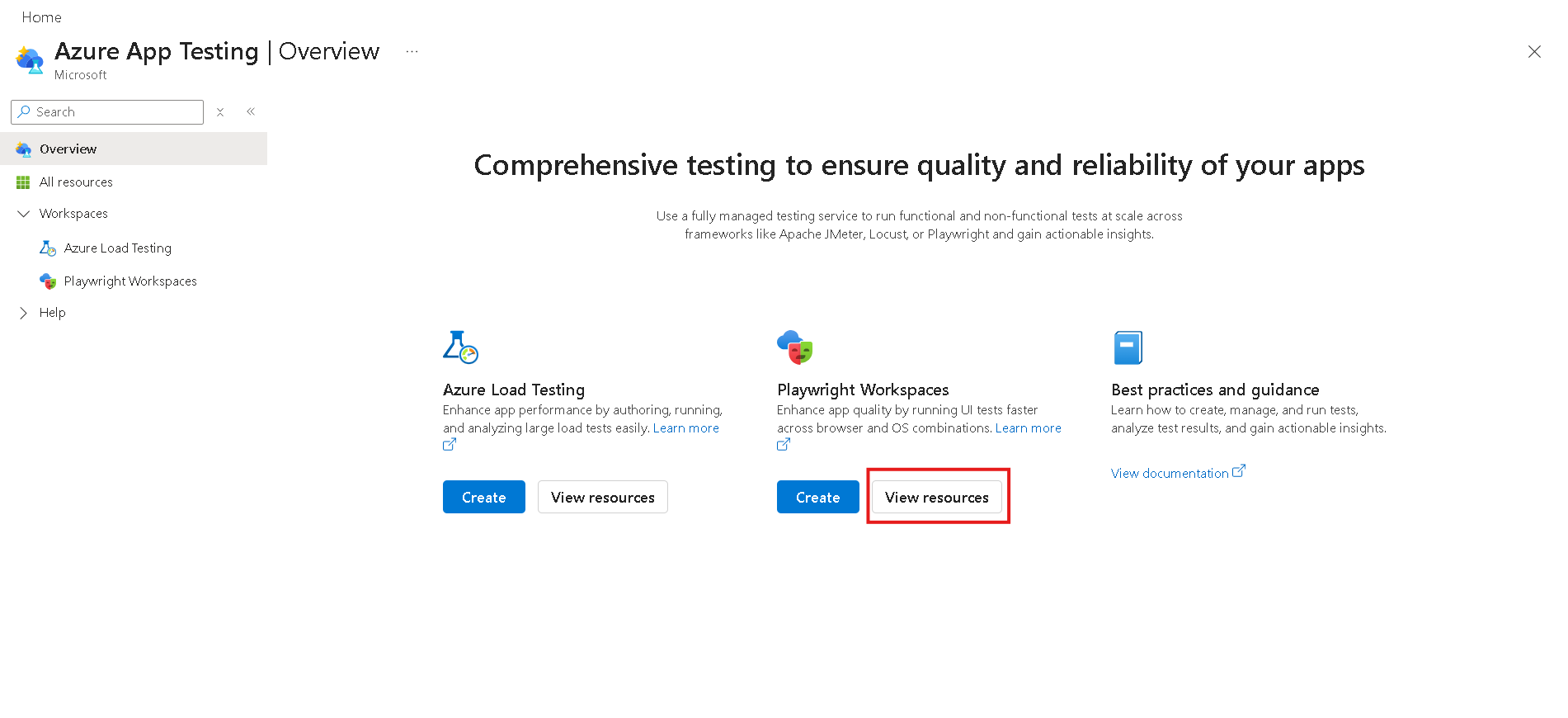
在 “创建 Playwright 工作区资源 ”页面,在 “基础 ”选项卡中输入以下信息:
领域 Description 订阅 选择要用于此 Playwright 工作区的 Azure 订阅。 资源组 选择现有资源组。 或者选择“新建”,然后为新资源组输入唯一名称。 姓名 输入工作区的唯一名称。
名称只能由字母数字字符和连字符组成,长度在3到24个字符之间。位置 选择工作区的地理位置。
此位置还决定了测试执行结果的存储位置。导航到“功能”选项卡,并输入以下信息:
领域 Description 可观测性 默认情况下,切换设置为“已启用”,使用户能够保存和查看 Playwright Workspace 中的测试运行报告。 如果你想关闭可观察性,请将该设置切换为“禁用”。 存储帐户 默认情况下,切换设置为“已启用”,使用户能够保存和查看 Playwright Workspace 中的测试运行报告。 如果你想关闭可观察性,请将该设置切换为“禁用”。 Note
剧作家工作区 的可观测性功能使用 Azure 存储 来存储您的测试报告和其他工件。 存储成本取决于存储帐户的数据保留设置。
Note
可选地,在 “标签” 选项卡中配置更多详细信息。标签是用于对资源进行分类和查看合并计费的名称/值对,方法是将同一个标签应用于多个资源和资源组。
Note
目前,将可观察性工件保存到客户管理的 Azure 存储 帐户需要对该存储帐户的公共端点进行网络访问。 配置为仅限私有端点访问的存储账户不支持工件存储场景。
完成资源配置后,选择“查看 + 创建”。
查看提供的设置,然后选择“创建”。 创建工作区需要几分钟时间。 等待门户页显示“部署已完成”后再继续。


为关联的存储账户添加基于角色的访问控制(RBAC)角色
在 Azure 门户中打开链接的存储帐户。
转到“访问控制 (IAM)”选项卡。
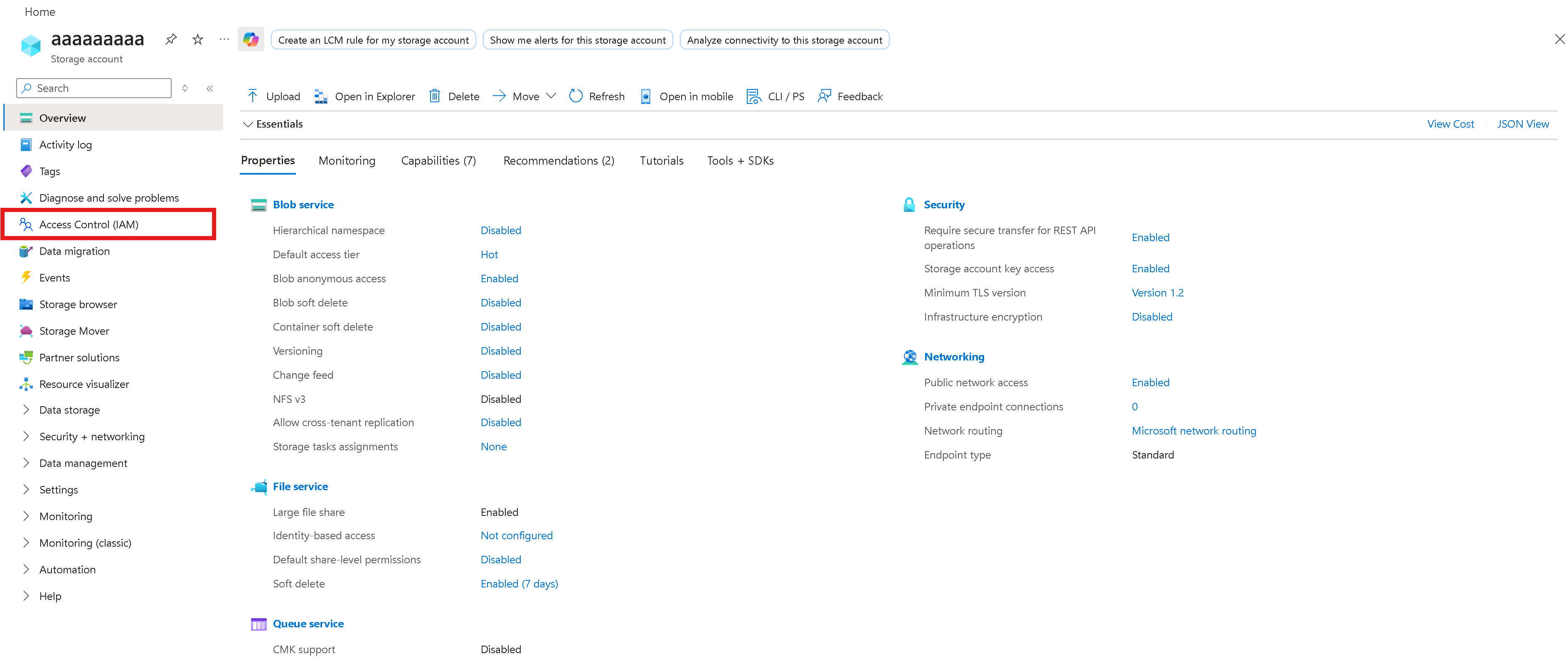
选择 “添加角色分配”。
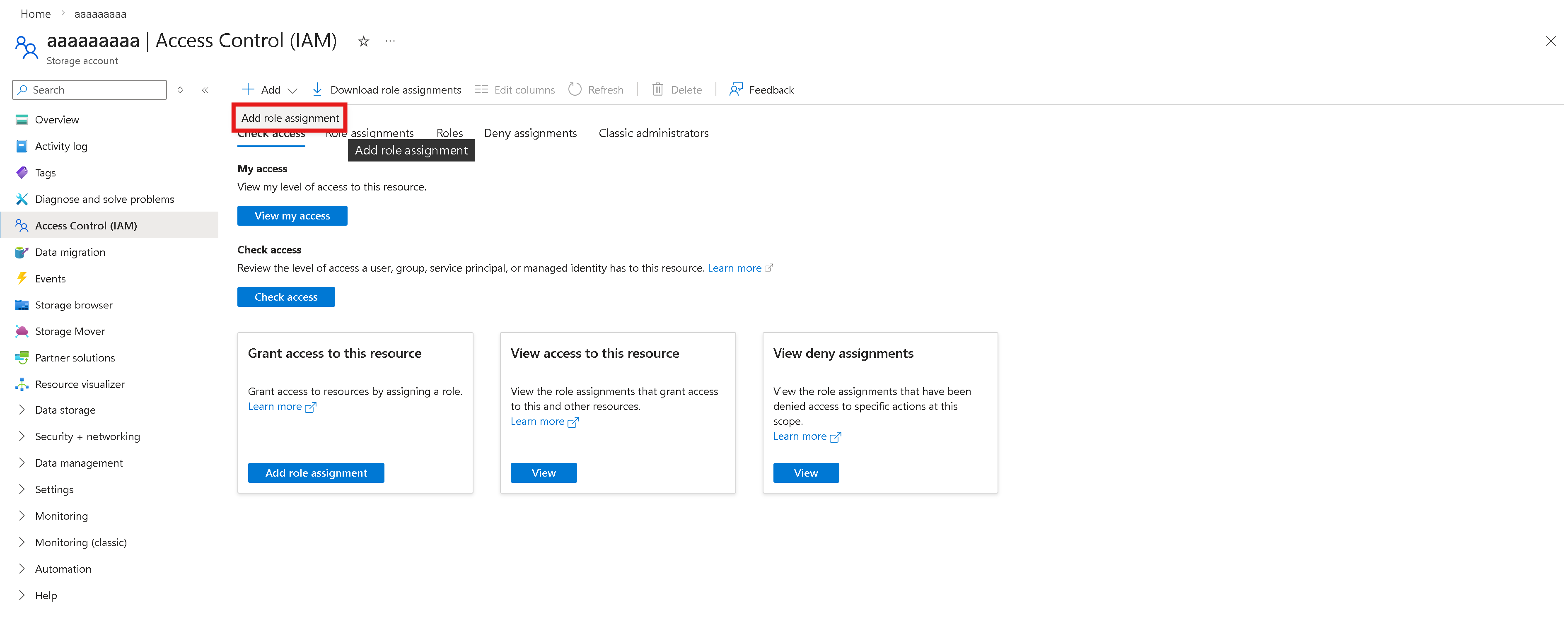
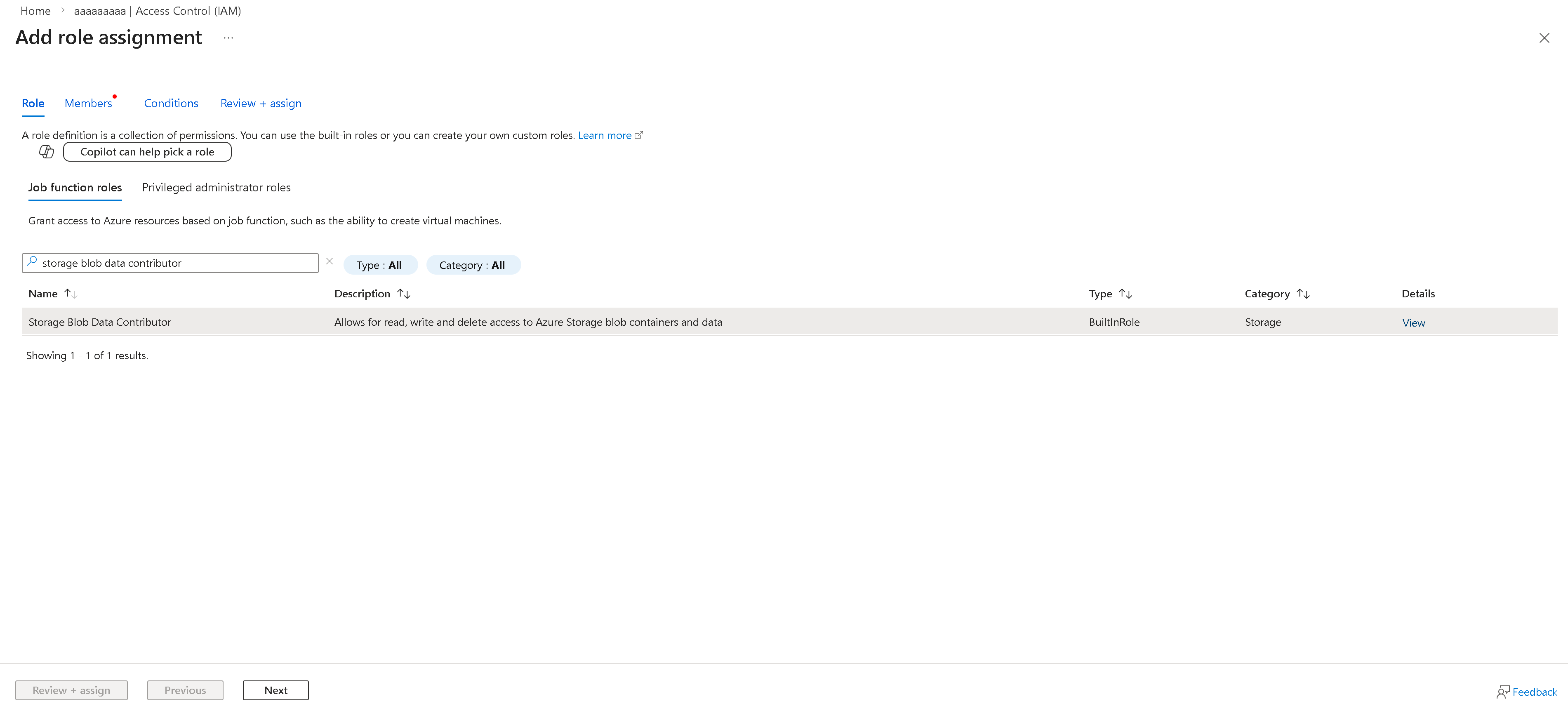
在 “职能角色”下,搜索并选择 “存储 Blob 数据贡献者”角色,然后选择 “下一步”。
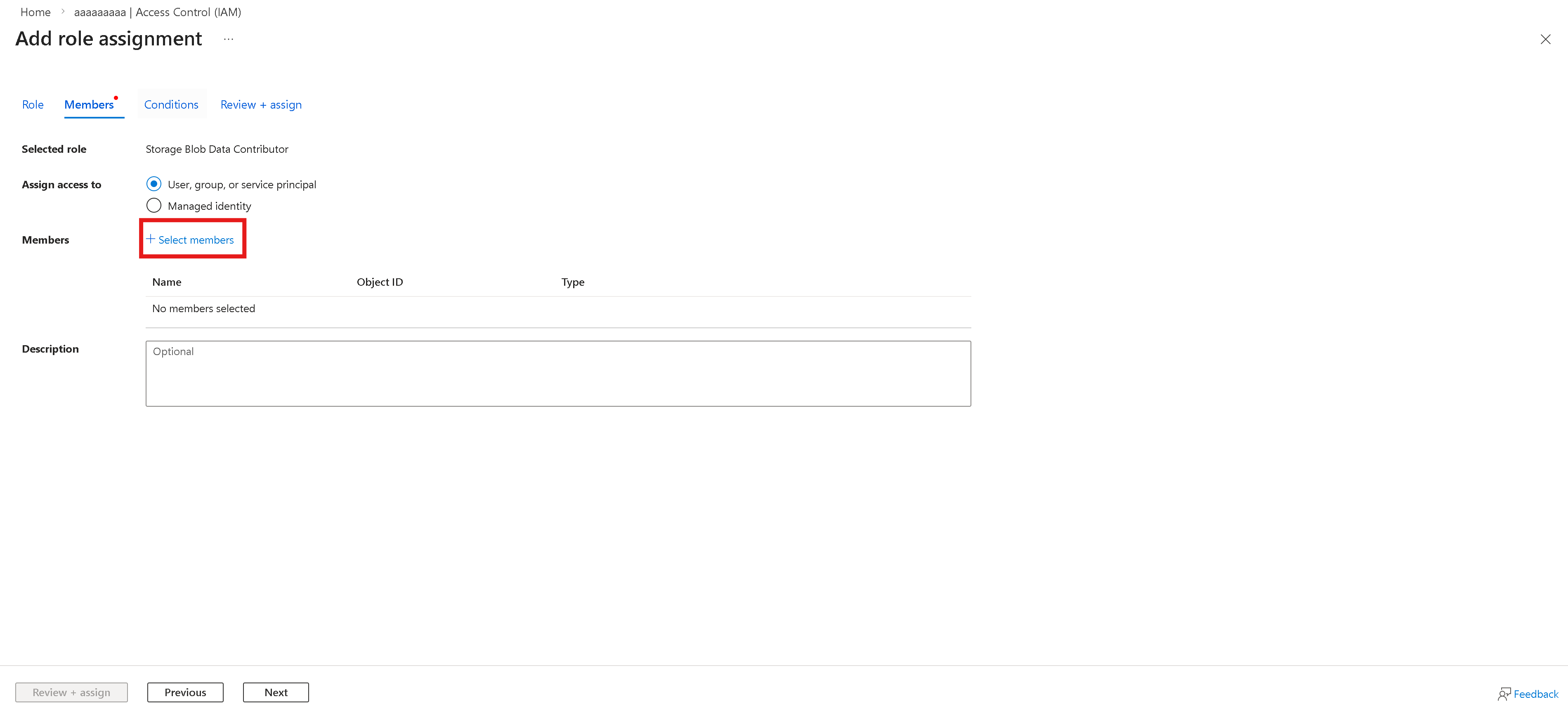
选择并添加运行测试的所有成员。
选择审核 + 分配。
安装 剧作家工作区 包
若要使用 剧作家工作区,请安装 剧作家工作区 包。
npm init @azure/playwright@latest
此命令将生成一个 playwright.service.config.ts 文件,该文件用于指引并验证 Playwright 到 剧作家工作区。
如果已有此文件,包会要求你覆盖它。
启用 HTML 和 Playwright 工作区报告
要使用 剧作家工作区 的可观察性功能,请在文件中playwright.service.config.ts添加以下设置来启用 HTML 和 剧作家工作区 报告器——
reporter: [
    ["html", { open: "never" }], // HTML reporter must come first
    ["@azure/playwright/reporter"], // Azure reporter uploads HTML report
]
在 Playwright 设置中启用工件
在项目的playwright.config.ts 文件中,请确保收集所有必需的构件。
use:
{
    trace: 'on-first-retry',
    video:'retain-on-failure',
    screenshot:'on'
}
配置浏览器终结点
在您的设置中,提供区域特定的浏览器端点。 终结点取决于在创建工作区时选择的 Azure 区域。
要获取浏览器端点 URL,请按照以下步骤操作:
使用您的 Azure 账户登录 Azure 门户,然后进入您的工作区。
选择“入门”页。
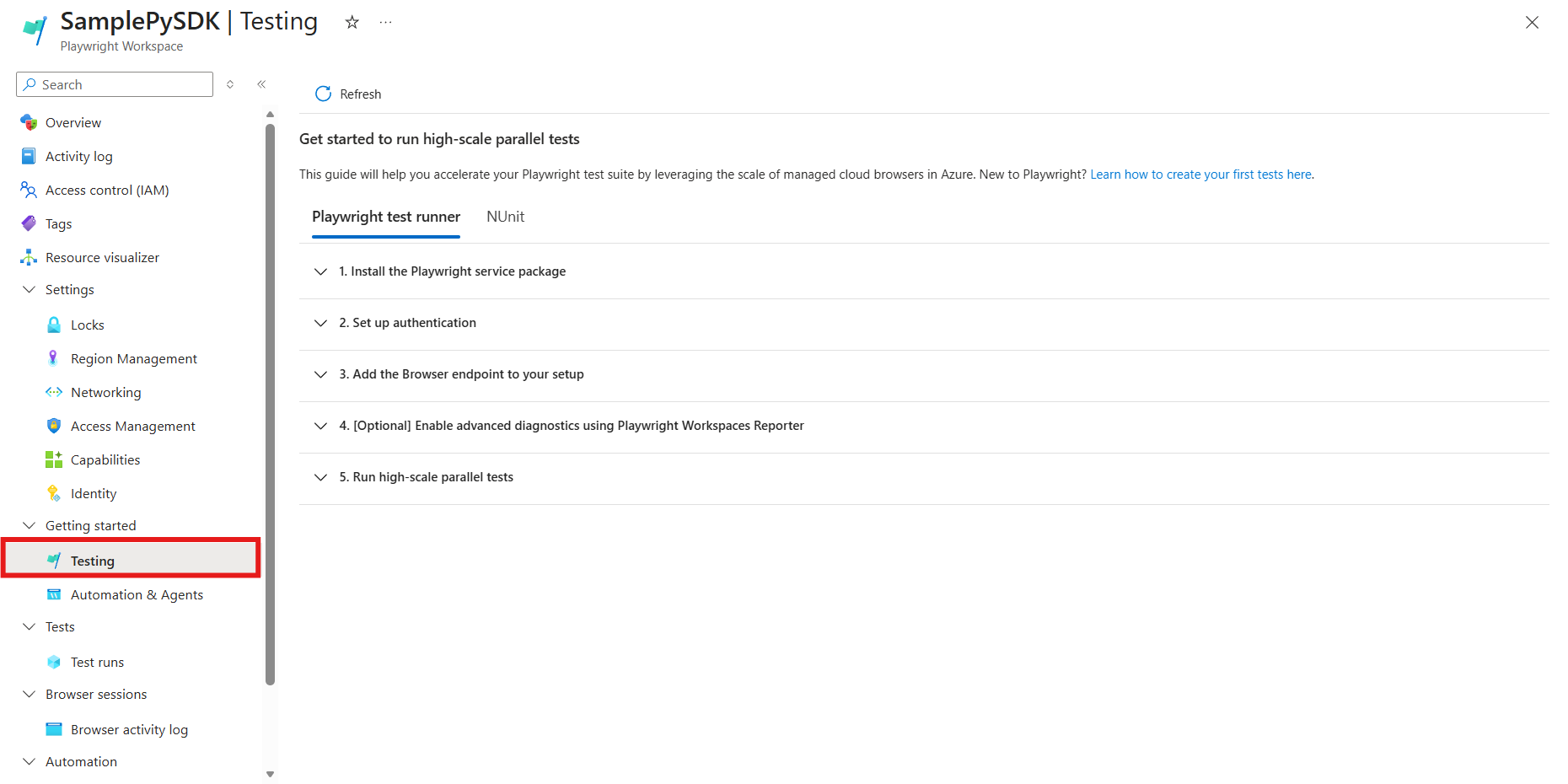
在将浏览器终结点添加到您的设置时,复制终结点 URL。
确保此 URL 在
PLAYWRIGHT_SERVICE_URL环境变量中可用。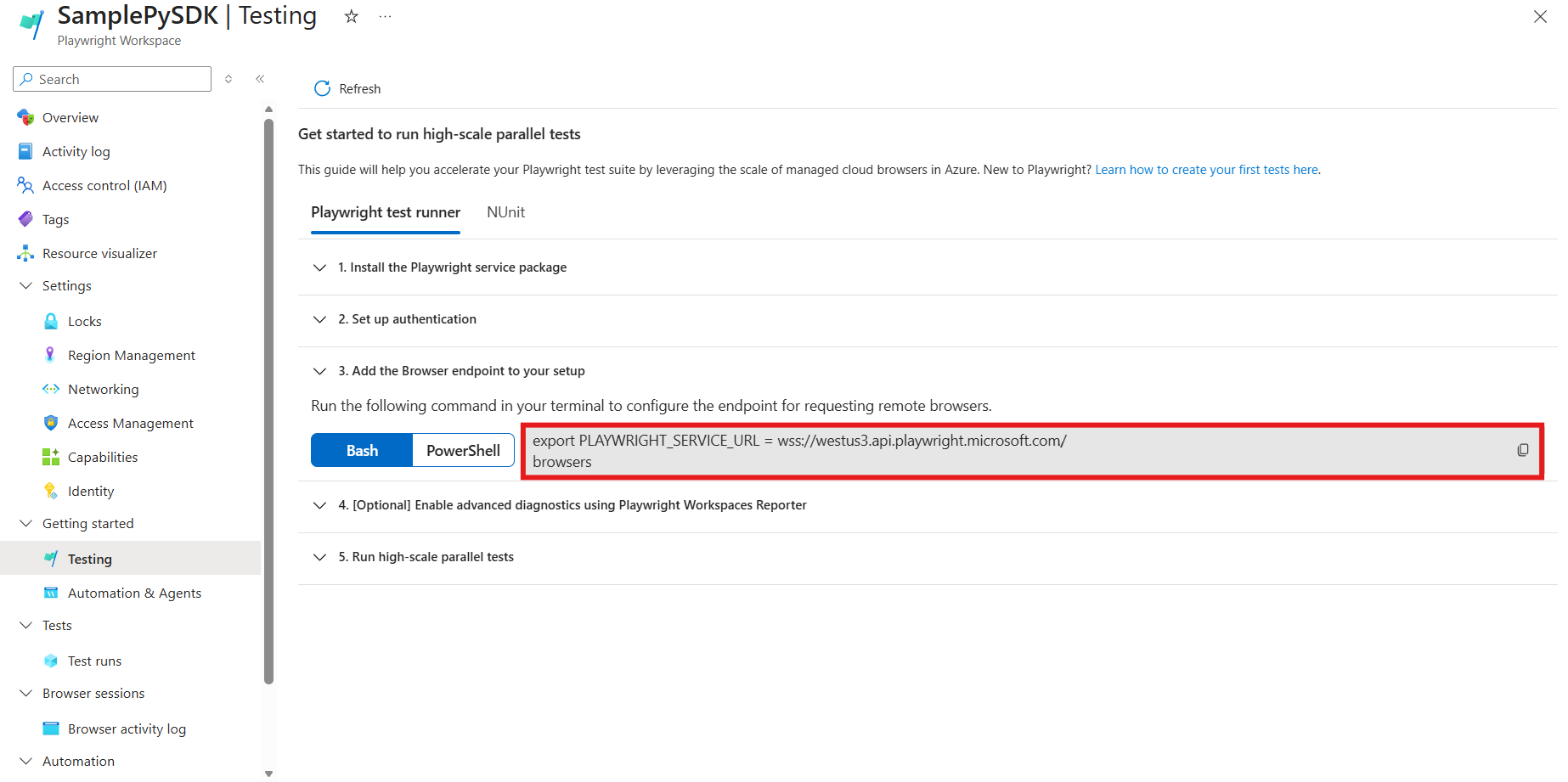
配置你的环境
若要设置环境,需要使用在前面步骤中获取的值配置 PLAYWRIGHT_SERVICE_URL 环境变量。
使用 dotenv 模块管理环境。 通过使用该 dotenv 模块,您可以在 .env 文件中定义环境变量。
将模块
dotenv添加到您的项目中。npm i --save-dev dotenv在
playwright.service.config.ts中添加以下代码片段。require('dotenv').config();在你的 Playwright 项目中,与
.env文件并列创建一个playwright.config.ts文件。PLAYWRIGHT_SERVICE_URL={MY-REGION-ENDPOINT}确保你用之前复制的值替换
{MY-REGION-ENDPOINT}文本占位符。
设置身份验证
要在 Playwright 工作区中运行 Playwright 测试,需要对使用该服务运行测试的 Playwright 客户端进行身份验证。 从本地开发计算机或 CI 计算机进行身份验证。
Note
剧作家工作区 用于测试自动化的可观测性仅支持 Microsoft Entra ID 认证。 如果你使用访问令牌进行身份验证,就不能使用可观测性。
使用 Microsoft Entra ID 设置身份验证
Microsoft Entra ID 是 Playwright Workspace 中使用可观察性功能时唯一支持的身份验证方式。 在本地开发计算机上,可以使用 Azure CLI 登录
az login
Note
如果你属于多个 Microsoft Entra 租户,请确保登录到你的工作区所属的租户。 可以从 Azure 门户获取租户 ID。 请参阅查找 Microsoft Entra 租户。 获得 ID 后,使用命令 az login --tenant <TenantID>登录。
使用 剧作家工作区 运行测试
你已完成使用 剧作家工作区 在云中运行 Playwright 测试的配置。 可以使用 Playwright CLI 运行测试,也可以使用Playwright Test Visual Studio Code 扩展。
打开终端窗口。
输入以下命令,以在工作区的远程浏览器上运行 Playwright 测试套件:
npx playwright test --config=playwright.service.config.ts --workers=20根据测试套件的大小,此命令最多可在 20 个并行辅助角色上运行测试。


在 Azure 门户中调试测试运行和测试结果
为关联的存储账户添加基于角色的访问控制(RBAC)角色
在 Azure 门户中打开链接的存储帐户。
转到“访问控制 (IAM)”选项卡。
选择 “添加角色分配”。
在 “特权管理员角色”下,搜索并选择 “存储 Blob 数据查看器角色”,然后选择 “下一步”。
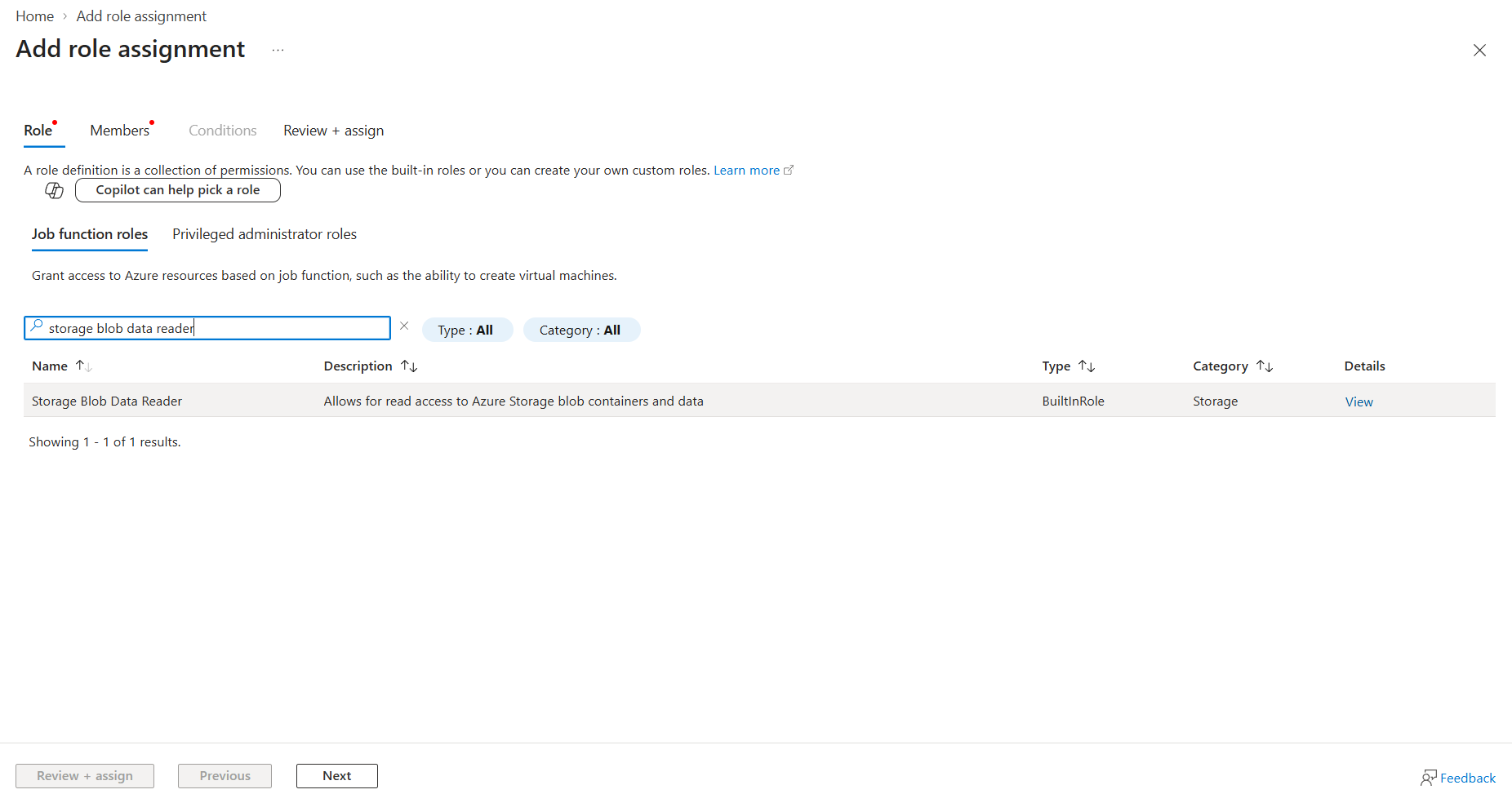
选择并添加可以查看测试报告的所有成员。
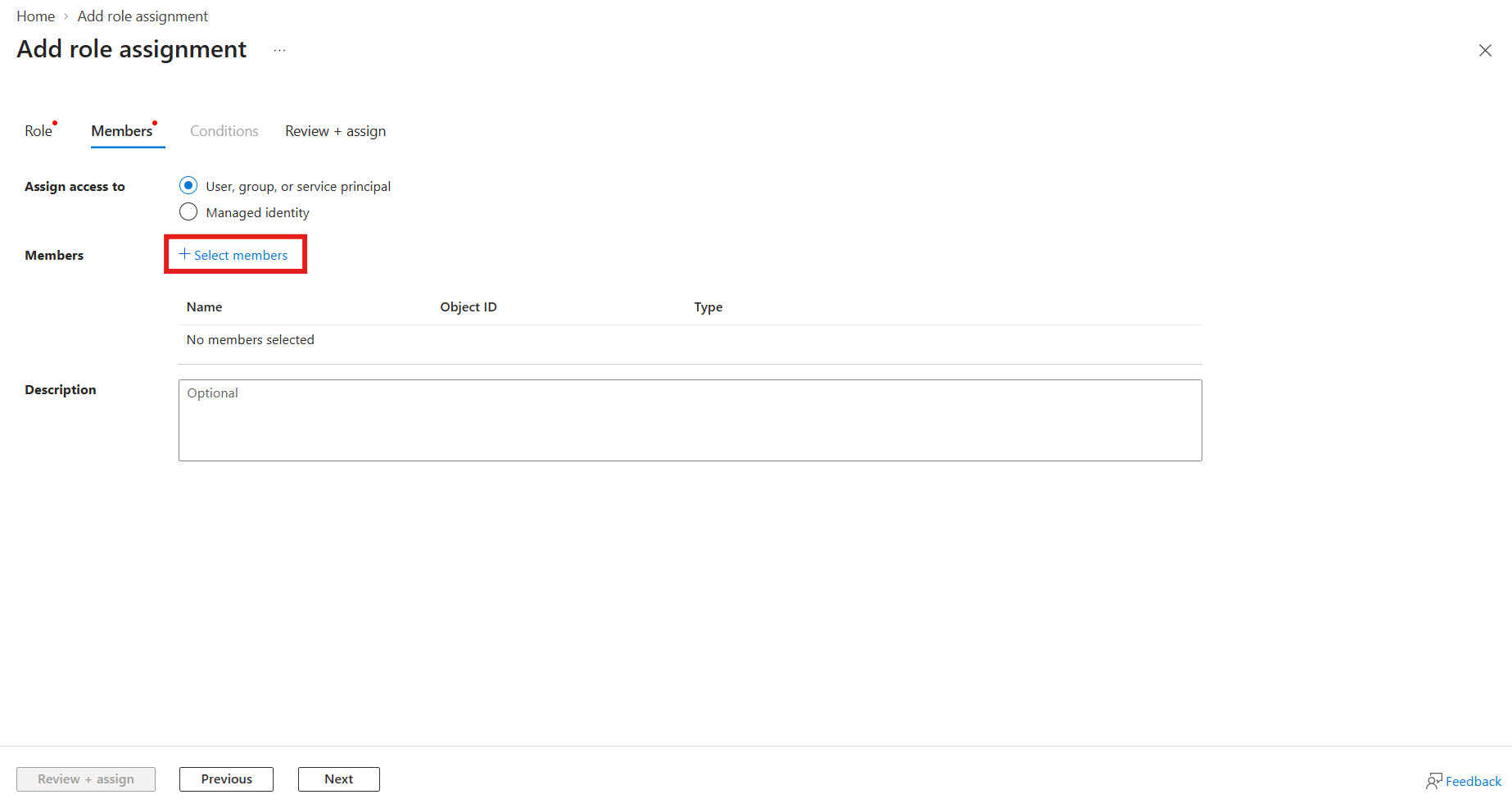
选择审核 + 分配。
(仅当启用跟踪时)允许列出链接存储帐户中的公共跟踪查看器
在 Azure 门户中打开链接的存储帐户。
进入设置>资源共享(CORS)。
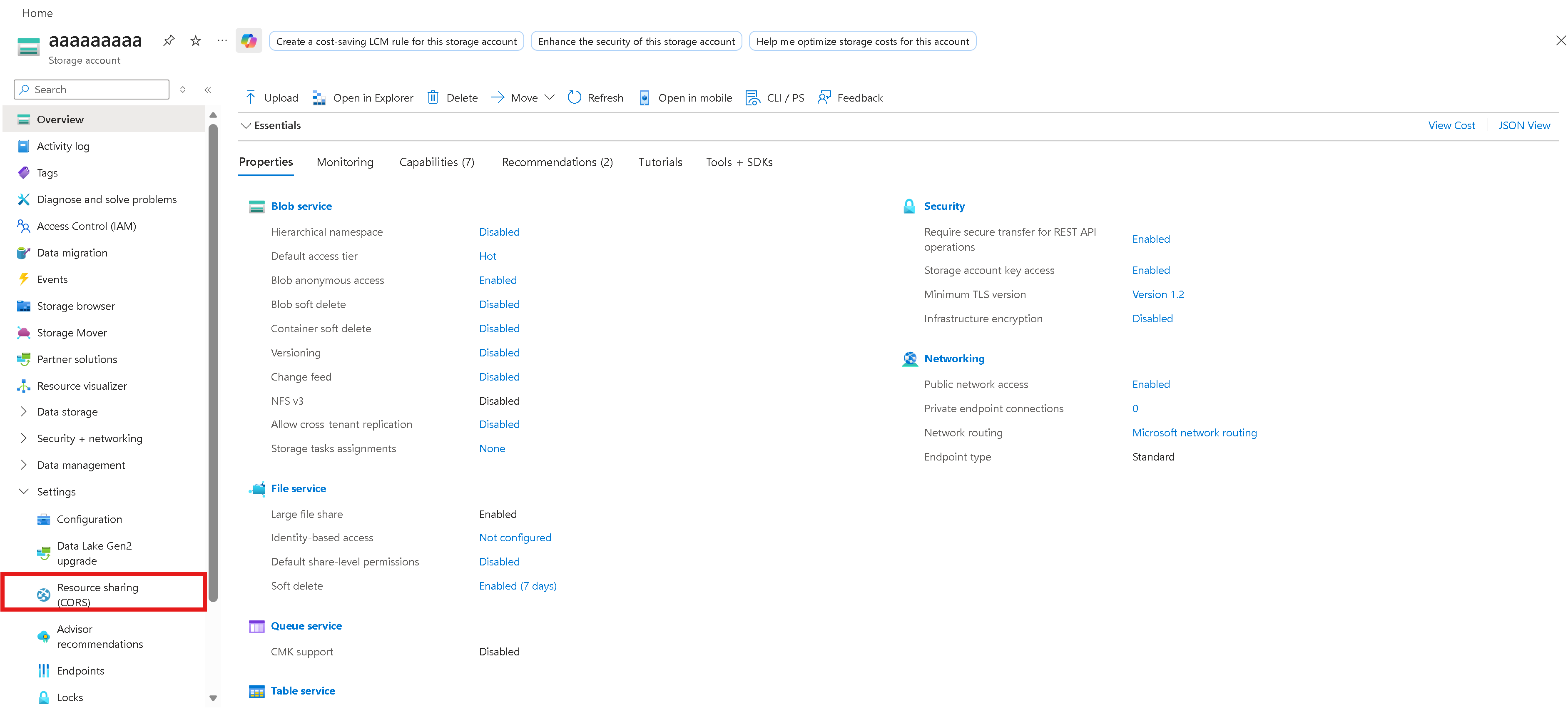
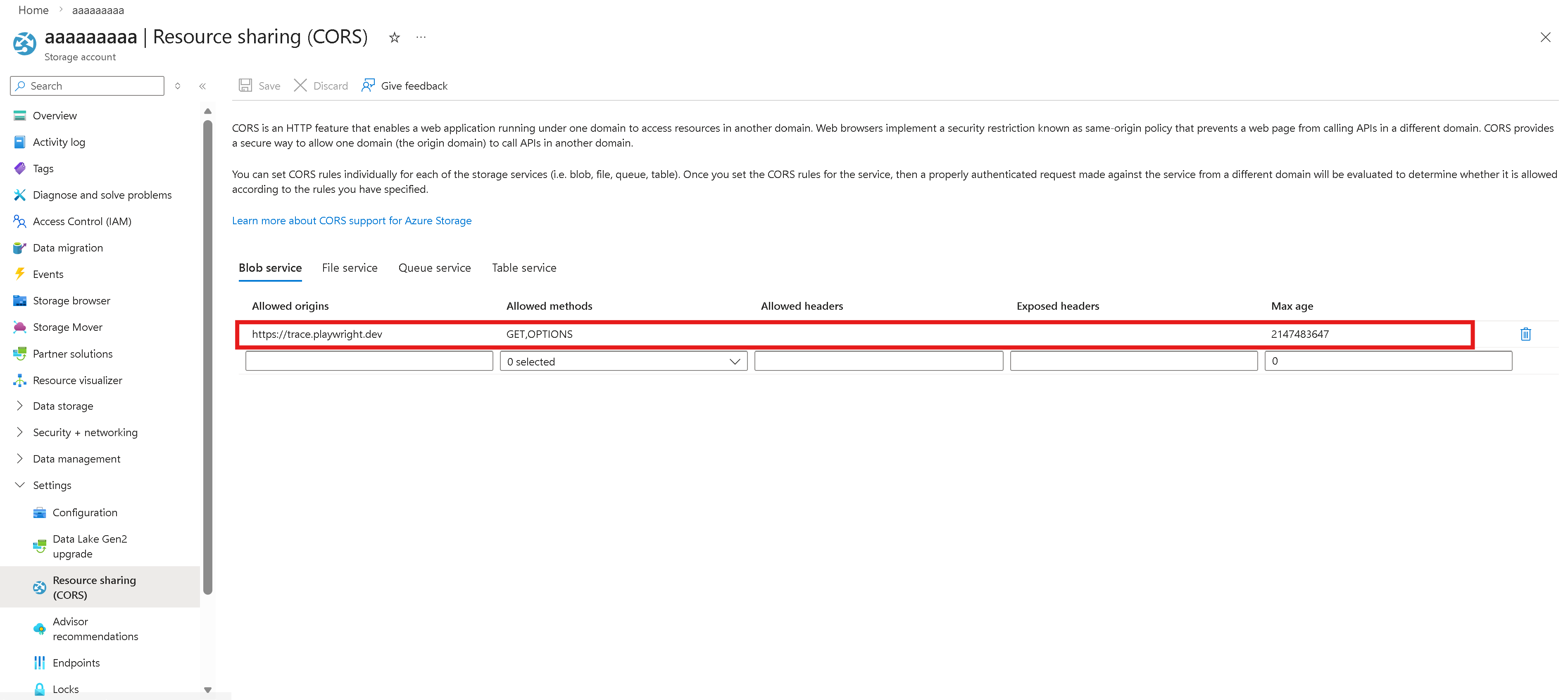
在 Blob 服务下,添加新记录:
- 允许的源:
https://trace.playwright.dev - 允许的方法:
GETOPTIONS - 最大年龄:输入介于 0 和 2147483647 之间的值。
- 允许的源:
选择“保存”。
在 Azure 门户中查看保存的测试报告
现在可以在 Azure 门户中对失败的测试用例进行故障排除。
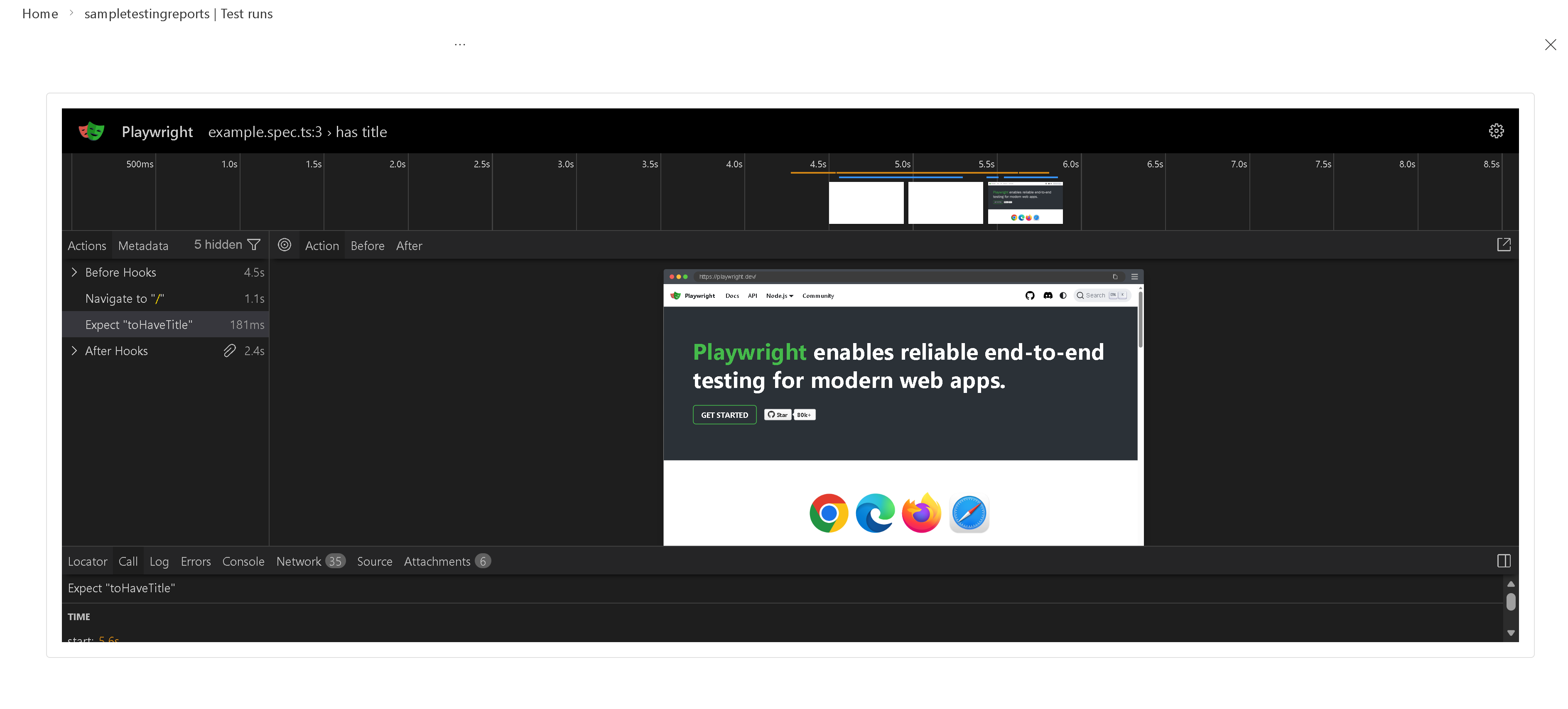
测试运行完成后,记者会在 Azure 门户中生成“测试运行”页的链接。 打开此链接查看详细的测试结果和相关工件。
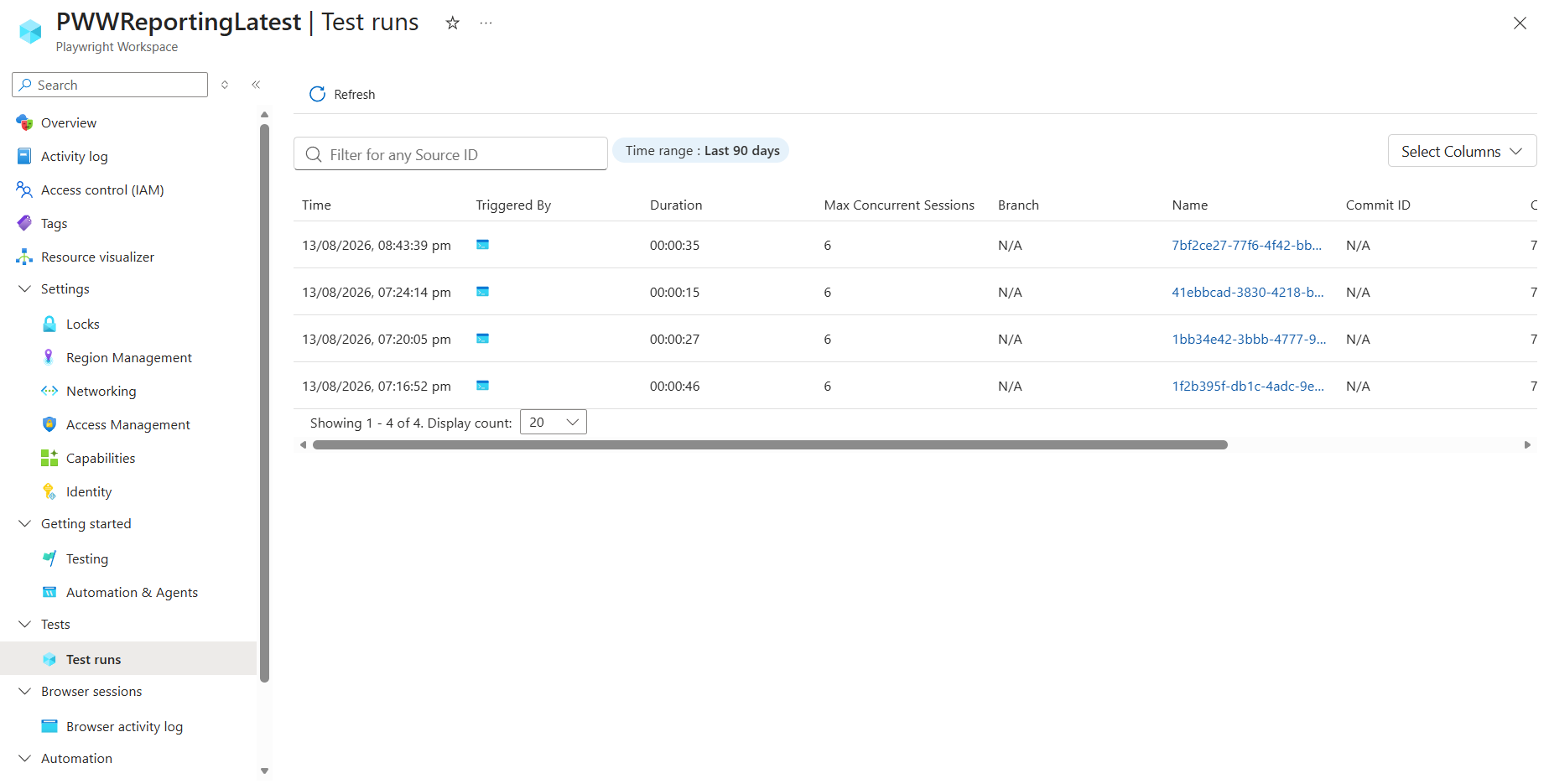
“ 测试运行”页 提供故障排除所需的所有信息。 您可以:
- 查看 详细的错误日志、 测试步骤和附加项目,例如 屏幕截图 或 视频。
- 直接导航到跟踪查看器进行深入分析。
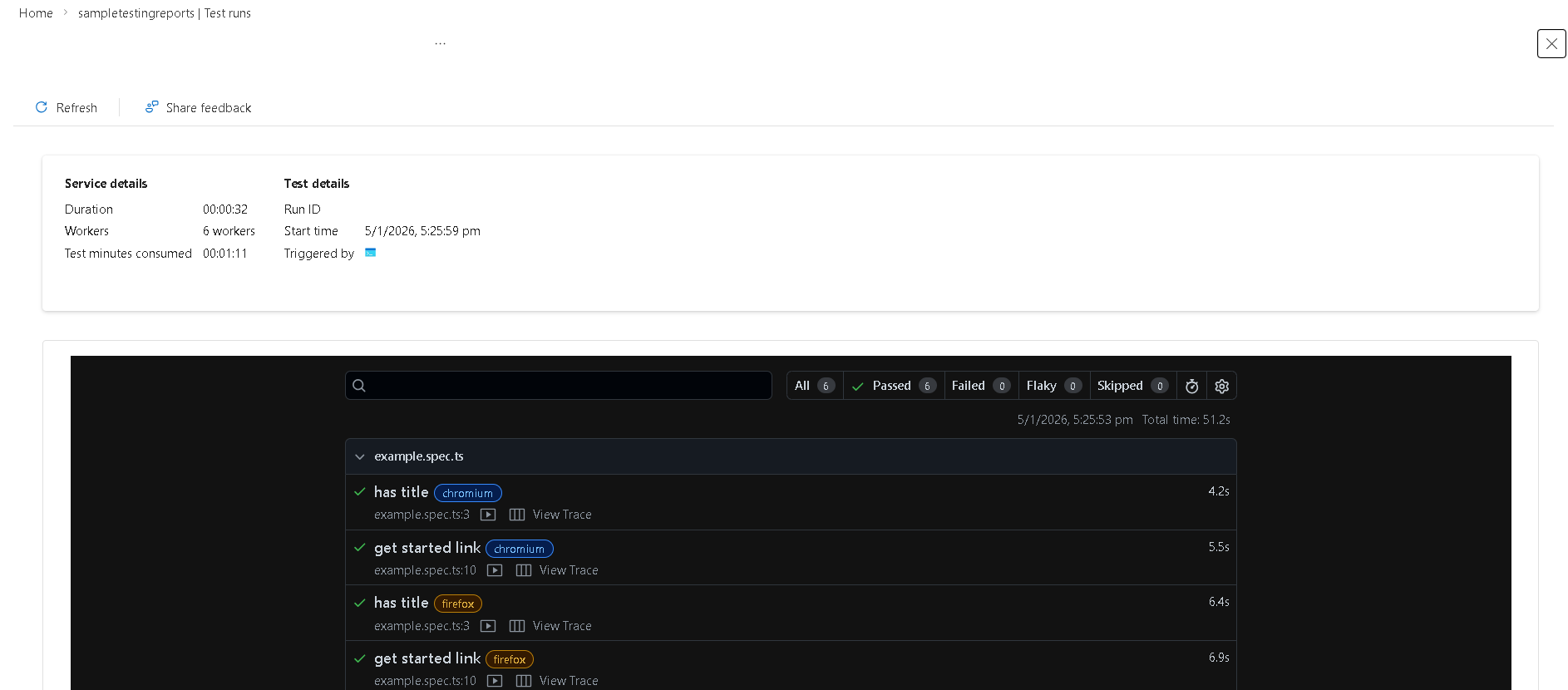
通过 跟踪查看器 ,可以直观地逐步执行测试。 您可以:
- 使用时间线悬停在各个步骤上,查看每个操作前后的页面状态。
- 检查 每个步骤的详细日志、 DOM 快照、 网络活动、 错误和 控制台输出 。
Tip
为了获得更好的体验,请按 Ctrl 按钮并选择 “查看跟踪”,在新的浏览器选项卡中打开跟踪查看器。
Prerequisites
在开始之前,请确保具有以下项:
- 拥有有效订阅的 Azure 帐户。 如果没有 Azure 订阅,可以创建一个免费帐户。
- 您的 Azure 账户中的所有者、贡献者或经典管理员角色之一可以是。
- 要让 Azure 门户为您分配托管身份存储权限,该角色可以为存储账户分配角色,如所有者、用户访问管理员或基于角色的 访问控制 管理员。 如果您没有这些角色,请请拥有这些角色的人帮您分配权限。
- 连接到 剧作家工作区 远程 MCP 服务器的 MCP 客户端,例如 GitHub Copilot 应用、带 GitHub Copilot 的 Visual Studio Code 或 GitHub Copilot CLI。 要设置一个,请参阅 快速入门:使用远程 MCP 服务器自动化浏览器任务。
启用可观察性并配置存储
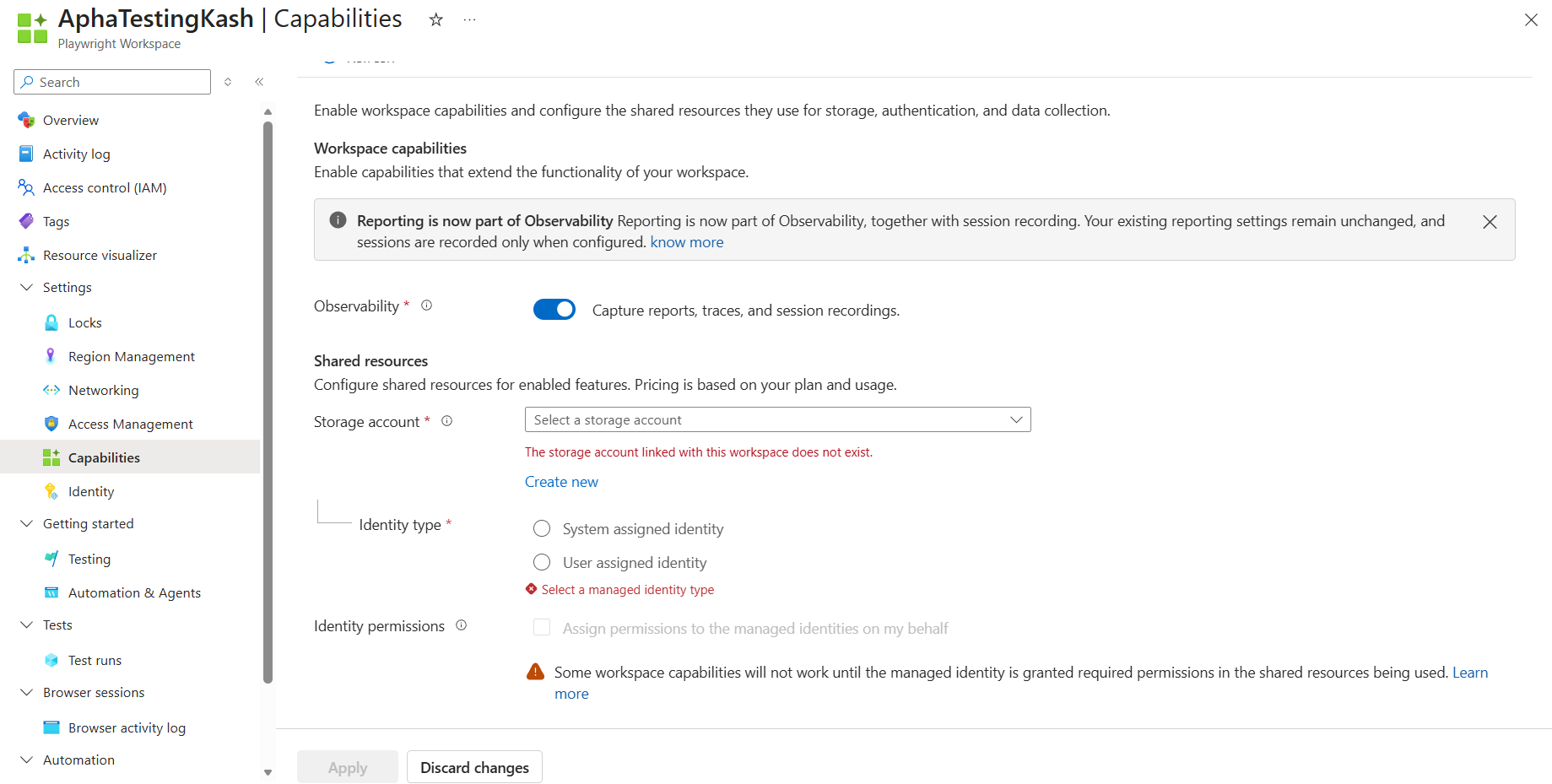
会话录制存储在与您的工作区关联的 Azure 存储账户中。 剧作家工作区 使用托管身份将工件写入该存储账户。 要设置此配置,请开启可观察性,选择存储帐户,然后选择托管身份。 您可以创建新工作区或更新现有工作区。
使用 Azure 订阅的凭据登录到 Azure 门户。
在门户主页中,搜索并选择 Azure 应用测试。
在 Azure 应用测试 中心,在 剧作家工作区 下选择“创建”。
在“基础”选项卡中,在“创建 Playwright 工作区”页面上输入以下信息:
领域 Description 订阅 选择要用于此 Playwright 工作区的 Azure 订阅。 资源组 选择现有资源组。 或者选择“新建”,然后为新资源组输入唯一名称。 姓名 输入工作区的唯一名称。 名称只能包含字母数字字符和连字符,且长度必须为3到24个字符。 位置 选择工作区的地理位置。 选择“功能”选项卡,然后输入以下信息:
领域 Description 可观测性 开启以捕获报告、跟踪和会话录制。 存储帐户 选择一个现有存储账户,或选择 “新建” 以创建一个。 剧作家工作区 会将您的会话录制内容和其他生成文件存储在此存储账户中。 身份类型 选择 剧作家工作区 用于访问存储帐户的托管身份:系统分配 或 用户分配。 如果选择 “用户分配”,请选择“用户分配的托管身份”。 身份权限 选择“代表我为托管身份分配权限”,以便 Azure 门户将存储帐户上的存储 Blob 数据贡献者角色分配给托管身份。 仅当您有权在存储账户上分配角色时,才选择此选项。 否则,请清除并手动 分配该角色。 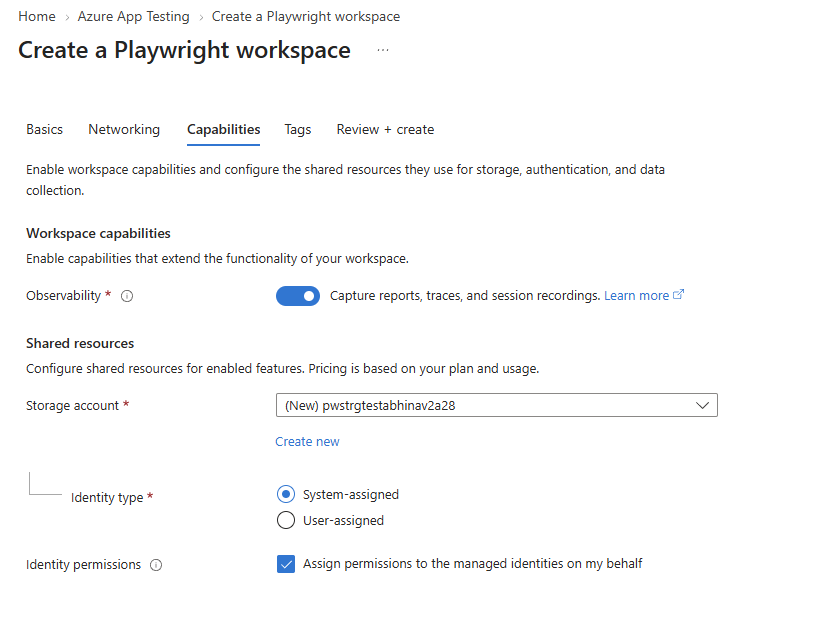
可选地,在“ 标签” 选项卡上添加标签。标签是用于对资源进行分类和查看合并账单的名称/值对,方法是将同一标签应用于多个资源和资源组。
选择“查看 + 创建”。 查看设置,然后选择“ 创建”。
创建工作区需要几分钟时间。 请等待门户显示“ 您的部署已完成 ”后再继续。
Note
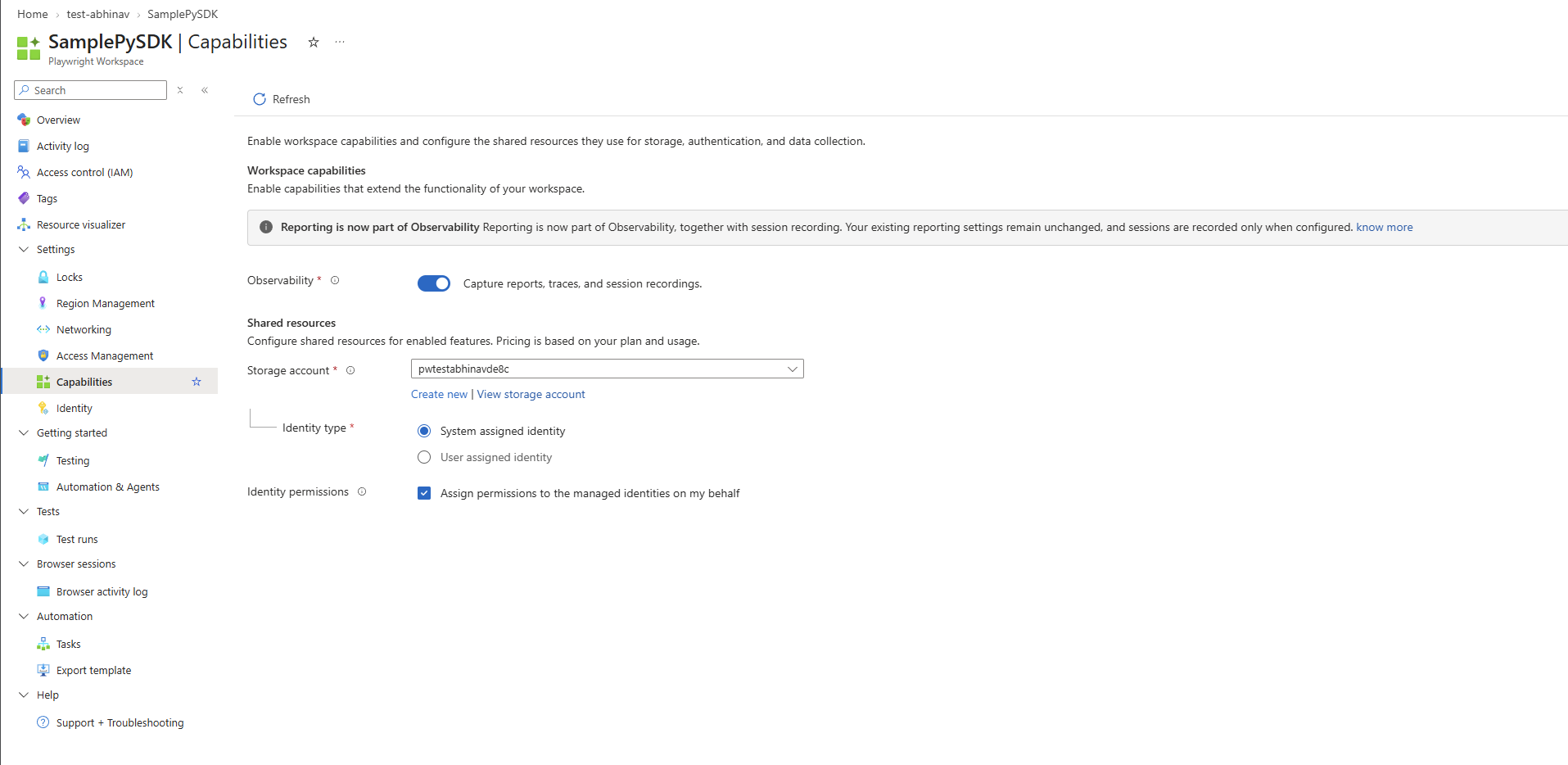
所有需要存储帐户的工作区功能,如会话录制、报表和浏览器配置文件,都使用您在 “能力 ”页面上配置的相同存储帐户和托管身份。
Note
剧作家工作区 observability 将你的会话录制内容和其他工件存储在 Azure 存储 中。 存储费用取决于您的存储帐户的数据保留设置。
Note
要保存工件,存储账户必须允许通过其公共终结点进行网络访问。 仅允许通过私有端点访问的存储账户目前不支持用于存储工件。
为托管身份分配存储权限
如果您取消了 “代表我为托管身份分配权限”,或者您没有在存储账户上分配角色的权限,请手动分配该角色。 如果您没有所需的权限,请在存储帐户上拥有所有者、用户访问管理员或基于角色的访问控制管理员角色的人来完成这些步骤。
在 Azure 门户中,访问与您的工作区关联的存储帐户。
选择 访问控制(IAM)>添加>添加角色分配。
在 “角色 ”选项卡上,搜索并选择 “存储 Blob 数据贡献者”,然后选择 “下一步”。
在“ 成员 ”选项卡上,对于 “分配访问权限”,请选择 “托管标识”。
选择“ 选择成员”,然后选择您为工作区选择的托管身份:
- 对于系统分配的身份,选择 Playwright 工作区 作为托管身份类型,然后选择您的工作区。
- 对于用户分配的标识,选择 用户分配的托管标识,然后选择该标识。
选择 “选择”,然后选择“ 审阅 + 分配”。
Tip
角色分配可能需要几分钟才能生效。 如果录制没有立即显示,请等待几分钟后重新运行会话。
在您的 MCP 客户端中启用会话录制
远程 MCP 服务器只在 MCP 客户端请求时记录浏览器会话。 要开启录制,请在您的 MCP 客户端的远程 MCP 服务器配置中添加以下 HTTP 头:
| Header | Value |
|---|---|
x-ms-enable-sessionartifacts |
Enabled |
客户端通过此 MCP 服务器连接创建的每一次浏览器会话都会被记录下来。 来自未发送报头的客户端会话不会被记录。 添加头部时,请保留现有的 URL 和身份验证设置。
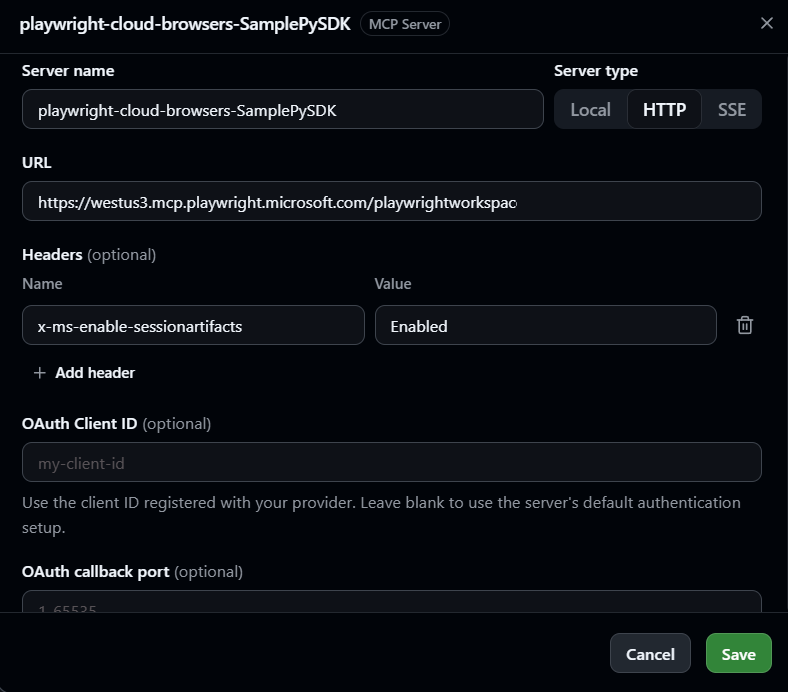
在 GitHub Copilot 应用 中,选择侧边栏中的“自定义”,然后选择“已安装”选项卡。
在 MCP 服务器下,找到 剧作家工作区 服务器,
playwright-cloud-browsers-<workspace-name>例如,打开其“更多选项”菜单,选择“编辑配置”。在 “标头”下,选择 “添加标头”,然后输入以下值:
-
名称:
x-ms-enable-sessionartifacts -
值:
Enabled
-
名称:
选择“保存”。
Tip
如果您的服务器条目已有其他 剧作家工作区 头,x-ms-browser-profile-id例如 或 x-ms-secret-store-id,请添加到x-ms-enable-sessionartifacts同一组头中。
使用您的代理运行浏览器会话
请您的代理执行浏览器任务。 例如,输入以下提示:
Open https://playwright.dev, open the Docs page, and tell me the title of the page.
代理会在您的工作区中打开云浏览器,完成任务并关闭会话。 由于 MCP 客户端发送 x-ms-enable-sessionartifacts 头部,会话的工件会被保存到已关联的存储帐户中。
代理返回指向 Azure 门户中已保存浏览器会话的链接。
Caution
会话录制记录浏览器显示的内容,包括每个页面的截图、页面内容和网络流量。 如果您的代理处理敏感数据,请限制谁可以读取关联的存储账户,并设置符合组织要求的数据保留策略。
在 Azure 门户中查看会话录制
要在 Azure 门户中查看录制内容,您需要对已关联的存储帐户具有读取权限,并且该存储帐户必须允许 Trace Viewer 加载跟踪文件。
为查看录制的人员分配存储角色
在 Azure 门户中,访问与您的工作区关联的存储帐户。
选择 访问控制(IAM)>添加>添加角色分配。
在 “角色” 选项卡上,搜索并选择 “存储 Blob 数据读取器”,然后选择 “下一步”。
在 “成员” 选项卡上,选择并添加所有需要查看会话录制的人。
选择审核 + 分配。
允许 Trace Viewer 从存储帐户读取
在 Azure 门户中,进入已关联的存储账户。
选择设置>资源共享(CORS)。
在 Blob 服务 选项卡上,添加一个具有以下值的记录:
领域 Value 允许的来源 https://trace.playwright.dev允许的方法 GET、OPTIONS最大年龄 介于 0和2147483647之间的值。选择“保存”。
审核录制会话
在 Azure 门户中,进入您的 Playwright 工作区。
选择浏览器会话>浏览器活动日志。
浏览器活动日志列出了您工作区中的浏览器会话。 每个会话显示名称、会话 ID、创建者、源类型、开始时间、源 ID、可计费时间、浏览器类型和状态。 要查找会话,请按 时间范围、 源类型、 状态或源 ID 筛选列表。 您的 MCP 客户端会创建源类型为 Mcp 的会话。
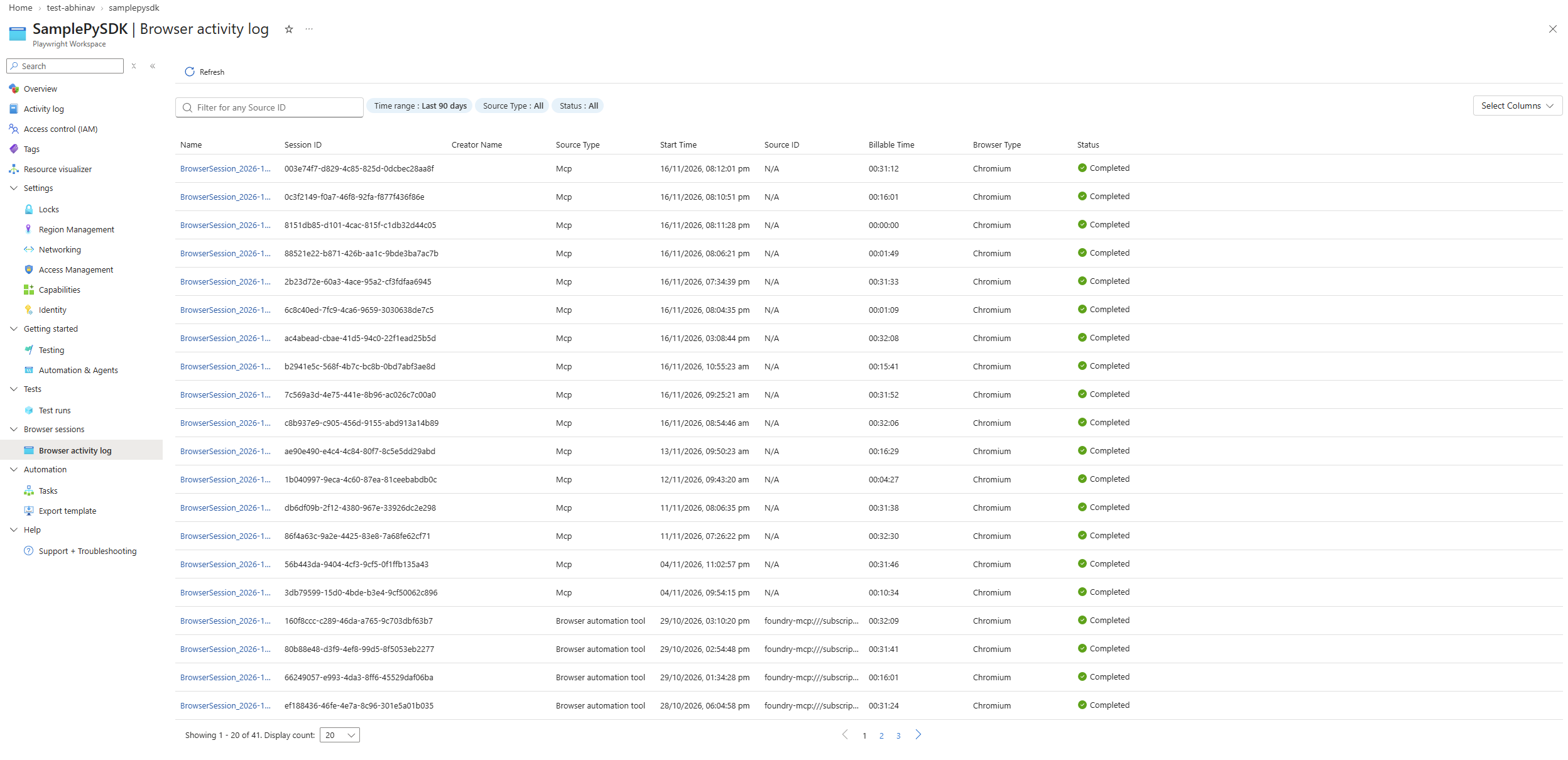
选择您的代理运行的会话名称。
会话页面显示 会话详细信息 和 会话回放。 在回放中,您可以:
- 沿时间轴移动,即可在会话的任何时间点查看该页面。
- 在操作列表中选择一个操作,以查看操作前和后的页面。
- 使用 Locator、Call、日志、错误、控制台、网络、Source 和 附件 选项卡检查每个操作的详细信息。
- 在 Trace Viewer 中打开会话以进行更深入的分析。
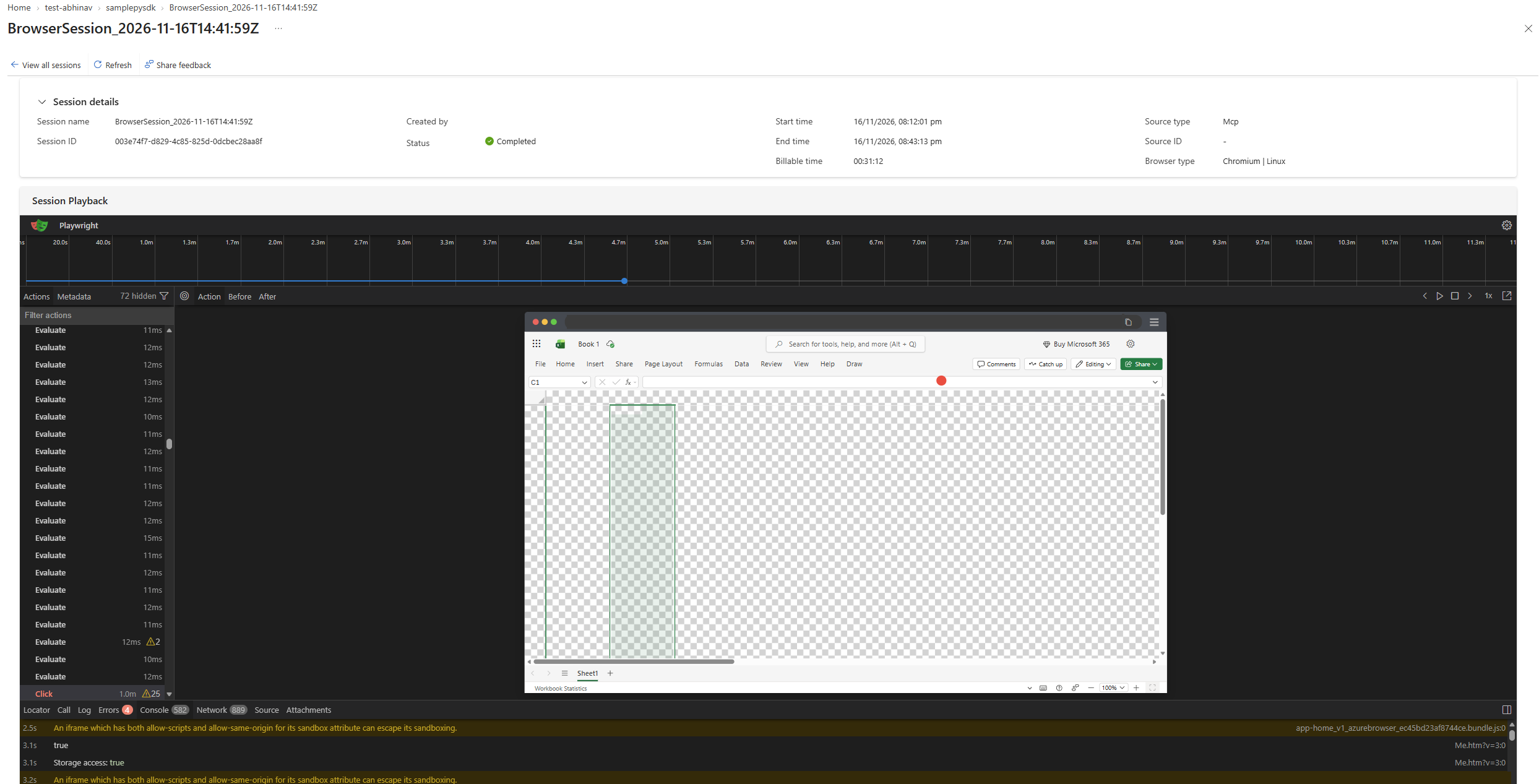
要返回列表,选择 “查看所有会话”。
停止录制会话
要停止录制新会话,请从您的 MCP 客户端配置中移除该 x-ms-enable-sessionartifacts 头部。 现有的录制数据会一直留在您的存储账户中,直到您删除它们,或者存储账户的数据保留设置将其移除。
数据驻留
所有会话录音和其他文物都存储在您与工作区关联的 Azure 存储帐户中。 您拥有并控制此存储帐户,包括其区域、访问、网络设置和数据保留。
剧作家工作区 只存储其列出和管理会话所需的元数据,如会话名称和 ID、创建者、状态、开始和结束时间、计费时间、源类型和浏览器类型。 剧作家工作区 不会存储来自浏览器会话的任何客户端数据,例如页面内容、截图、视频、跟踪、控制台消息或网络流量。