你当前正在访问 Microsoft Azure Global Edition 技术文档网站。 如果需要访问由世纪互联运营的 Microsoft Azure 中国技术文档网站,请访问 https://docs.azure.cn。
本文介绍如何在 Azure Functions 上托管远程 Model 上下文协议 (MCP) 服务器。 你还将了解如何使用内置身份验证来配置服务器终结点授权并更好地保护 AI 工具。
可通过两种方法在 Azure Functions 中托管远程 MCP 服务器:
| MCP 服务器选项 | Description | 最适用于... |
|---|---|---|
| MCP 扩展服务器 | 使用 Azure Functions MCP 扩展创建自定义 MCP 服务器,其中扩展触发器允许定义工具终结点。 这些服务器在所有 Functions 语言中受支持,并作为任何其他函数应用进行开发、部署和管理。 | 熟悉 Functions 及其 基于绑定的编程模型时。 |
| 自托管服务器 | Functions 可以托管使用标准 MCP SDK 创建的 MCP 服务器项目。 | 当您已经使用官方 MCP SDK 构建了服务器,并且正在寻找在 Azure 中实现事件驱动、无服务器架构和可扩展的托管方案。 |
注释
通过使用官方 MCP SDK 创建的 MCP 服务器在 Azure Functions 主机上运行的能力目前处于预览阶段。
本教程涵盖 Functions 支持的 MCP 服务器选项。 选择最适合你的方案的选项卡。
在本教程中,你将使用Visual Studio Code来:
- 使用 MCP 扩展创建 MCP 服务器项目。
- 在本地运行并验证 MCP 服务器。
- 在 Azure 中创建函数应用。
- 部署 MCP 服务器项目。
- 启用内置身份验证。
重要
本文目前仅支持 C#、Python 和 TypeScript。 若要完成快速入门,请在文章顶部选择其中一种受支持的语言。
本文支持用于Azure Functions的 Node.js 编程模型版本 4。
本文支持用于Azure Functions的 Python 编程模型版本 2。
先决条件
带这些扩展的 Visual Studio Code:
Azure Functions 扩展。 此扩展需要 Azure Functions Core Tools,并在不可用时尝试安装它。
Azure CLI。 还可以在 Azure Cloud Shell 中运行Azure CLI命令。
具有活动订阅的Azure帐户。 免费创建帐户。
创建 MCP 服务器项目
使用Visual Studio Code在本地创建首选语言的 MCP 服务器项目。
在Visual Studio Code中,按 F1 打开命令面板。 搜索并运行命令
Azure Functions: Create New Project...。选择项目工作区的目录位置,然后选择 “选择”。 应创建新文件夹或为项目工作区选择空文件夹。 不要选择已是工作区一部分的项目文件夹。
根据提示提供以下信息:
根据提示提供以下信息:
根据提示提供以下信息:
测试服务器
找到目录
.vscode并打开mcp.json。 编辑器应添加服务器的连接信息。选择服务器名称上方的 “开始 ”按钮启动服务器。
连接到服务器时,会看到服务器名称上方可用的工具数。
在代理模式下打开Visual Studio Code Copilot聊天,然后提出问题。 例如,“使用 #your-local-server-name 进行问候”。 此问题可确保Copilot使用服务器来帮助回答问题。
当 Copilot 请求从本地 MCP 服务器运行工具时,请选择Allow。
完成测试后,请通过选择“停止”并按
Cntrl+C停止在本地运行,来断开与服务器的连接。
小窍门
在Copilot聊天窗口中,选择底部的工具图标以查看可用于聊天的服务器和工具的列表。 确保在测试时检查本地 MCP 服务器。
远程 MCP 服务器授权
可以通过两种方法来减少或阻止未经授权使用你的远程 MCP 服务器终结点:
| 方法 | Description |
|---|---|
| 内置服务器身份验证(预览版) | Functions 包括内置 应用服务身份验证和授权 ,用于实现 MCP 授权规范 协议的 OAuth 要求。 尝试访问服务器的客户端会重定向到配置的标识提供者(如 Microsoft Entra ID),以便在允许连接之前进行身份验证。 此方法为工具终结点提供最高级别的安全性。 |
| 基于密钥的身份验证 | 默认情况下,Functions 实现访问密钥要求,以便尝试使用 MCP 服务器工具的客户端必须在请求标头中显示共享密钥值。 虽然没有提供与基于 OAuth 的身份验证相同的安全级别,但访问密钥使得访问公共工具更加困难。 使用Anonymous访问级别可以在使用基于OAuth的身份验证时禁用服务器中的访问密钥。 |
注释
本教程包含内置服务器授权和身份验证功能的详细配置说明,其他文章中可能也称为 应用服务身份验证 。 可以在 “配置内置服务器授权”(预览版) 一文中找到功能的概述和一些使用指南。
禁用基于密钥的身份验证
内置服务器授权功能是独立于Azure Functions的组件。 使用服务器身份验证时,请首先允许匿名访问来禁用基于密钥的身份验证。
若要在 MCP 服务器中禁用基于主机的身份验证,请在文件中设置为 system.webhookAuthorizationLevelAnonymoushost.json :
{
  "version": "2.0",
  "extensions": {
    "mcp": {
      ...
      "system": {
        "webhookAuthorizationLevel": "Anonymous"
      }
    }
  }
}
在 Azure 中创建函数应用
在 Azure 的灵活消费计划中创建一个用于托管 MCP 服务器的函数应用。
在 Azure 门户的菜单或 Home 页上,选择 创建资源。
选择“开始”,然后在“函数应用”下“创建”。
在选择托管选项下,选择Flex Consumption>,然后点击选择。
在“基本信息”页面上,按照下表中指定的函数应用设置进行操作:
设置 建议值 Description Subscription 你的订阅 在其中创建新函数应用的订阅。 资源组 myResourceGroup 将在其中创建函数应用的新资源组的名称。 函数应用名称 全局唯一名称 用于标识您的新函数应用程序的名称。 有效字符为 a-z(不区分大小写)、0-9和-。Region 首选区域 选择一个靠近你或靠近函数可以访问的其他服务 的区域 。 不显示不受支持的区域。 有关详细信息,请参阅查看当前支持的区域。 运行时堆栈 首选语言 选择其中一个受支持的语言运行时堆栈。 使用 Web Visual Studio Code 进行门户内编辑目前仅适用于 Node.js、PowerShell 和Python应用。 C# 类库和Java函数必须在本地开发。 版本 语言版本 选择支持的语言运行时堆栈版本。 实例大小 违约 确定为应用的每个实例分配的实例内存量。 有关详细信息,请参阅 实例大小。 在 “存储 ”页上,接受创建新 默认主机存储帐户 的默认行为,或选择使用现有存储帐户。
在 “监视 ”页上,确保已选择 “启用 Application Insights ”。 接受默认设置以创建新的 Application Insights 实例,或者选择使用现有实例。 创建 Application Insights 实例时,还要求你选择 Log Analytics Workspace。
在 “身份验证 ”页上,将所有资源的 身份验证类型 更改为 托管标识 。 使用此选项,还会创建用户分配的托管标识,应用使用该标识通过Microsoft Entra ID身份验证访问这些Azure资源。 使用 Microsoft Entra ID 的托管身份为连接 Azure 资源提供最高级别的安全性。
接受剩余选项卡中的默认选项,然后选择 “查看 + 创建 ”以查看所选的应用配置。
满意后,选择“ 创建 ”以预配和部署函数应用和相关资源。
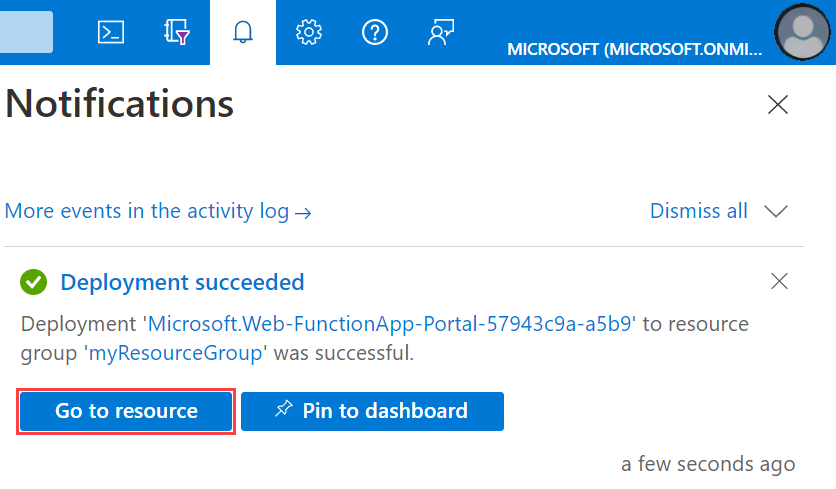
选择门户右上角的“通知”图标,留意是否显示了“部署成功”消息。
选择转到资源以查看您的新函数应用程序。 还可选择“固定到仪表板”。 固定可以更轻松地从仪表板返回此函数应用资源。
部署 MCP 服务器项目
Python应用还需要添加此应用设置:
PYTHONPATH=/home/site/wwwroot/.python_packages/lib/site-packages。
现在可以部署服务器项目:
重要
部署到现有函数应用将始终覆盖该应用在 Azure 中的内容。
在命令面板中,输入并选择“Azure Functions:部署到函数应用”。
选择你刚才创建的函数应用。 当系统提示覆盖以前的部署时,请选择“部署”,将函数代码部署到新的函数应用资源。
部署完成后,选择 View Output 以查看创建和部署结果,包括创建的Azure资源。 如果错过了通知,请选择右下角的铃铛图标再次查看。
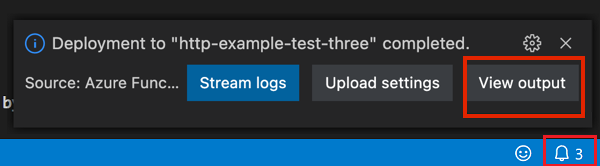
部署完成后,应会在Visual Studio Code中看到有关连接到服务器的通知。 选择 “连接 ”按钮,让编辑器在其中 mcp.json设置服务器连接信息。
启用内置服务器授权和身份验证
以下说明演示如何在服务器应用上启用内置授权和身份验证功能,并将Microsoft Entra ID配置为标识提供者。 完成后,通过连接到Visual Studio Code中的服务器进行测试,并看到在连接之前系统提示你进行身份验证。
启用内置身份验证时,应首先 禁用基于密钥的默认身份验证 。 如果尚未执行此操作,并且应用已部署,请按照以下说明操作。
若要在 MCP 服务器中禁用基于主机的身份验证,请将名为 AzureFunctionsJobHost__extensions__mcp__system__webhookAuthorizationLevel 值 Anonymous 的设置添加到应用程序设置中。 可以在门户中添加此设置,也可以使用以下 Azure CLI 命令:
az functionapp config appsettings set --name <APP_NAME> --resource-group <RESOURCE_GROUP> \
  --settings "AzureFunctionsJobHost__extensions__mcp__system__webhookAuthorizationLevel=Anonymous"
在此示例中,将<APP_NAME>替换为函数应用的名称,将<RESOURCE_GROUP>替换为资源组的名称。
小窍门
此设置等同于在system.webhookAuthorizationLevel文件的MCP扩展部分中将Anonymous设置为host.json。 但是,该方法要求重新发布服务器项目。
在服务器应用上配置身份验证
在 Azure 门户中打开服务器应用,然后从左侧菜单中选择Settings>Authentication。
选择“ 添加标识提供者>”Microsoft 作为标识提供者。
对于为应用程序及其用户选择租户,请选择“员工配置”(当前租户)。
在 应用注册下: 使用以下设置:
设置 选项 应用注册类型 创建新的应用注册 名称 输入应用的描述性名称 客户端密码过期 建议:180 天 支持的帐户类型 当前租户 - 单租户 在Additional checks:下,对于客户端应用需求,选择允许来自特定客户端应用的请求,选择铅笔图标,添加 Visual Studio Code 客户端 ID
aebc6443-996d-45c2-90f0-388ff96faa56,然后选择确定。 将其他部分保留为原样。在 应用服务身份验证设置 下,使用以下设置:
设置 选项 限制访问 需要身份验证 未经身份验证的请求 HTTP 401 未授权:建议用于 API 令牌存储 选中允许令牌刷新的框 选择 并添加。 设置传播后,您应该会看到以下结果:

将Visual Studio Code预授权为客户端
选择 Microsoft旁边的 Entra 应用的名称。 该操作会显示 Entra 应用资源的 概述 。
在左侧菜单中,找到 “管理 -> 公开 API”。
在 “授权客户端应用程序”下,选择“ +添加客户端应用程序”。
输入Visual Studio Code的客户端 ID:
aebc6443-996d-45c2-90f0-388ff96faa56。选中范围前面类似
api://abcd123-efg456-hijk-7890123/user_impersonation的框。选择添加应用程序。
配置受保护的资源元数据(预览版)
在同一 公开 API 视图中,找到 作用域 部分,并复制允许管理员和用户同意 Entra 应用的作用域。 此值如下所示
api://abcd123-efg456-hijk-7890123/user_impersonation。运行与上一个命令相同的命令以添加设置
WEBSITE_AUTH_PRM_DEFAULT_WITH_SCOPES:az functionapp config appsettings set --name <function-app-name> --resource-group <resource-group-name> --settings "WEBSITE_AUTH_PRM_DEFAULT_WITH_SCOPES=<scope>"此外,在“公开 API”视图中,查找顶部的“应用程序 ID URI”(看起来像
api://abcd123-efg456-hijk-7890123),并保存以供后续步骤使用。
连接到服务器
在mcp.json目录中打开.vscode。
部署后选择Connect时,Visual Studio Code会将文件填入服务器连接信息。
如果错过了该步骤,还可以打开 “输出 ”(Ctrl/Cmd+Shift+U)以在部署日志末尾找到“内联连接”按钮。
还可以手动添加连接信息:
运行以下命令获取服务器域:
az functionapp show --name <FUNCTION_APP_NAME> --resource-group <RESOURCE_GROUP_NAME> --query "defaultHostName" --output tsv在Visual Studio Code中,打开命令面板,搜索并运行 MCP:添加服务器... 命令,然后按照以下提示作:
Visual Studio Code为您打开
mcp.json设置文件。
按照下一部分中的说明连接到服务器,具体取决于配置身份验证的方式。
使用内置身份验证和授权
通过选择服务器名称上方的 “开始 ”按钮来启动远程服务器。
当系统提示使用 Microsoft 进行身份验证时,请选择 Allow,然后使用电子邮件登录(用于登录Azure门户)。
成功连接到服务器时,会看到服务器名称上方可用的工具数。
在代理模式下打开Visual Studio Code Copilot聊天,然后提出问题。 例如,
Greet with #your-remote-mcp-server-name。完成测试时停止服务器。
若要详细了解Visual Studio Code尝试连接到远程 MCP 服务器时会发生什么情况,请参阅 Server 授权协议。
使用访问密钥
如果未启用内置身份验证和授权,而是想通过访问密钥连接到 MCP 服务器,则 mcp.json 应在服务器注册的请求标头中包含 Functions 访问密钥。
Visual Studio启动服务器时自动填充访问密钥。
该文件 mcp.json 应如以下示例所示:
{
	"servers": {
		"remote-mcp-server": {
			"type": "http",
			"url": "https://${input:functionapp-domain}/runtime/webhooks/mcp",
			"headers": {
				"x-functions-key": "${input:functions-key}"
			}
		}
	},
	"inputs": [
		{
			"type": "promptString",
			"id": "functions-key",
			"description": "Functions App Key",
			"password": true
		},
		{
			"type": "promptString",
			"id": "functionapp-domain",
			"description": "The domain of the function app.",
			"password": false
		}
	]
}
若要自行查找访问密钥,请转到Azure门户上的 Function App。 在左侧菜单中,找到 Functions -> 应用键。 在“系统密钥”部分下,找到名为 mcp_extension的名称。
小窍门
若要查看连接日志,请转到服务器名称,然后选择“ 更多>显示输出”。 有关客户端(Visual Studio Code)与远程 MCP 服务器之间的交互的更多详细信息,请选择齿轮图标并选择 Trace。

将 Microsoft Foundry 代理配置为使用您的工具
可以在 Foundry 上配置 agent 以使用托管在 Azure Functions 上的 MCP 服务器公开的工具。
在 Foundry 门户中,找到要配置的代理,该代理使用托管在 Functions 上的 MCP 服务器。
在 “工具”下,选择“ 添加 ”按钮,然后选择“ + 添加新工具”。
选择“ 自定义 ”选项卡,然后选择 “模型上下文协议”(MCP) 和“ 创建 ”按钮。
填充以下信息:
- 名称:服务器的名称
- 远程 MCP 服务器终结点:
- MCP 扩展服务器:
https://<server domain>/runtime/webhooks/mcp - 自托管服务器:
https://<server domain>/mcp
- MCP 扩展服务器:
- 身份验证:选择“Microsoft Entra”
- 类型:选择“项目托管标识”
- 受众:这是配置受保护资源元数据中的 Entra 应用 ID URI
例如:

选择 连接。
通过在聊天窗口中提出一个可借助服务器工具解答的问题进行测试。
服务器授权协议
在Visual Studio Code的调试输出中,当 MCP 客户端和服务器交互时,会看到一系列请求和响应。 使用内置的 MCP 服务器授权时,会看到以下事件序列:
- 编辑器将初始化请求发送到 MCP 服务器。
- MCP 服务器响应时出现指示需要授权的错误。 响应包括指向应用程序的受保护资源元数据(PRM)的指针。 内置授权功能为服务器应用生成 PRM。
- 编辑器提取 PRM,并使用它来标识授权服务器。
- 编辑器尝试从授权服务器上的已知终结点获取授权服务器元数据(ASM)。
- Microsoft Entra ID 不支持已知终结点上的 ASM,因此编辑器会回退到使用 OpenID Connect 元数据终结点获取 ASM。 它尝试通过在任何其他路径信息之前插入已知终结点来发现此问题。
- OpenID Connect 规范实际上将已知终结点定义为路径信息之后,这就是Microsoft Entra ID 托管的位置。 因此,编辑器会再次尝试该格式。
- 编辑器已成功检索 ASM。 然后,它将此信息与自己的客户端 ID 一起使用来执行登录。 此时,编辑器会提示你登录并同意应用程序。
- 假设你已成功登录并同意,编辑器将完成身份验证。 它向 MCP 服务器重复初始化请求,这次在请求中包含授权令牌。 此重试操作在调试输出级别不可见,但可在跟踪输出级别中查看。
- MCP 服务器验证令牌,并返回对初始化请求的成功响应。 标准 MCP 流从该点继续,最终导致发现此示例中定义的 MCP 工具。
Troubleshooting
如果遇到问题,请询问GitHub Copilot寻求帮助。 下面是故障排除的一些具体思路:
后续步骤
了解如何在 Azure API 中心注册Azure Functions托管的 MCP 服务器。