你当前正在访问 Microsoft Azure Global Edition 技术文档网站。 如果需要访问由世纪互联运营的 Microsoft Azure 中国技术文档网站,请访问 https://docs.azure.cn。
Azure Monitor 活动日志是一个平台日志,能够深入分析订阅级别的事件。 活动日志包含诸如修改资源的时间或发生部署错误时等信息。 可以在 Azure 门户中查看 活动日志 ,或使用 PowerShell 和 Azure CLI 检索条目。
本文介绍如何查看活动日志并将其发送到不同的目标。
注释
- 活动日志中的条目是系统生成的,无法更改或删除。
- 活动日志中的条目表示控制平面更改,如虚拟机重启,任何不相关的条目都应写入 Azure 资源日志
- 活动日志中的条目通常是更改(创建、更新或删除操作)或已启动操作的结果。 通常不会捕获那些侧重于读取资源详细信息的操作。
小窍门
如果您是由于部署操作错误而被重定向到本文,请参阅 排查常见 Azure 部署错误。
导出活动日志
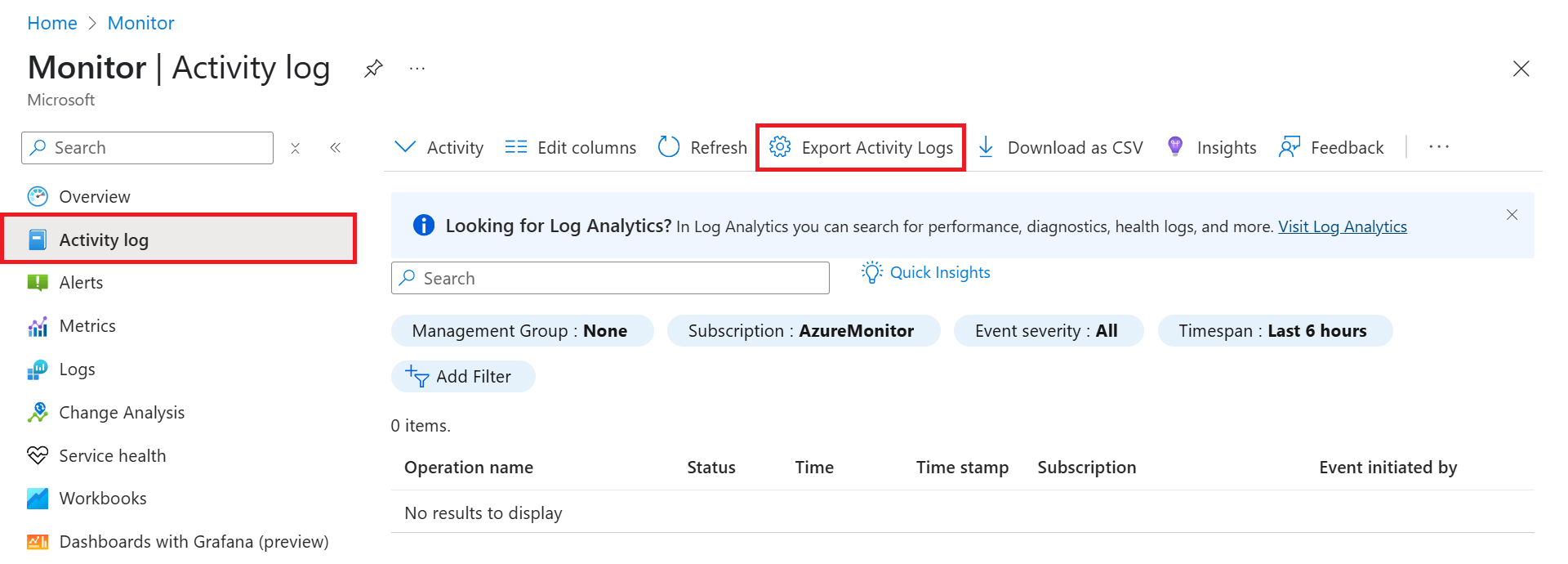
转到 Azure Monitor>活动日志 ,然后选择“ 导出活动日志”。
注释
可以将任一订阅中的活动日志发送到最多五个工作区。
添加诊断设置 ,将活动日志发送到以下一个或多个位置:
- 用于更复杂的查询和警报的 Log Analytics 工作区。
- Azure 事件中心,用于转发 Azure 外部的日志。
- Azure 存储,用于实现更便宜的长期存档。
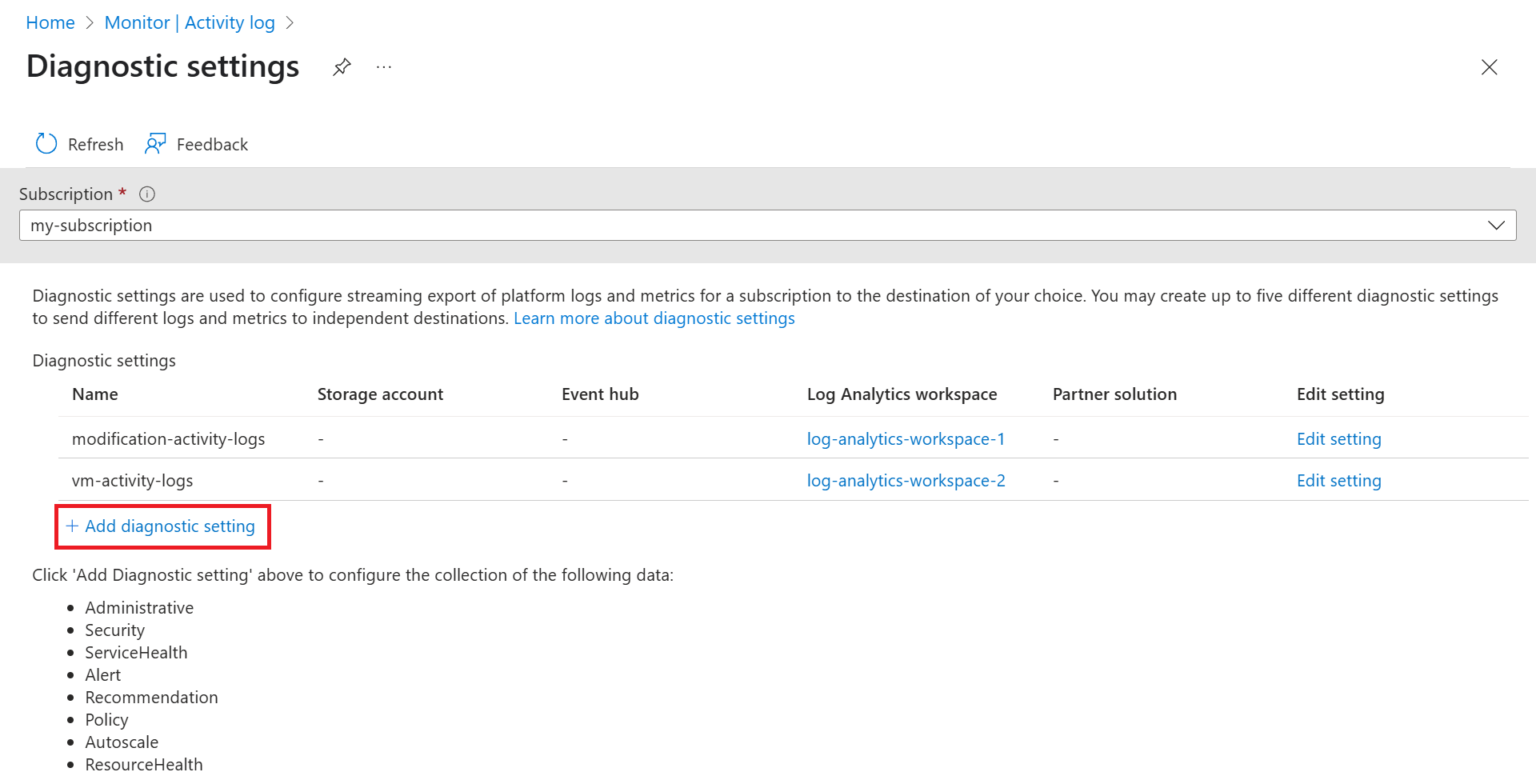
有关创建诊断设置的详细信息,请参阅创建诊断设置以将平台日志和指标发送到不同的目标。
小窍门
将活动日志数据发送到 Log Analytics 工作区具有以下优势:
- 在默认保留期内,将日志发送到 Log Analytics 工作区是免费的。
- 将日志发送到 Log Analytics 工作区,最长保留 12 年。
- 导出到 Log Analytics 工作区的日志可以显示在 Power BI 中
- 为导出到 Log Analytics 的活动日志提供了见解。
发送到 Log Analytics 工作区
将活动日志发送到 Log Analytics 工作区以启用 Azure Monitor 日志功能,使用此功能可以:
- 将活动日志数据与 Azure Monitor 收集的其他监视数据相关联。
- 将来自多个 Azure 订阅和租户的活动日志合并到同一位置一起进行分析。
- 使用日志查询来执行复杂分析,并深入了解活动日志条目。
- 将日志搜索警报与活动条目配合使用,以实现更复杂的警报逻辑。
- 活动日志条目将被存储的时间长于活动日志的保留期。
- Log Analytics 工作区中存储的活动日志数据不会产生数据引入或保留费用。
- Log Analytics 中的默认保持期为 90 天。
Log Analytics 工作区中的活动日志数据存储在名为 AzureActivity 的表中,可以在 Log Analytics 中使用日志查询来检索该表。 此表的结构因日志条目类别而异。 有关表属性的说明,请参阅 Azure Monitor 数据参考。
例如,若要查看每个类别的活动日志记录计数,请使用以下查询:
AzureActivity
| summarize count() by CategoryValue
若要检索管理类别中的所有记录,请使用以下查询:
AzureActivity
| where CategoryValue == "Administrative"
重要
在某些情况下,AzureActivity 字段中的值可能具有不同于其他等效值的大小写。 在 AzureActivity 中查询数据时,请注意使用不区分大小写的运算符进行字符串比较,或使用标量函数在进行任何比较之前强制字段采用统一大小写。 例如,在执行字符串比较时,在字段上使用 tolower() 函数,以强制其始终为小写或 =~ 运算符。
发送到 Azure 事件中心
将活动日志发送到 Azure 事件中心可将条目发送到 Azure 外部,例如,发送到第三方 SIEM 或其他日志分析解决方案。 来自事件中心的活动日志事件以 JSON 格式使用,其中的 records 元素包含每个有效负载中的记录。 架构取决于类别,Azure 活动日志事件架构中对此做了介绍。
下面是来自事件中心的活动日志输出数据示例:
{
    "records": [
        {
            "time": "2019-01-21T22:14:26.9792776Z",
            "resourceId": "/subscriptions/s1/resourceGroups/MSSupportGroup/providers/microsoft.support/supporttickets/115012112305841",
            "operationName": "microsoft.support/supporttickets/write",
            "category": "Write",
            "resultType": "Success",
            "resultSignature": "Succeeded.Created",
            "durationMs": 2826,
            "callerIpAddress": "111.111.111.11",
            "correlationId": "aaaa0000-bb11-2222-33cc-444444dddddd",
            "identity": {
                "authorization": {
                    "scope": "/subscriptions/s1/resourceGroups/MSSupportGroup/providers/microsoft.support/supporttickets/115012112305841",
                    "action": "microsoft.support/supporttickets/write",
                    "evidence": {
                        "role": "Subscription Admin"
                    }
                },
                "claims": {
                    "aud": "https://management.core.windows.net/",
                    "iss": "https://sts.windows.net/72f988bf-86f1-41af-91ab-2d7cd011db47/",
                    "iat": "1421876371",
                    "nbf": "1421876371",
                    "exp": "1421880271",
                    "ver": "1.0",
                    "http://schemas.microsoft.com/identity/claims/tenantid": "ffffffff-eeee-dddd-cccc-bbbbbbbbbbb0",
                    "http://schemas.microsoft.com/claims/authnmethodsreferences": "pwd",
                    "http://schemas.microsoft.com/identity/claims/objectidentifier": "2468adf0-8211-44e3-95xq-85137af64708",
                    "http://schemas.xmlsoap.org/ws/2005/05/identity/claims/upn": "admin@contoso.com",
                    "puid": "20030000801A118C",
                    "http://schemas.xmlsoap.org/ws/2005/05/identity/claims/nameidentifier": "9vckmEGF7zDKk1YzIY8k0t1_EAPaXoeHyPRn6f413zM",
                    "http://schemas.xmlsoap.org/ws/2005/05/identity/claims/givenname": "John",
                    "http://schemas.xmlsoap.org/ws/2005/05/identity/claims/surname": "Smith",
                    "name": "John Smith",
                    "groups": "cacfe77c-e058-4712-83qw-f9b08849fd60,7f71d11d-4c41-4b23-99d2-d32ce7aa621c,31522864-0578-4ea0-9gdc-e66cc564d18c",
                    "http://schemas.xmlsoap.org/ws/2005/05/identity/claims/name": " admin@contoso.com",
                    "appid": "00001111-aaaa-2222-bbbb-3333cccc4444",
                    "appidacr": "2",
                    "http://schemas.microsoft.com/identity/claims/scope": "user_impersonation",
                    "http://schemas.microsoft.com/claims/authnclassreference": "1"
                }
            },
            "level": "Information",
            "location": "global",
            "properties": {
                "statusCode": "Created",
                "serviceRequestId": "50d5cddb-8ca0-47ad-9b80-6cde2207f97c"
            }
        }
    ]
}
发送到 Azure 存储
如果要将日志数据保留超过 90 天以进行审核、静态分析或备份,请将活动日志发送到 Azure 存储帐户。 如果您只需要保留事件90天或更短时间,则无需设置将其存档到存储帐户中。 活动日志事件将在 Azure 平台中保留 90 天。
将活动日志发送到 Azure 时,一旦发生事件,就会在存储帐户中创建一个存储容器。 容器中的 blob 使用以下命名约定:
insights-activity-logs/resourceId=/SUBSCRIPTIONS/{subscription ID}/y={four-digit numeric year}/m={two-digit numeric month}/d={two-digit numeric day}/h={two-digit 24-hour clock hour}/m=00/PT1H.json
例如,特定 Blob 的名称可能类似于:
insights-activity-logs/resourceId=/SUBSCRIPTIONS/aaaa0a0a-bb1b-cc2c-dd3d-eeeeee4e4e4e/y=2020/m=06/d=08/h=18/m=00/PT1H.json
每个 PT1H.json blob 都包含一个 JSON 对象,其中包含在 Blob URL 中指定的小时内收到的日志文件中的事件。 在当前小时内,收到的事件将被追加到 PT1H.json 文件中,无论它们是在何时生成的。 URL m=00 中的分钟参数始终为 00,因为 Blob 是每小时创建一次的。
每个事件使用以下格式存储在 PT1H.json 文件中。 此格式使用通用顶级架构,但其他方面对于每个类别都是唯一的,如活动日志架构中所述。
{ "time": "2020-06-12T13:07:46.766Z", "resourceId": "/SUBSCRIPTIONS/aaaa0a0a-bb1b-cc2c-dd3d-eeeeee4e4e4e/RESOURCEGROUPS/MY-RESOURCE-GROUP/PROVIDERS/MICROSOFT.COMPUTE/VIRTUALMACHINES/MV-VM-01", "correlationId": "bbbb1111-cc22-3333-44dd-555555eeeeee", "operationName": "Microsoft.Resourcehealth/healthevent/Updated/action", "level": "Information", "resultType": "Updated", "category": "ResourceHealth", "properties": {"eventCategory":"ResourceHealth","eventProperties":{"title":"This virtual machine is starting as requested by an authorized user or process. It will be online shortly.","details":"VirtualMachineStartInitiatedByControlPlane","currentHealthStatus":"Unknown","previousHealthStatus":"Unknown","type":"Downtime","cause":"UserInitiated"}}}
导出到 CSV
选择“ 下载为 CSV ”,使用 Azure 门户将活动日志导出到 CSV 文件。

重要
如果存在大量日志条目,导出可能需要过多的时间。 若要提高性能,请减少导出的时间范围。 在 Azure 门户中,这是通过 Timespan 设置完成的。
还可以使用 PowerShell 或 Azure CLI 将活动日志导出到 CSV 文件,如以下示例所示。
az monitor activity-log list --start-time "2024-03-01T00:00:00Z" --end-time "2024-03-15T23:59:59Z" --max-items 1000 > activitylog.json
Get-AzActivityLog -StartTime 2021-12-01T10:30 -EndTime 2022-01-14T11:30 | Export-csv operations_logs.csv
以下示例 PowerShell 脚本每隔一小时将活动日志导出到 CSV 文件,每个文件都保存到单独的文件中。
# Parameters
$subscriptionId = "Subscription ID here"  # Replace with your subscription ID
$startTime = [datetime]"2025-05-08T00:00:00" # Adjust as needed
$endTime = [datetime]"2025-05-08T12:00:00"  # Adjust as needed
$outputFolder = "\Logs"    # Change path as needed

# Ensure output folder exists
if (-not (Test-Path $outputFolder)) {
    New-Item -Path $outputFolder -ItemType Directory
}

# Set subscription context
Set-AzContext -SubscriptionId $subscriptionId

# Loop through 1-hour intervals
$currentStart = $startTime
while ($currentStart -lt $endTime) {
    $currentEnd = $currentStart.AddHours(1)
    $timestamp = $currentStart.ToString("yyyyMMdd-HHmm")
    $csvFile = Join-Path $outputFolder "ActivityLog_$timestamp.csv"

    Write-Host "Fetching logs from $currentStart to $currentEnd..."
    Get-AzActivityLog -StartTime $currentStart -EndTime $currentEnd |
        Export-Csv -Path $csvFile -NoTypeInformation

    $currentStart = $currentEnd
}

Write-Host "Export completed. Files saved to $outputFolder."
检索活动日志事件的其他方法
还可以使用以下方法来访问活动日志事件:
- 在 PowerShell 中使用 Get-AzLog cmdlet 检索活动日志。 请参阅 Azure Monitor PowerShell 示例。
- 在 CLI 中使用 az monitor activity-log 检索活动日志。 请参阅 Azure 监视器 CLI 示例。
- 在 REST 客户端中使用 Azure Monitor REST API 检索活动日志。
旧式收集方法
注释
Azure 活动日志解决方案用于将活动日志转发到 Log Analytics。 此解决方案将于 2026 年 9 月 15 日停用,并将自动转换为诊断设置。
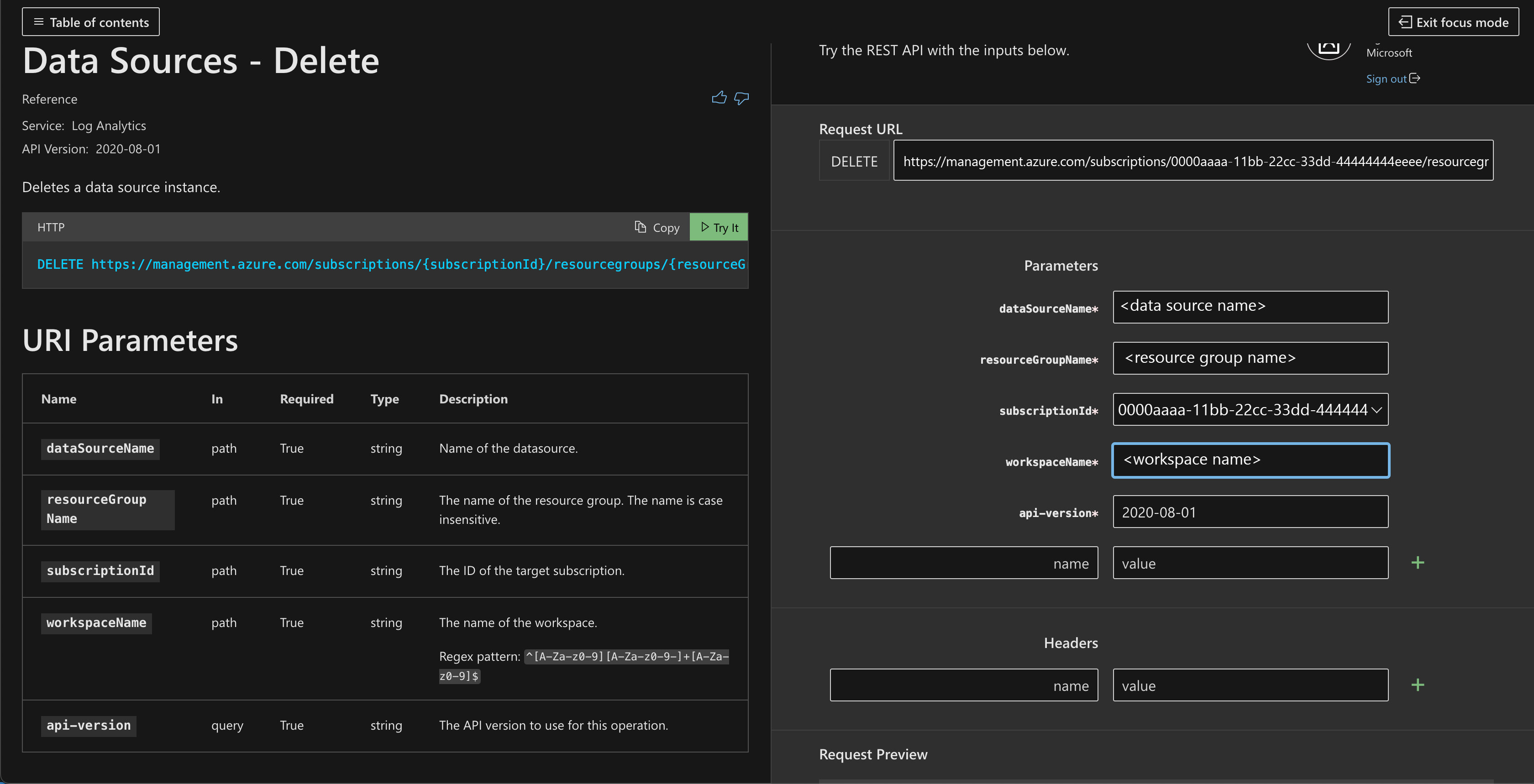
如果使用旧式收集方法收集活动日志,我们建议你将活动日志导出到 Log Analytics 工作区并使用数据源 - 删除 API 禁用旧式收集,如下所示:
使用数据源 - 按工作区 API 列出连接到工作区的所有数据源,并通过设置
kind eq 'AzureActivityLog'来筛选出活动日志。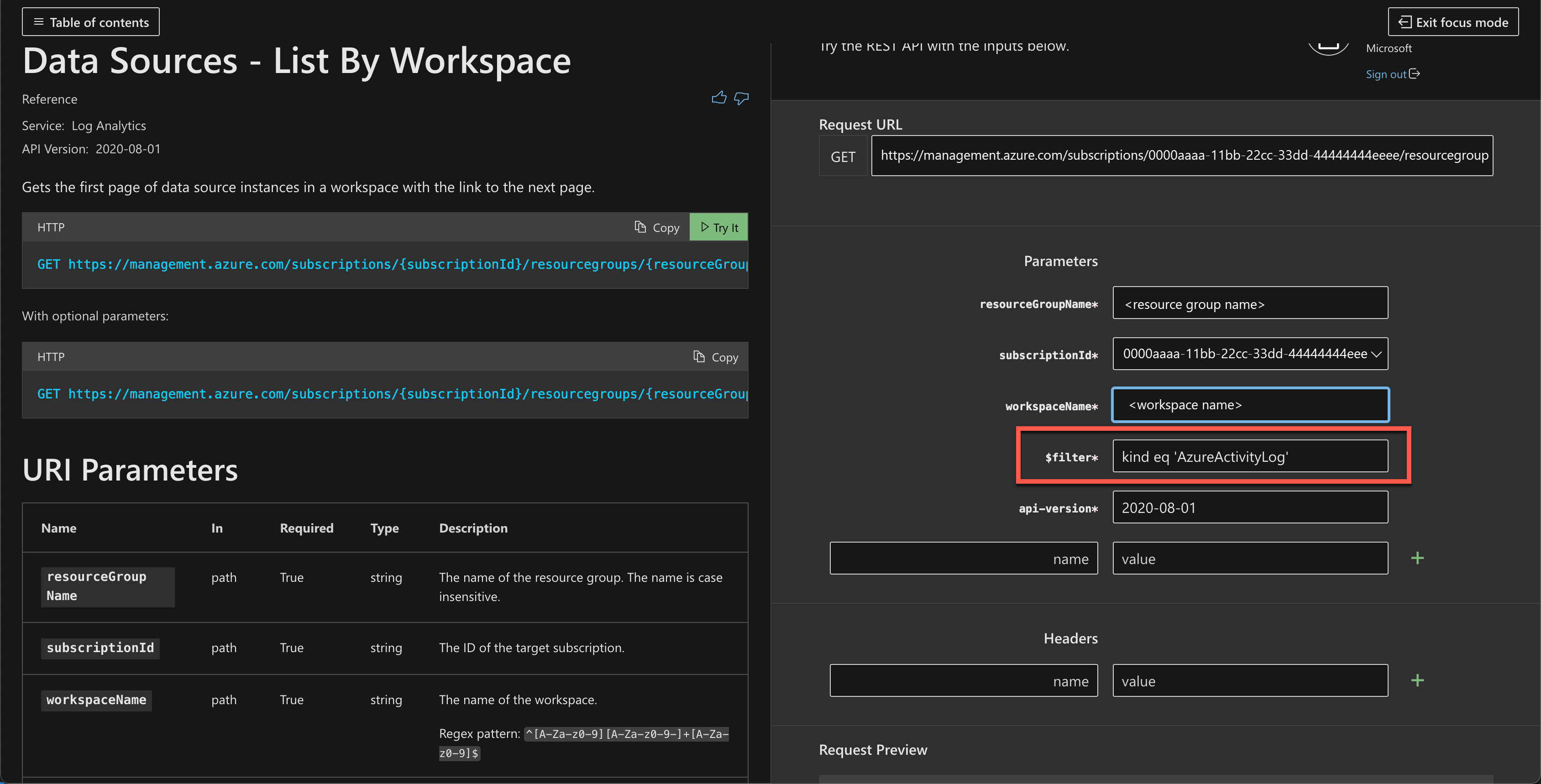
从 API 响应中复制要禁用的连接的名称。
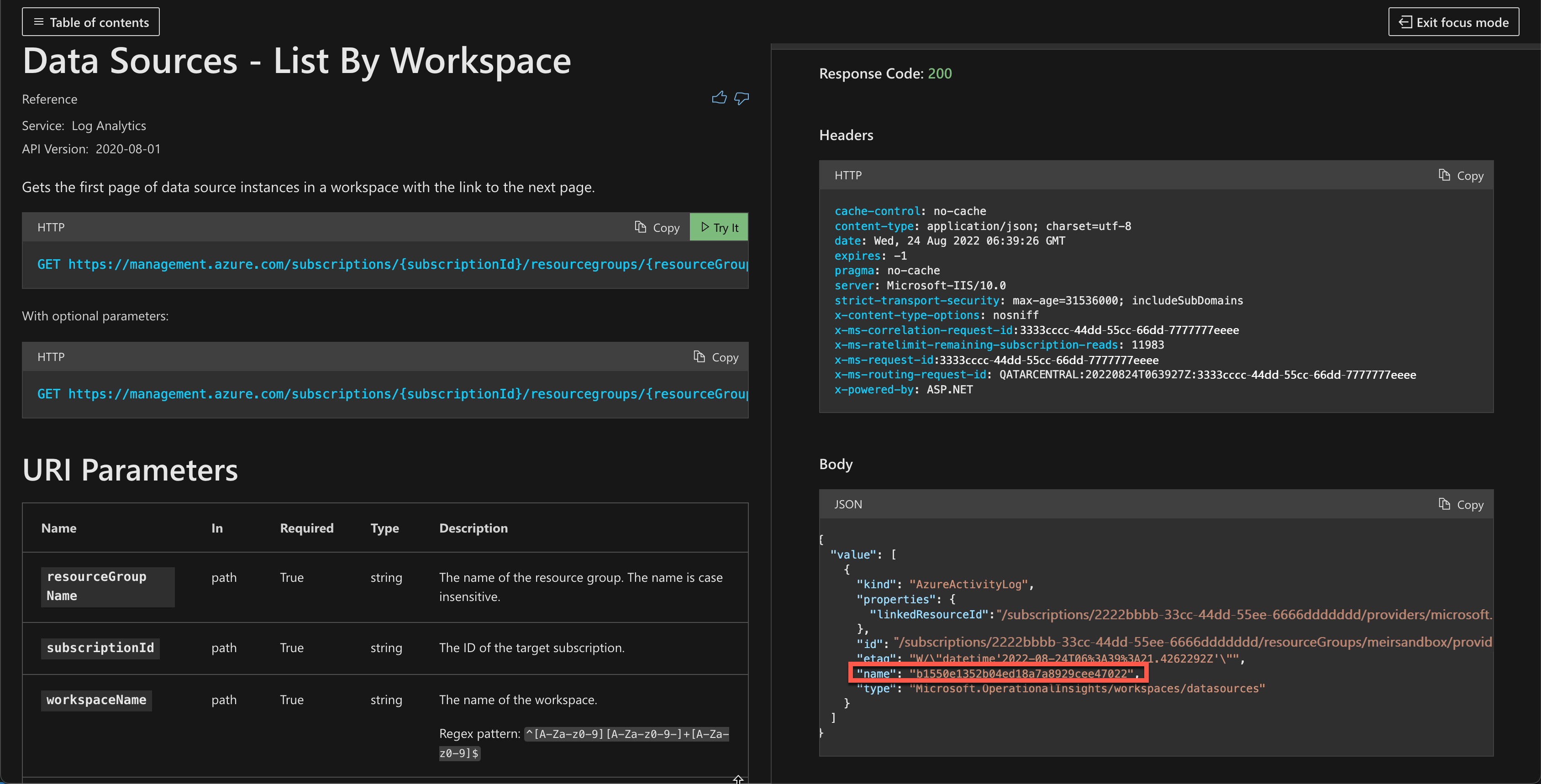
使用删除数据源 API来停止收集特定资源的活动日志。
管理旧版日志配置文件(即将停用)
注释
- 日志配置文件用于将活动日志转发到存储帐户和事件中心。 此方法将于 2026 年 9 月 15 日停用。
- 如果使用此方法,请在 2025 年 9 月 15 日之前过渡到诊断设置,届时我们将停止允许新创建日志配置文件。
日志概要是用于将活动日志发送到存储或事件中心的传统方法。 如果使用此方法,请转换到诊断设置,这可以提供更好的功能并与资源日志的保持一致。
如果日志配置文件已存在,首先必须删除现有日志配置文件,然后创建新的日志配置文件。
使用
Get-AzLogProfile确定日志配置文件是否存在。 如果存在日志配置文件,请注意Name属性。使用
Remove-AzLogProfile通过Name属性的值删除日志配置文件。# For example, if the log profile name is 'default' Remove-AzLogProfile -Name "default"使用
Add-AzLogProfile创建新的日志简介:Add-AzLogProfile -Name my_log_profile -StorageAccountId /subscriptions/s1/resourceGroups/myrg1/providers/Microsoft.Storage/storageAccounts/my_storage -serviceBusRuleId /subscriptions/s1/resourceGroups/Default-ServiceBus-EastUS/providers/Microsoft.ServiceBus/namespaces/mytestSB/authorizationrules/RootManageSharedAccessKey -Location global,westus,eastus -RetentionInDays 90 -Category Write,Delete,Action房产 必选 DESCRIPTION 名称 是的 日志配置文件的名称。 存储账户ID 否 保存活动日志的存储帐户的资源 ID。 serviceBusRuleId 否 服务总线命名空间(需在其中创建事件中心)的服务总线规则 ID。 此字符串的格式为 {service bus resource ID}/authorizationrules/{key name}。位置 是的 您希望收集活动日志事件的区域列表,以逗号分隔。 RetentionInDays 是的 事件应在存储帐户中保留的天数,从 1 到 365。 值为零时,将无限期存储日志。 类别 否 要收集的事件类别的逗号分隔列表。 可能值包括:Write、Delete 和 Action。
示例脚本
此示例 PowerShell 脚本创建一个日志配置文件,用于将活动日志写入到存储帐户和事件中心。
# Settings needed for the new log profile
$logProfileName = "default"
$locations = (Get-AzLocation).Location
$locations += "global"
$subscriptionId = "<your Azure subscription Id>"
$resourceGroupName = "<resource group name your Event Hub belongs to>"
$eventHubNamespace = "<Event Hub namespace>"
$storageAccountName = "<Storage Account name>"

# Build the service bus rule Id from the settings above
$serviceBusRuleId = "/subscriptions/$subscriptionId/resourceGroups/$resourceGroupName/providers/Microsoft.EventHub/namespaces/$eventHubNamespace/authorizationrules/RootManageSharedAccessKey"

# Build the Storage Account Id from the settings above
$storageAccountId = "/subscriptions/$subscriptionId/resourceGroups/$resourceGroupName/providers/Microsoft.Storage/storageAccounts/$storageAccountName"

Add-AzLogProfile -Name $logProfileName -Location $locations -StorageAccountId $storageAccountId -ServiceBusRuleId $serviceBusRuleId
数据结构更改
导出活动日志体验,与用于发送活动日志的旧版方法发送的数据是相同的,但 AzureActivity 表的结构存在一些更改。
更新后的架构中弃用了下表中的列。 这些列仍存在于 AzureActivity 中,但不会包含任何数据。 这些列的替换项并不是新的,而是包含了与已弃用列相同的数据。 它们采用了一种不同的格式,所以你可能需要对使用它们的日志查询进行修改。
| 活动日志 JSON | 旧 Log Analytics 列名称 已弃用 () |
新的日志分析列名称 | 注释 |
|---|---|---|---|
| category | 类别 | CategoryValue | |
| 地位 值为 success、start、accept、failure |
活动状态 值与 JSON 相同 |
活动状态值 值更改为 succeeded, startedaccepted, failed |
有效值按如下所示更改。 |
| subStatus | ActivitySubstatus | ActivitySubstatusValue | |
| 操作名称 | 操作名称 | OperationNameValue | REST API 将本地化操作名称值。 Log Analytics UI 始终显示英语。 |
| 资源提供者名称 | 资源提供者 | ResourceProviderValue |
重要
在某些情况下,这些列中的值可能全大写。 如果查询包含这些列,请使用 =~ 运算符执行不区分大小写的比较。
以下列已添加到更新后架构的 AzureActivity 中:
Authorization_dClaims_dProperties_d
后续步骤
了解有关以下方面的详细信息: