你当前正在访问 Microsoft Azure Global Edition 技术文档网站。 如果需要访问由世纪互联运营的 Microsoft Azure 中国技术文档网站,请访问 https://docs.azure.cn。
本文介绍如何使用快照备份(预览版)还原 Azure 虚拟机(VM)中的 SQL Server 实例或单个数据库。 它提供实例级和数据库级还原的分步指南。
注释
- 此预览功能仅支持备用位置还原(ALR)。
- 当前不支持将 SQL Server 实例的快照备份(预览版)与 Resiliency 体验集成。
了解 SQL Server 实例快照备份(预览版)支持的方案和限制
先决条件
在从 SQL 实例快照恢复点还原之前,请查看以下先决条件:
- SQL 实例使用快照备份进行备份,并且备份在恢复服务保管库中可用。
- Azure中执行还原操作所需的权限可用。
还原整个 SQL 实例
通过快照备份还原 SQL 实例,可以将整个 SQL 实例(包括所有数据库)还原到以前的状态。 在需要同时还原整个SQL Server实例的情况下,此操作非常有用。
若要还原整个 SQL 实例,请执行以下步骤:
转到 恢复服务保管库 ,然后选择 “受保护的项>备份项”。
在 备份项 窗格中,选择 Azure VM 中的 SQL Server(快照备份)(预览版)。
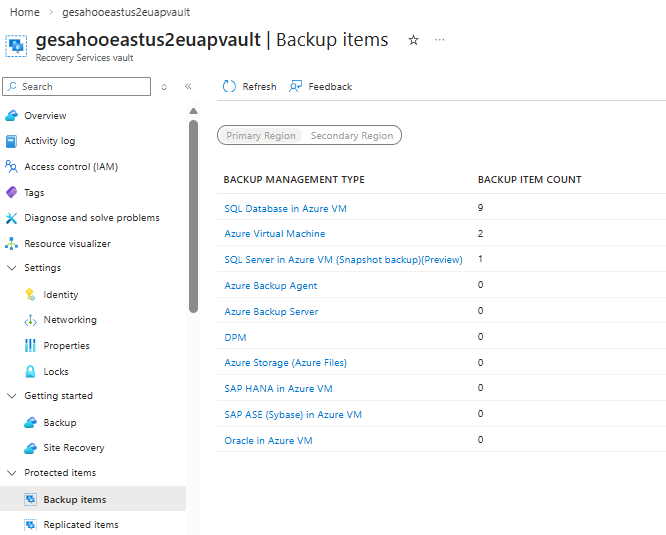
在 “备份项 ”窗格中,对于所需的备份实例,选择“ 查看详细信息”。
在所选备份实例窗格中,选择“ 还原”。
在 “还原 ”窗格中的“ 基本信息 ”选项卡上,选择“ 下一还原 > 点”。
在 “还原点 ”选项卡上,对于 “选择还原类型”,请选择 “备用位置还原”(ALR) 或 “还原”作为磁盘。
- 备用位置还原:将 SQL 实例或数据库还原到另一个虚拟机(VM)上的其他位置。
- 还原为磁盘:还原单个磁盘并将其附加到所选虚拟机。
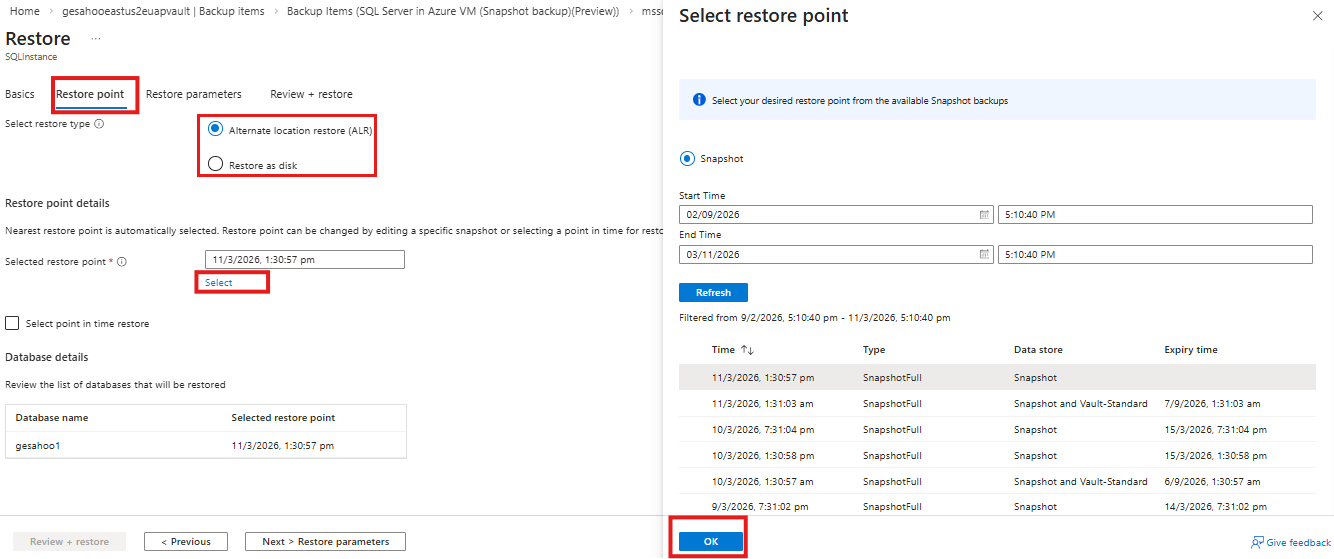
对于 所选还原点,单击 “选择” 以选择可用的还原点。
默认情况下,选择最新的还原点。
在 “选择还原点 ”窗格中,从列表中选择所需的快照还原点,然后选择“ 确定”。
在 “还原 ”窗格的“ 还原点 ”选项卡上,可以选择 时间点还原 ,以应用事务日志进行更精细的还原。
每个数据库的可用日志点显示备份配置期间设置的日志备份频率。
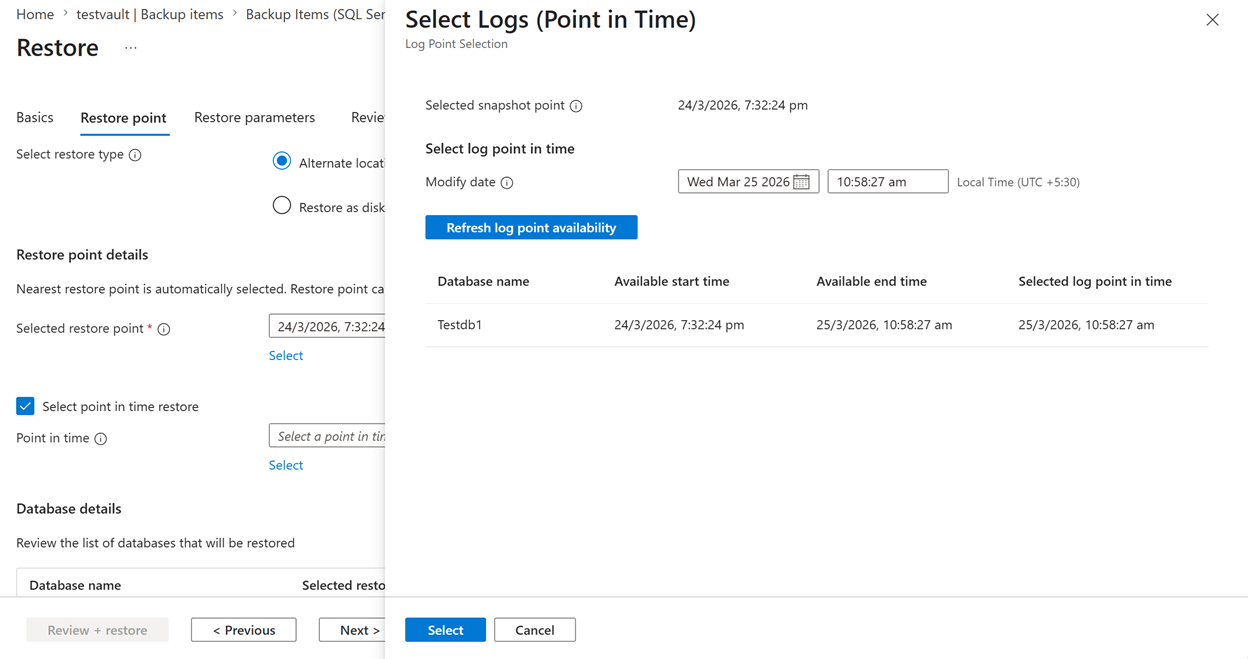
选择 下一步 > 还原参数。
在“ 还原参数 ”选项卡上,选择要还原 的目标服务器 和 目标实例 。
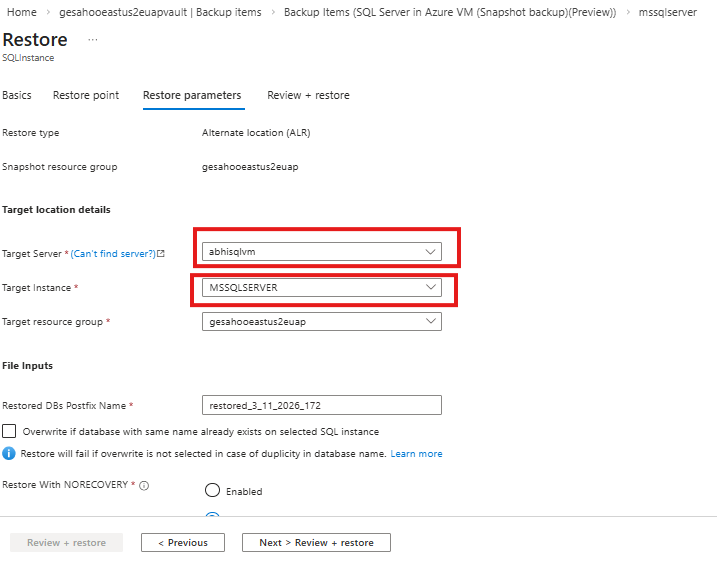
输入要装载的目标卷。 此值应该是 VM 上尚不存在的新驱动器号。 目前不支持分层挂载点(如 Z:\SQLdata)。 对于托管标识,请选择Azure 备份所需的托管标识来执行还原操作,然后选择“验证”。
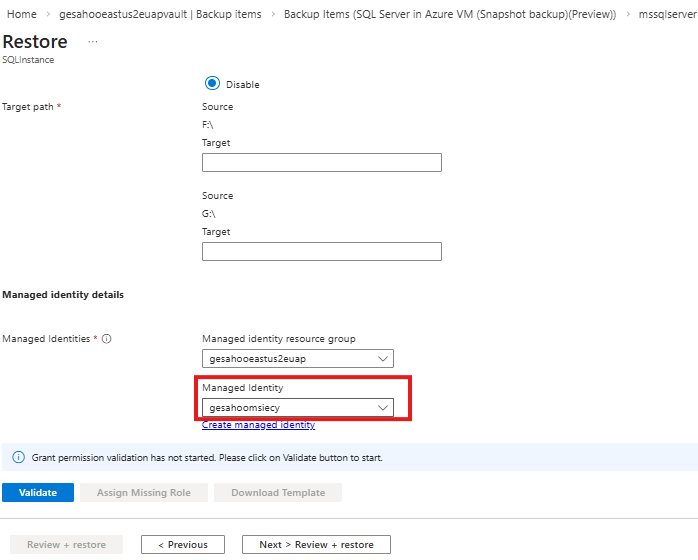
如果缺少必要的角色,请选择“ 分配缺少的角色”。 如果没有权限,请下载分配模板并将其与管理员共享,以完成角色分配。
完成验证后,选择“下一步 > 查看并还原”。
在“ 审阅 + 还原 ”选项卡上,查看还原设置,然后选择“ 还原”。
还原单个 SQL 数据库
可以从快照备份还原单个 SQL 数据库,而不会影响整个 SQL 实例。 当问题影响单个数据库(例如损坏、意外删除或其他故障)时,请使用此操作。 只能将受影响的数据库还原到以前的状态。
若要在实例中还原单个 SQL 数据库,请执行以下步骤:
转到 恢复服务保管库 ,然后选择 “受保护的项>备份项”。
在 Backup 项窗格中,选择 Azure VM 中的 SQL 数据库。
在“ 备份项 ”窗格中,选择与其实例下列出的数据库对应的 “查看详细信息 ”,并将 备份类型 设置为 “快照备份”。
在所选 SQL 数据库备份项窗格中,选择“ 还原”。
在 “还原 ”窗格中的“ 基本信息 ”选项卡上,选择“ 下一还原 > 点”。
在 “还原点 ”选项卡上,对于 “所选还原点”,单击“ 选择”。
在 “还原点 ”选项卡上,对于 “还原点详细信息”,请选择“ 日志 ”或“ 快照 ”以选择所需的还原点。
- 快照:允许从订阅(快照数据存储)或保管库(保管库标准)中的可用快照还原点中进行选择,快照数据存储选择可提供更快的还原速度。
- 日志:可让您通过将相应日志应用于最近的可用快照还原点来还原数据库,从而支持更细粒度的时间点恢复。
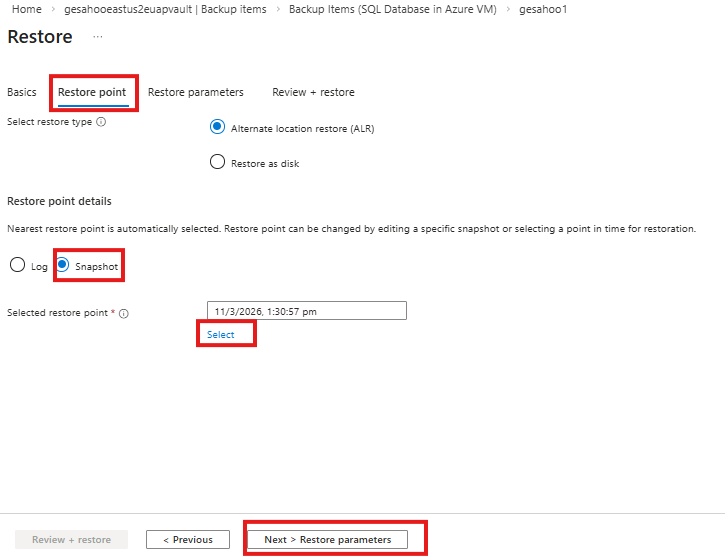
对于 所选还原点,请单击 “选择”。
在 “选择还原点 ”窗格中,根据所选选项选择所需的快照还原点或日志时间点,然后选择“ 确定”。
在 “还原 ”窗格的“ 还原点 ”选项卡上,选择“ 下一步 > 还原”参数。
在“ 还原参数 ”选项卡上,选择要还原 的目标服务器 和 目标实例以及 目标资源组 。
对于 还原的数据库名称,请输入还原的数据库名称以及目标路径。
对于 托管标识,请选择所需的标识,然后选择“ 验证”。
如果缺少必要的角色,请选择“ 分配缺少的角色”。 如果没有权限,请下载分配模板并将其与管理员共享,以完成角色分配。
完成验证后,选择“下一步 > 查看并还原”。
在“ 审阅 + 还原 ”选项卡上,查看还原设置,然后选择“ 还原”。
