你当前正在访问 Microsoft Azure Global Edition 技术文档网站。 如果需要访问由世纪互联运营的 Microsoft Azure 中国技术文档网站,请访问 https://docs.azure.cn。
第一次启动 Cloud Shell 时,你可以选择带存储或不使用存储。 创建存储账户可以让你创建跨会话持久化的文件。 本文将向您展示如何用新创建的存储账户启动 Cloud Shell,用于持久文件存储。
启动 Cloud Shell
登录到 Azure 门户。
从Azure门户顶部导航启动Cloud Shell。

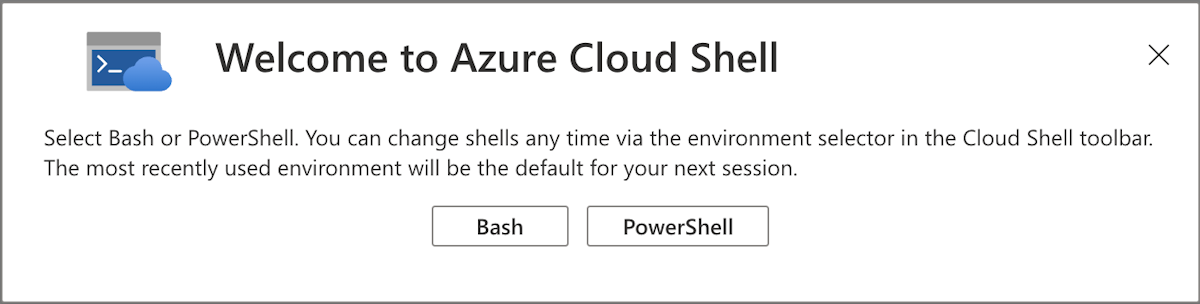
第一次启动 Cloud Shell 时,系统会提示你使用哪个 shell。 选择 Bash 或 PowerShell。
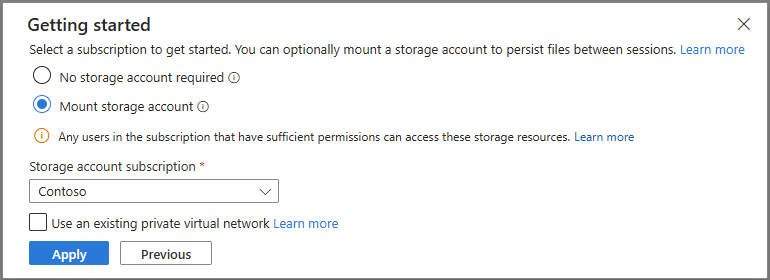
在 “开始 ”面板中,选择 挂载存储账户。 通过下拉菜单,选择你想用于 Cloud Shell 的订阅,然后选择“应用”按钮。
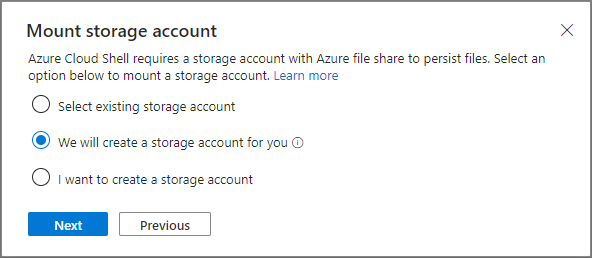
在 “挂载存储账户 ”面板中,选择 “我们将为您创建一个存储账户”。 选择 “下一步 ”按钮创建新的资源组和存储账户。
设置您的订阅
列出你能访问的订阅。
az account list设置您的首选订阅:
az account set --subscription 'my-subscription-name'
Tip
您的订阅将被记载,以供未来使用。/home/<user>/.azure/azureProfile.json
获取 Azure 命令列表
执行以下命令以查看所有 Azure CLI 命令的列表。
az
执行以下命令以获取适用于WebApps的Azure CLI命令列表:
az webapp --help