你当前正在访问 Microsoft Azure Global Edition 技术文档网站。 如果需要访问由世纪互联运营的 Microsoft Azure 中国技术文档网站,请访问 https://docs.azure.cn。
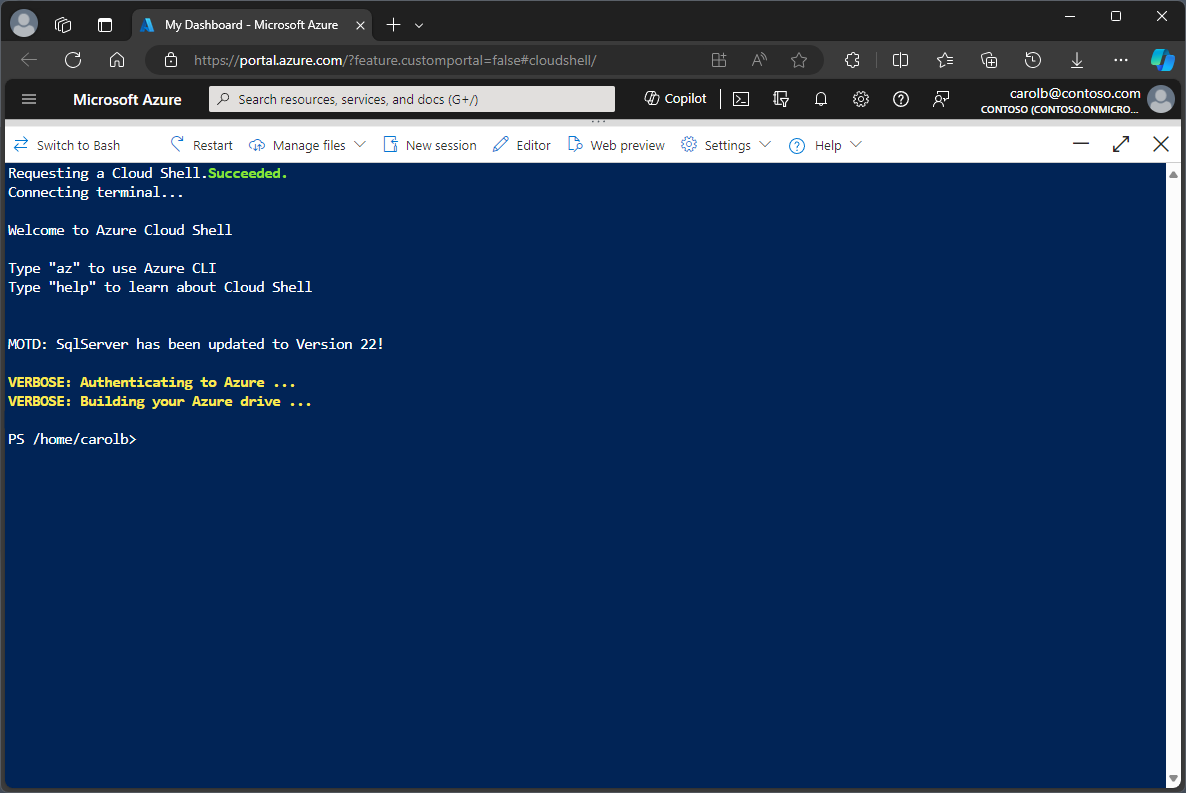
本文档介绍如何使用 Cloud Shell 窗口。 Cloud Shell 最近更新了 Cloud Shell 终端窗口的用户界面。 新工具栏使用基于文本的菜单项而不是图标,以便更轻松地查找所需的操作。
在 Bash 和 PowerShell 之间切换
使用 Cloud Shell 工具栏中的环境选择器可在 Bash 和 PowerShell 环境之间切换。 将 Cloud Shell 配置为在 PowerShell 中启动时,该按钮上的文字是切换到 Bash。 将 Cloud Shell 配置为在 Bash 中启动时,该按钮上的文字是切换到 PowerShell。

重新启动 Cloud Shell
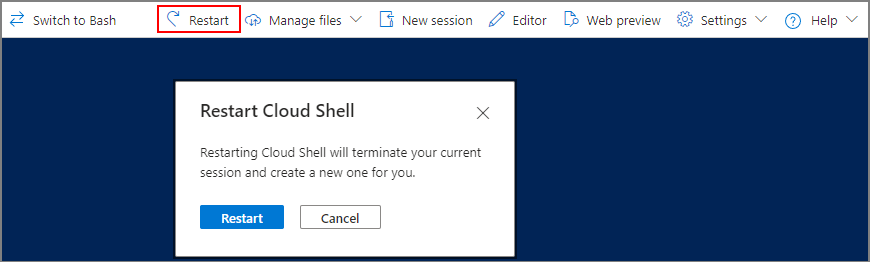
选择 Cloud Shell 工具栏中的重启图标可重置计算机状态。
警告
重启 Cloud Shell 会重置计算机状态,并且未保留在 Azure 文件共享中的任何文件都将丢失。
“设置”菜单
“设置”菜单具有子菜单,可用于更改文本大小、选择其他字体、选择其他配色方案或重置用户设置。 除非选择重置用户设置,否则所选内容会跨会话保留。
选择重置用户设置时,将关闭当前会话并重置设置。 Cloud Shell 会重启会话,并引导你完成首次用户体验。
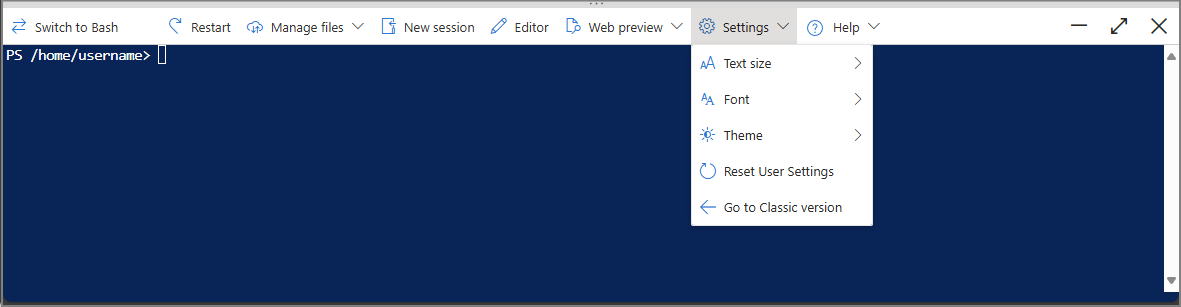
选择“转到经典版本”时,Cloud Shell 会以经典用户体验重启会话。 有关经典用户体验的说明,请参阅使用 Azure Cloud Shell 窗口。
管理文件菜单
“管理文件”菜单包含用于上传或下载文件的项目。 “打开文件共享”按钮将打开 Cloud Shell 文件共享的 Azure 门户视图。

- 选择“上传”时,Cloud Shell 将打开文件对话框。 使用此文件对话框浏览到本地计算机上的文件,选择所需的文件,然后选择“打开”按钮。 文件会上传到
/home/user目录。 - 选择“下载”时,Cloud Shell 将显示一个窗体,用于选择要下载的文件。
在弹出窗口中输入完全限定的文件路径。 例如,默认情况下显示的
/home/user目录下的路径。 然后,选择“下载”按钮。
注释
文件和路径名称在 Cloud Shell 中区分大小写。 仔细检查文件路径中的大小写。
您还可以将文件从本地计算机拖动到 Cloud Shell 窗口中来上传它们。 文件被上传到 /home/user 目录中。 可以选择多个文件一次性上传。
此功能仅支持上传文件,不支持文件夹。
新建会话按钮
Cloud Shell 允许在不同的浏览器选项卡中有多个并发会话。 每个会话在同一台计算机上作为单独的进程运行。 退出 Cloud Shell 时,请确保从每个会话窗口退出,因为每个进程是独立运行的。

若要启动新会话,请选择工具栏上的“新建会话”按钮。 这将打开一个新的浏览器选项卡,其中包含连接到现有容器的另一个会话。
Cloud Shell 编辑器按钮
Cloud Shell 编辑器是基于浏览器的文本编辑器,经过优化以管理和编辑。 选择“🖉编辑器”按钮时,Cloud Shell 会在 Cloud Shell 窗口的上半部分打开编辑器。
有关详细信息,请参阅 [使用 Azure Cloud Shell 编辑器][11]。
Web 预览菜单
“Web 预览”功能允许打开 Cloud Shell 容器上的端口,以便与正在运行的应用程序通信。 “Web 预览”菜单允许输入要打开的端口号。
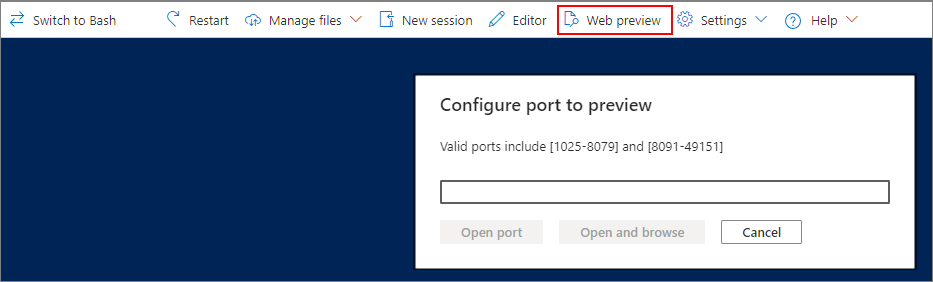
选择“打开端口”以仅打开端口。 选择“打开并浏览”以打开端口并在新的浏览器选项卡中预览端口。
打开端口后,“Web 预览”菜单允许连接到打开的端口、关闭端口或打开另一个端口。

要在新选项卡中预览打开的端口,请选择窗口左上角的“Web 预览”图标,然后选择“预览端口号”。<>
要关闭打开的端口,请选择窗口左上角的“Web 预览”图标,然后选择“关闭端口号”。<>
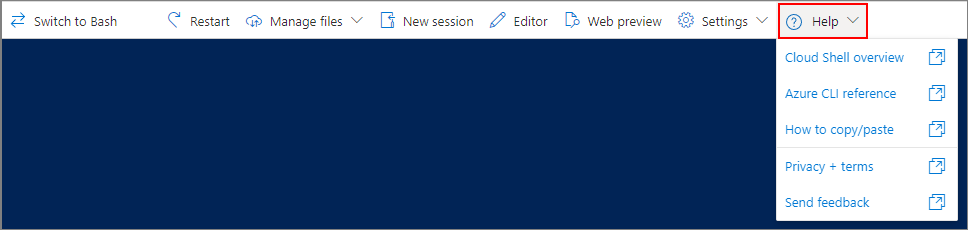
帮助菜单
“帮助”菜单包含指向 Cloud Shell 和其他相关文档和 Cloud Shell 反馈表单的链接。
最小化、最大化或关闭 Cloud Shell 窗口
窗口右上角的图标用于管理 Cloud Shell 窗口的状态。

选择“最小化”按钮时,Cloud Shell 终端处于隐藏状态,并显示 Azure 门户。 Cloud Shell 会话仍在运行。 再次选择 Cloud Shell 图标以取消隐藏终端窗口。
选择“最大化”按钮时,Azure 门户处于隐藏状态,终端窗口将填充浏览器。
选择“关闭”按钮时,Cloud Shell 会话将终止。
复制和粘贴
- Windows:使用 Ctrl+ 复制并按 Ctrl+v 或 Shift+Insert 粘贴。
- Firefox 可能无法正确支持剪贴板权限。
- macOS 系统:Cmd+c 复制,Cmd+v 粘贴。
- Linux: 按 Ctrl+c 进行复制, 按 Ctrl+v 进行粘贴。
注释
如果按 Ctrl+C 时未选中任何文本,Cloud Shell 会向 shell 发送 Ctrl-c 字符。 shell 可以将 Ctrl-c 解释为中断信号并终止当前运行的命令。
使用 Bash shell 时,由于带括号的粘贴模式,粘贴的文本会自动突出显示。 若要禁用突出显示,请运行以下命令:
bind 'set enable-bracketed-paste off'
仅当您拥有一个已装载的存储帐户时,此设置才会保留。
调整 Cloud Shell 窗口的大小
向上或向下拖动工具栏的上边缘可调整 Cloud Shell 窗口的大小。
滚动文本显示
使用鼠标或触摸板进行滚动以移动终端文本。
退出命令
exit 命令终止活动会话。 Cloud Shell 还会在 20 分钟后终止会话,无需交互。
键盘快捷方式
当终端处于焦点时,Cloud Shell 终端具有以下键盘快捷方式。
| 快捷方式 | Action |
|---|---|
| Ctrl+C | 复制所选文本 |
| Ctrl+V | 从剪贴板粘贴 |
| Ctrl+` | 在终端和编辑器之间切换焦点 |
| Ctrl+Alt+E | 切换编辑器面板 - 与使用工具栏按钮相同 |
| Shift+Tab | 将焦点移出终端到工具栏 |