你当前正在访问 Microsoft Azure Global Edition 技术文档网站。 如果需要访问由世纪互联运营的 Microsoft Azure 中国技术文档网站,请访问 https://docs.azure.cn。
重要
新项目不再支持 Azure Cosmos DB for PostgreSQL。 不要将此服务用于新项目。 请改用以下两个服务之一:
将 Azure Cosmos DB for NoSQL 用于分布式数据库解决方案,该方案专为高规模场景设计,并提供 99.999% 的可用性服务级别协议(SLA)、即时自动缩放和跨多个区域的自动故障转移功能。
使用 Azure Database For PostgreSQL 的弹性群集功能,利用开源 Citus 扩展进行 PostgreSQL 的分片。
选择以下数据库客户端之一,了解如何将其配置为连接到 Azure Cosmos DB for PostgreSQL 群集。
pgAdmin 是一个流行且功能丰富的 PostgreSQL 开源管理和开发平台。
下载并安装 pgAdmin。
在客户端计算机上打开 pgAdmin 应用程序。 在仪表板中,选择“添加新服务器”。

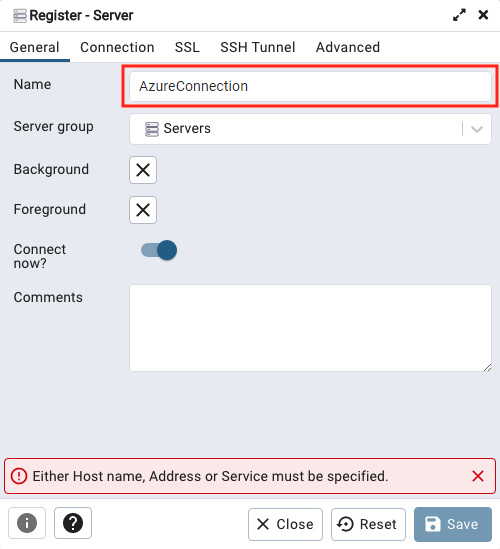
在“常规”选项卡中选择“名称”。任何名称都将正常工作。
在“连接”选项卡中输入连接详细信息。
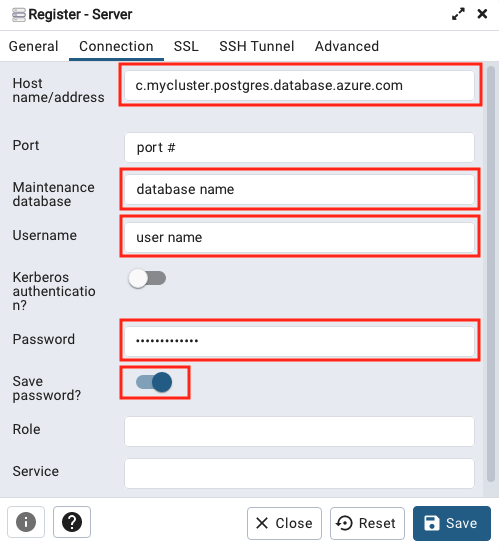
自定义以下字段:
- 主机名/地址:从 Azure 门户中群集的“概述”页面获取此值。 它在其中列为协调器名称。
它的形式为
c-<clustername>.12345678901234.postgres.cosmos.azure.com。 - 维护数据库:使用值 。
- 用户名:使用值 。
- 密码:连接密码或 Microsoft Entra ID 令牌。 有关详细信息,请参阅身份验证选项。
- 保存密码:根据需要启用。
- 主机名/地址:从 Azure 门户中群集的“概述”页面获取此值。 它在其中列为协调器名称。
它的形式为
在“SSL”选项卡中,将“SSL 模式”设置为“需要”。
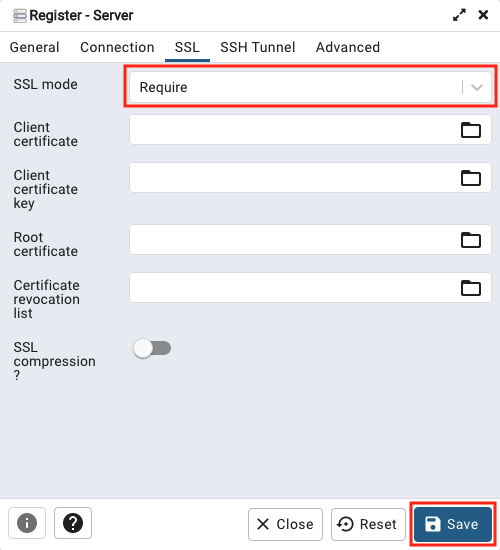
选择“保存”以保存并连接到数据库。
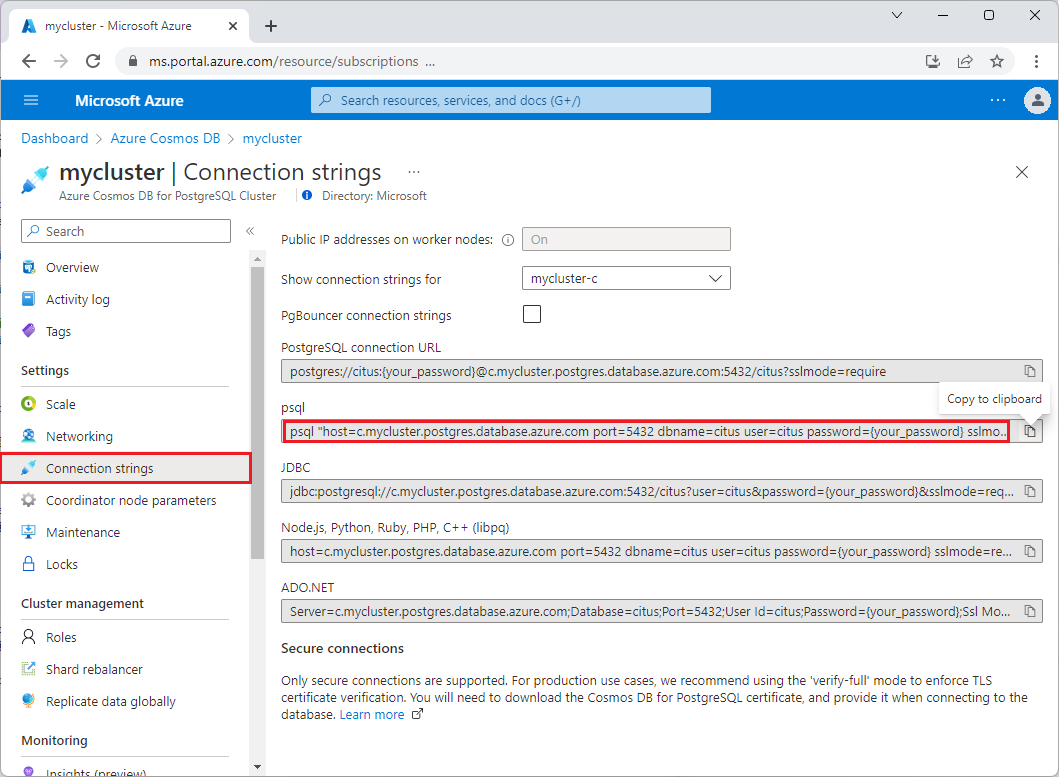
后续步骤
- 排查连接问题。
- 验证连接中的 TLS 证书。
- 你已经能够连接到数据库,请了解如何生成可扩展应用。