你当前正在访问 Microsoft Azure Global Edition 技术文档网站。 如果需要访问由世纪互联运营的 Microsoft Azure 中国技术文档网站,请访问 https://docs.azure.cn。
本指南介绍如何使用结果网格在 Azure 数据资源管理器 Web UI 中使用查询结果。 通过使用结果网格,可以自定义和操作结果,并提高数据分析的效率和有效性。
若要了解如何运行查询,请参阅 Quickstart:在 Azure 数据资源管理器 Web UI 中查询数据。
先决条件
展开单元格
展开单元格以复制或查看单元格内容。 此功能特别有助于查看 动态 数据或长字符串。 单击左键可打开详细视图。
展开行
展开某行打开行内容的详细视图。 此详细视图显示不同的列及其内容。 若要展开某行,请执行以下步骤:
在要展开的行的左侧,选择箭头图标 >。
用于展开 Azure 数据资源管理器 网页用户界面中行的箭头的截图。 在打开的详细视图中,可以执行以下任务:
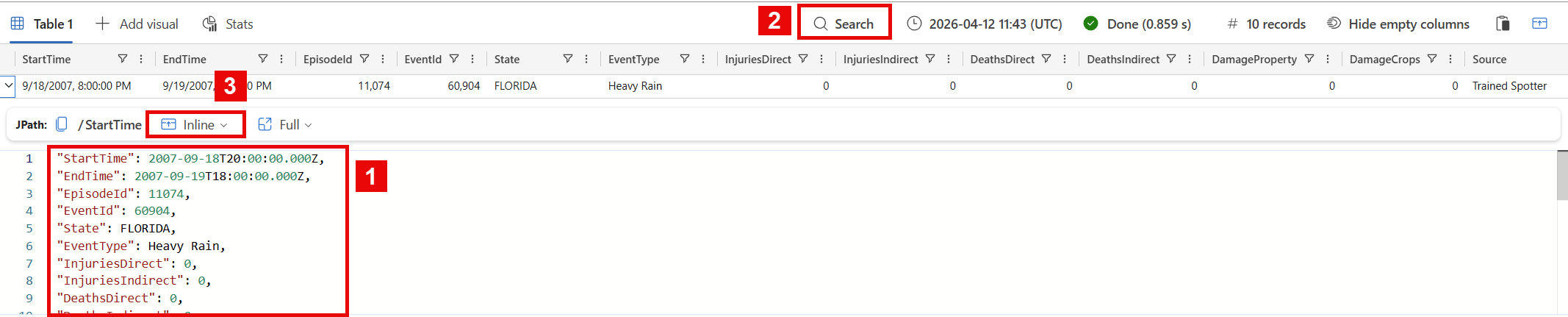
- 查看和复制每列的内容。
- 在详细视图中搜索。 若要了解如何执行此操作,请参阅 详细视图中的“搜索”。
- 在 内联、 下方和 右侧之间切换阅读窗格模式。 默认模式为 Inline,显示浮出控件窗格中的详细视图。 “下面”和“右”模式分别在结果网格下方或右侧的停靠窗格中显示详细视图。
在详细视图中搜索
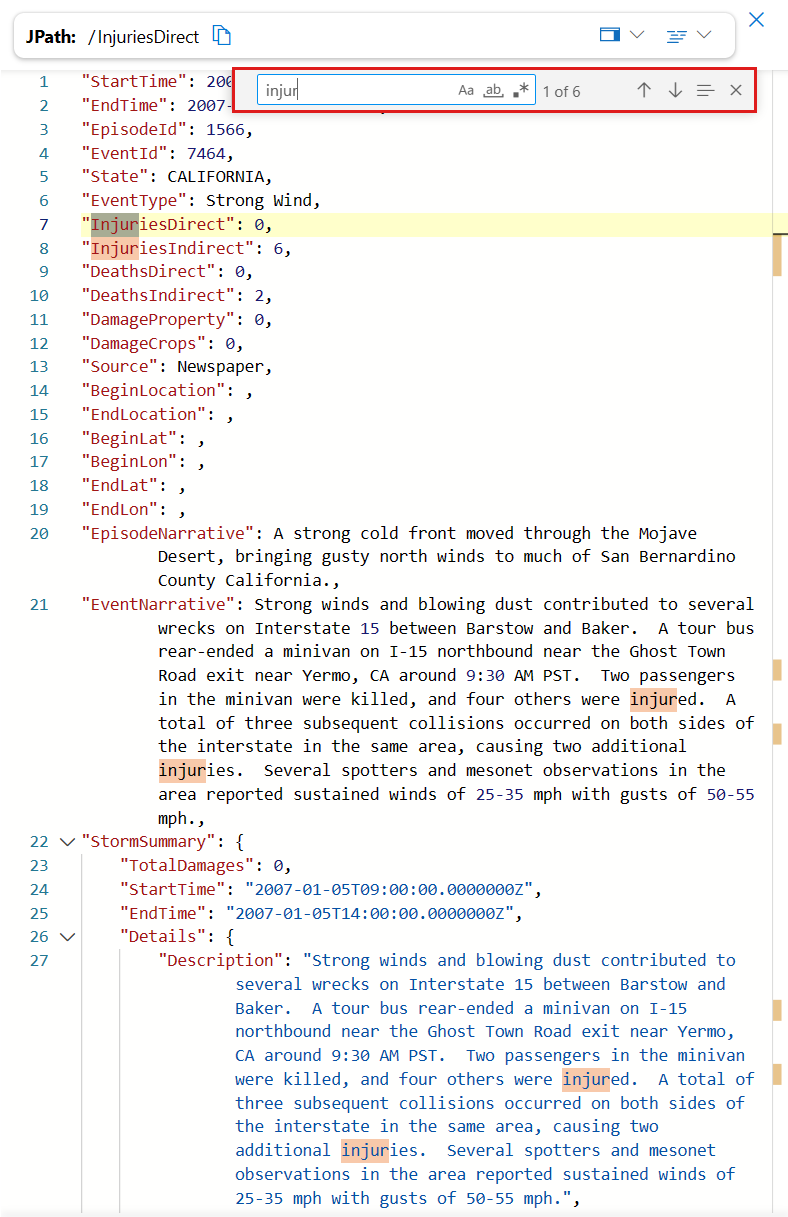
可以在结果的详细视图中执行自由文本搜索。 若要了解如何执行此操作,请执行以下步骤:
运行以下查询。
StormEvents | where InjuriesIndirect > 0在结果网格中展开某行以打开详细视图。
选择详细视图窗口。
若要启动自由文本搜索栏,请按键盘快捷方式“Ctrl + F”。
输入“injur”。 搜索词的所有实例会突出显示。
注意
默认情况下,搜索功能不区分大小写。
获取动态字段的访问路径
随着你深入到嵌套动态属性包字段的各个层,这些字段可能会变得复杂。 在结果网格中,JPATH 指示通过动态属性包对象字段进入给定字段的路径。 若要了解如何查找 JPATH,请执行以下步骤:
运行以下查询。
StormEvents
| take 10
选择列中的第一个结果
StormSummary,即最后一列。在结果中选择不同的字段,并查看窗口顶部的 JPATH 如何变化。 例如,以下屏幕截图显示了
Location字段的路径,该字段嵌套在Details列动态属性包对象中的StormSummary字段下。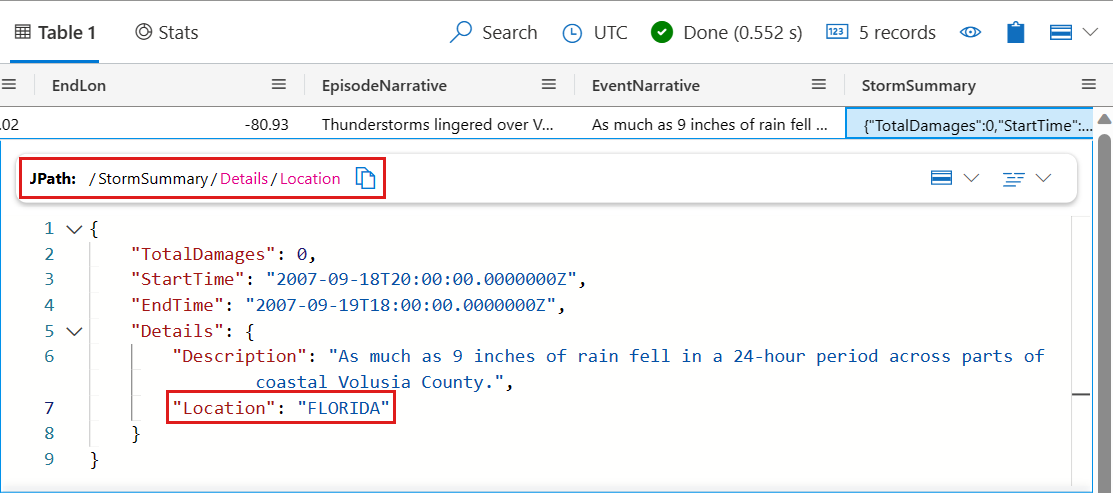
选择 JPATH 右侧的图标以复制它。 然后,粘贴 JPATH 并使用它作为筛选器或与他人共享。
从动态字段添加筛选器
若要将特定动态字段作为筛选器添加到查询,请完成以下步骤:
运行以下查询。
StormEvents
| take 10
选择列中的第一个结果
StormSummary,即最后一列。右键单击动态数据中的字段,然后选择“ 添加为筛选器”。 例如,右键单击该
Location字段并将其添加为筛选器。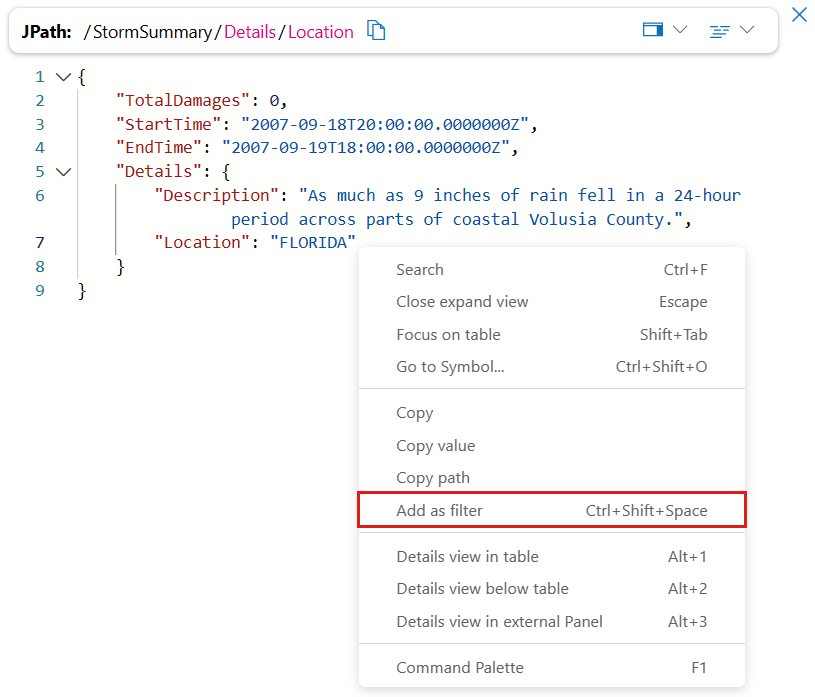
在查询编辑器中,查询子句将基于所选动态字段添加到查询。

在查询结果中添加筛选器
若要直接从结果网格向查询添加筛选器运算符,请执行以下步骤:
运行以下查询。
StormEvents
| take 10
选择包含你要为其创建查询筛选器的内容的单元格。 若要选择多个单元格,请单击鼠标并拖动到你要选择的单元格上,或者在按住“Ctrl”键的同时单击每个单元格。 例如,从
State和EventType列中选择多个单元格。右键单击以打开“单元格操作”菜单。 选择“将选定内容添加为筛选器”。
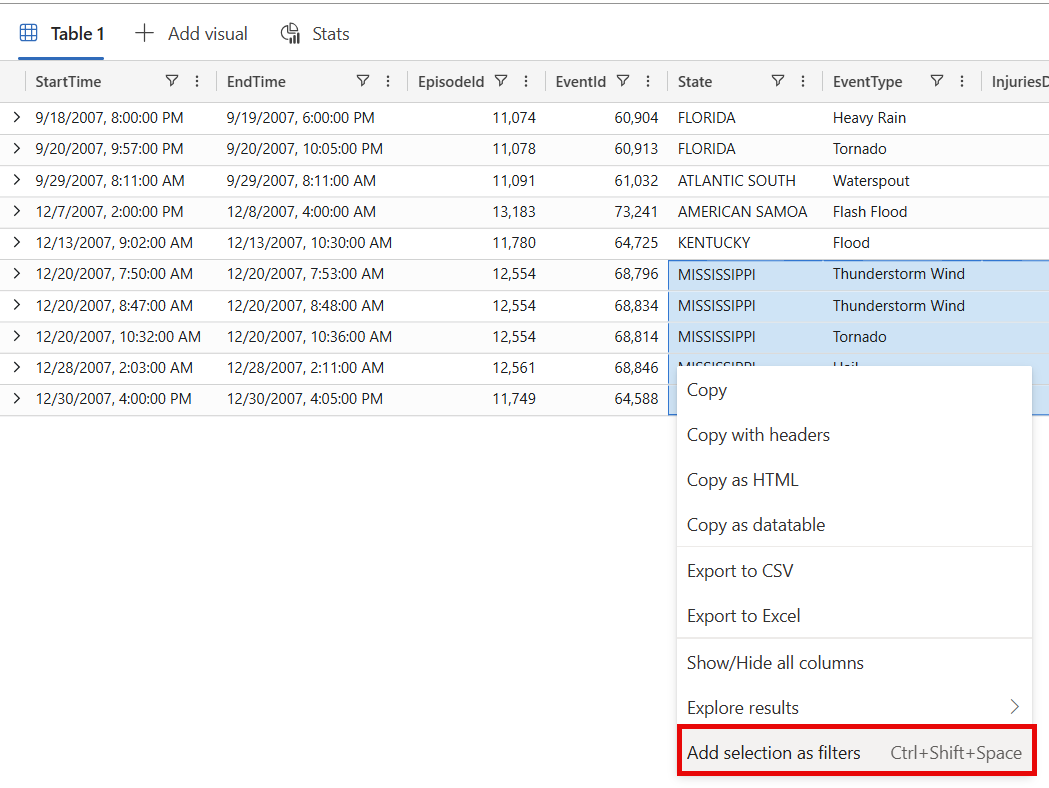
在查询编辑器中,将基于所选单元格把一个查询子句添加到您的查询中。

根据结果对列进行分组
在结果集中,可以按任一列对结果进行分组。 进行这种分组后,可以进一步执行聚合以调查数据。 若要分组和浏览列结果,请执行以下步骤:
运行以下查询:
StormEvents
| where EventType == "Lake-Effect Snow"
将鼠标悬停在 “状态 ”列上,选择菜单,然后选择“ 按状态分组”。
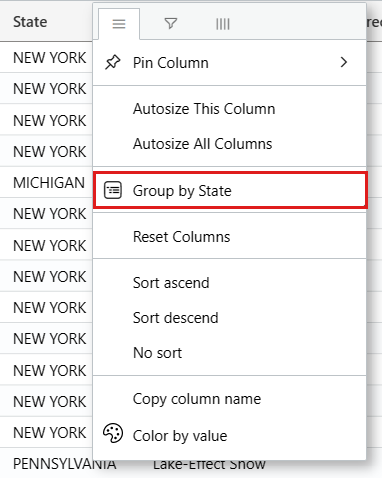
以下屏幕截图显示了选择“按州分组”后的结果。
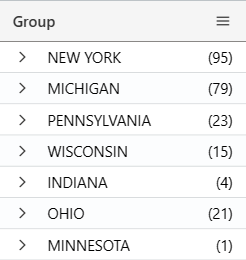
在网格中双击一条记录,以展开并查看该州的记录。 例如,展开“INDIANA”的记录。 进行探索性分析时,此类型的分组可能会有所帮助。

按列对数据进行分组后,使用值聚合函数计算每个组的统计信息。 转到列菜单,选择 “值聚合”,然后选择要用于该列的函数类型。
Azure 数据资源管理器 网页用户界面中按结果对列分组的聚合结果截图。 若要将结果网格恢复其原始状态,请选择“组”列的菜单。 然后选择 重置列。

筛选列
若要筛选特定列的结果,请执行以下步骤:
选择要筛选的列的菜单。
选择“筛选”图标。
在筛选器生成器中,选择所需的运算符。
键入用于筛选列的表达式。 键入时就会对结果进行筛选。
注意
筛选器不区分大小写。
若要创建多条件筛选器,请选择一个布尔运算符来添加另一个条件。
若要删除筛选器,请删除第一个筛选条件中的文本。
GIF 显示如何在 Azure 数据资源管理器 web 用户界面的列上进行筛选。
查看单元格统计信息
要快速计算多个行的平均值、计数、最小值、最大值和总和,请选择相关的数字单元格。 例如:
运行以下查询。
StormEvents
| where DamageCrops > 0 and DamageProperty > 0
| project StartTime, State, EventType, DamageCrops, DamageProperty, Source
选择几个数值单元格。 若要选择多个单元格,请单击鼠标并拖动到你要选择的单元格上,或者在按住“Ctrl”键的同时单击每个单元格。 将自动计算这些单元格的平均值、计数、最小值、最大值和总和。


创建透视表
透视模式类似于Excel的数据透视表。 透视模式允许将列值转换为列。 例如,可以对 State 列进行透视,为“佛罗里达州”、“密苏里州”、“阿拉巴马州”等创建列。 若要创建透视表,请执行以下步骤:
在结果网格的右侧,选择列,以查看表工具面板。 在面板顶部,选择“Pivot Mode”。
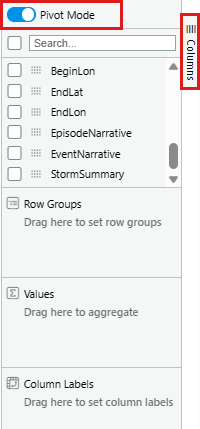
将列拖到“行组”、“值”、“列标签”三个部分中。 例如,如果将“EventType”拖到“行组”,将“DamageProperty”拖到“值”,将“State”拖到“列标签”,则结果应类似于以下透视表。


在结果网格中搜索
若要在结果表中搜索特定的表达式,请使用搜索功能。 例如:
运行以下查询。
StormEvents
| where DamageProperty > 5000
| take 1000
在结果网格顶部菜单中的右侧,选择“搜索”并键入“Wabash”。

所有提到的搜索表达式现在都在表中突出显示。 可以通过按 Enter 向前移动、Shift+Enter 向后移动或使用搜索框旁边的向上和向下按钮在它们之间导航。

若要仅显示包含你的搜索查询的行,请启用搜索窗口顶部的“仅显示适合搜索的行”选项。


按值对结果进行颜色标记
若要根据列值将结果行着色,请执行以下步骤:
运行以下查询。
StormEvents
| take 10
右键单击
State列中的值。选择“浏览结果”,然后选择“按值着色”。
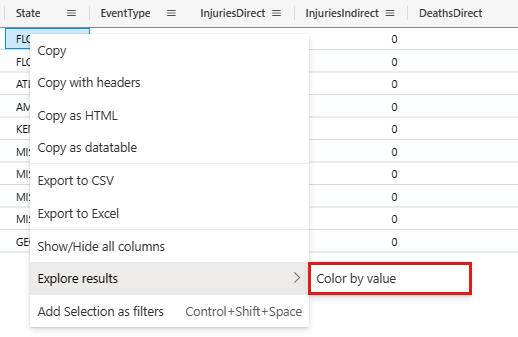
结果按
State列中的值着色。

根据错误级别对结果进行着色
结果网格可以根据错误严重性或冗长级别在结果上应用颜色。 若要启用此功能,请按照突出显示错误级别中所述更改设置。
| 浅色模式下的错误级别配色方案 | 深色模式下的错误级别配色方案 |
|---|---|
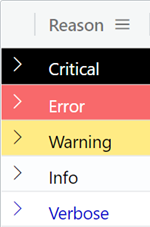
|
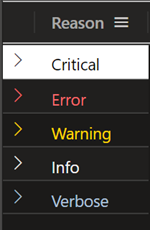
|
隐藏空列
若要隐藏或显示空列,请在结果网格的菜单中选择眼睛图标。