通过Unity Gateway使用GitHub Copilot CLI和GitHub Copilot,配合模型、MCP工具和技能,在Visual Studio Code中使用。 选择以下设置选项之一:
-
选项 1:使用 Unity Gateway CLI (推荐使用)。 Unity Gateway CLI(
ug)负责工作区登录,并为 Copilot CLI 和 Copilot 在 Visual Studio Code 中设置模型、MCP 工具和技能。 -
选项 2:手动配置 Copilot CLI。 用个人访问令牌自己设置连接,然后直接运行
copilot。 此选项仅设置 Copilot CLI。
通过 Unity Gateway 将 GitHub Copilot 与支持的开源模型结合使用,帮助降低编码代理成本。
要将工具连接到现有的 Copilot CLI 设置,如果你使用 ug,请前往“添加 MCP 工具”;如果你是手动配置 Copilot,请前往“手动添加 MCP 工具”。
Prerequisites
你必须拥有 Azure Databricks 工作区的 URL 以及你想使用的模型、MCP 服务和技能的访问权限。
- 对于 Copilot CLI,
ug需要 GitHub Copilot CLI 1.0.91 或更高版本。 如果缺少或版本过旧,ug会提示你使用 npm 安装或更新。 - 在 Visual Studio Code 中使用 Copilot,您必须拥有 Visual Studio Code 1.128 或以上版本,并且终端中有该
code命令。 要在 Visual Studio Code 中使用 MCP 工具,您需要 Visual Studio Code 1.142 或更高版本。 - 手动设置时,安装 Copilot CLI,并准备好 Azure Databricks 个人访问令牌。
如果你的管理员已经配置好了设备,请按照组织的设置说明操作。
选项 1:使用 Unity Gateway CLI(推荐)
步骤 1:启动 Copilot CLI
安装 ug,然后从你的项目目录执行以下命令:
ug copilot
按照提示选择你的工作区并登录。
ug配置连接并打开带有配置模型的 GitHub Copilot CLI。 开始使用你已经在使用的相同提示词和命令。 要更改模型,请输入 /model。 模型选择器还会在不可用模型下列出 GitHub 托管的 Copilot 模型。 这些模型无法通过 Unity Gateway 获取,所以请从其他组中选择一个模型或类型进行搜索。
先从你工作空间中可用的不同型号开始:
ug copilot --model "<model-name>"
使用模型的 Unity 目录名称,例如 system.ai.claude-sonnet-5-5。
ug让 Claude、GPT、GLM、Kimi 和 DeepSeek 模型可在 Copilot 中使用。 其他型号,如 Gemini 和 GPT-OSS,则不支持 Copilot。
使用ug copilot启动 Copilot CLI。 直接运行 copilot 不会加载 ug 配置的模型。 要直接运行copilot,请使用选项 2:手动配置 Copilot CLI。
若要使用组织的外部模型提供程序,请参阅自带模型提供程序。
步骤 2:在 Visual Studio Code 中使用 Copilot
要在 Visual Studio Code 中设置 GitHub Copilot,请执行:
ug configure --agents copilot
ug configure搭建 Copilot CLI,并在 Visual Studio Code 中安装 Databricks Unity Gateway 扩展。 退出并重新打开 Visual Studio Code,然后打开 Copilot 对话助手,在模型选择器中从Databricks组中选择一个模型。 若仅设置 Copilot CLI,请添加 --no-vscode。
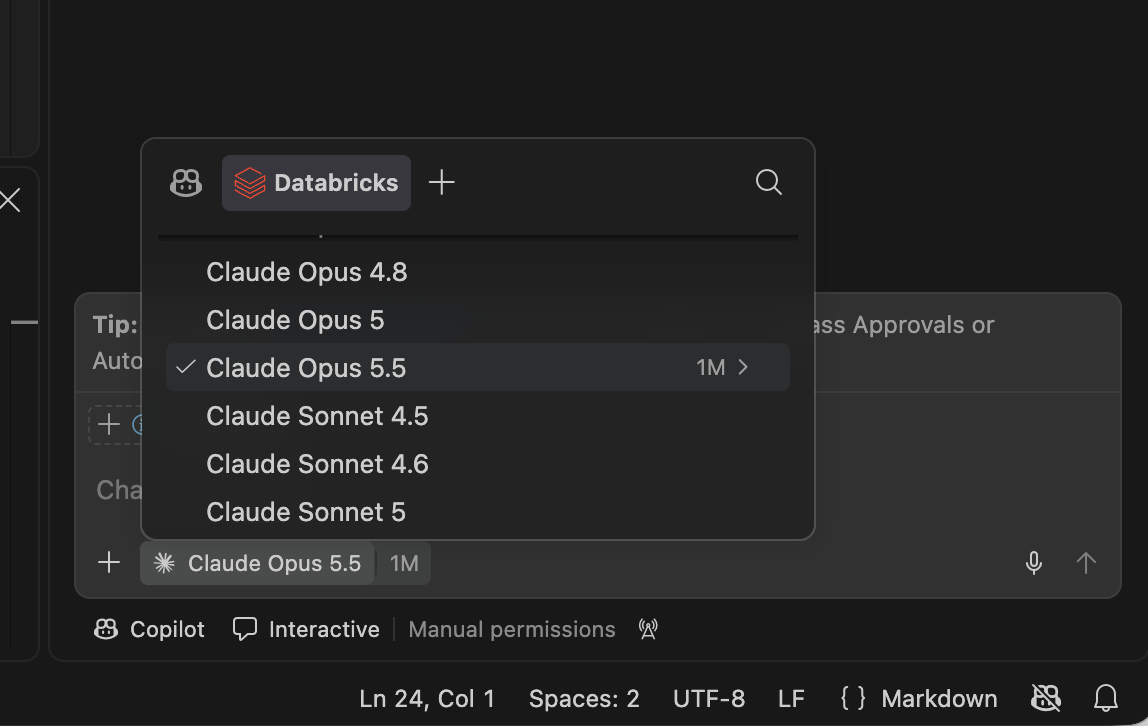
扩展从 ug 获取工作区凭证,因此请保持已安装 ug。 再次运行ug configure以获取模型或配置的更改,然后重启 Visual Studio Code。
ug copilot不会改变 Visual Studio Code 的设置。
如果你的工作区的编码代理配置设置了默认模型,除非你在 Visual Studio Code 中选择了自己的默认模型,否则新的聊天会在该模型上开始。
要移除扩展和 ug 添加的设置,请运行 ug revert。
步骤 3:添加 MCP 工具
system.ai.dbsql, system.ai.sandbox, 和 system.ai.web_search 都处于 测试阶段。 要使用这些内容,账户管理员必须在账户控制台的 预览 页面启用 增强版 Unity Gateway 预览。 Unity Gateway 本身已正式发布。 参见 管理账户预览功能。
运行:
ug mcp add --agents copilot
选择你想添加的服务,然后用 开始一个新的会话。ug copilot 在Copilot内,进入/mcp以查看已连接的服务器。 请经纪人使用工具,描述你需要什么。
ug将服务添加到~/.copilot/mcp-config.json,因此 Copilot CLI 会在每个会话中加载它们。 Visual Studio Code 1.142 或更高版本读取相同的文件。 添加服务后重新启动 Visual Studio Code。 Visual Studio Code 在首次使用时会要求你启动并信任每台服务器。
步骤 4:添加技能
Unity Gateway 技能还处于测试阶段。 请参见 治理技能 中的赋能和权限。
下载已发布的技能:
ug skills add
选择你想用的技能。 Copilot CLI 和 Visual Studio Code 中的 Copilot 读取来自 ~/.agents/skills/ 的下载内容。 在 Copilot CLI 中,启动一个新会话,或输入 /skills reload,然后使用 /skills list 查看它们。 在 Visual Studio Code 中,发起新聊天以加载新技能。 重新运行下载命令以获取更新版本。
选项 2:手动配置 Copilot CLI
使用此选项可直接运行 copilot ,无需 ug。 你需要一个 Azure Databricks 个人访问令牌。 此选项不会在 Visual Studio Code 中配置 Copilot。
步骤 1:配置模型
在终端中设置以下变量:
export COPILOT_PROVIDER_TYPE="openai"
export COPILOT_PROVIDER_BASE_URL="https://<workspace-hostname>/ai-gateway/mlflow/v1"
export COPILOT_PROVIDER_BEARER_TOKEN="<databricks-pat>"
export COPILOT_MODEL="system.ai.claude-sonnet-5-5"
export COPILOT_OFFLINE="true"
替换主机名、令牌和型号名称。 提供者类型 openai 选择网关的聊天完成API,包括使用Claude模型时。 离线模式会禁用与 GitHub 服务器的连接;模型请求仍会发送到 Unity Gateway。
从同一终端启动 Copilot CLI:
copilot
请参阅 GitHub 的自定义模型提供者文档了解这些设置。
步骤 2:手动添加 MCP 工具
system.ai.dbsql, system.ai.sandbox, 和 system.ai.web_search 都处于 测试阶段。 要使用这些内容,账户管理员必须在账户控制台的 预览 页面启用 增强版 Unity Gateway 预览。 Unity Gateway 本身已正式发布。 参见 管理账户预览功能。
将此条目合并为 ~/.copilot/mcp-config.json:
{
  "mcpServers": {
    "dbsql": {
      "type": "http",
      "url": "https://<workspace-hostname>/ai-gateway/mcp-services/system.ai.dbsql",
      "headers": {
        "Authorization": "Bearer <databricks-pat>"
      },
      "tools": ["*"]
    }
  }
}
替换主机名和令牌。 对于其他服务,使用唯一的服务器名称,并用其三部分组成的 Unity 目录名称替换 system.ai.dbsql 。 保留现有服务器条目,然后重启 Copilot CLI。
请参阅 GitHub 的 MCP 文档。
步骤 3:手动添加技能
对于你已有的技能文件,将完整文件夹(包括 SKILL.md 和捆绑文件)放入 ~/.agents/skills/ 或你的项目的 .github/skills/ 中。 请参见GitHub的技能文档。
要通过MCP访问已发布的技能注册表,请使用上述MCP配置添加第二台服务器。 将其命名为 databricks-skill-registry,并使用此 URL,采用相同的 Bearer 身份验证:
https://<workspace-hostname>/ai-gateway/skills/
保留后方斜线。 重启 Copilot CLI,并要求它通过已发布技能的全名来使用该技能。 注册表中的技能可通过 MCP 访问;/skills list 显示已安装的技能。
Unity Gateway 技能还处于测试阶段。 请参见 治理技能 中的赋能和权限。
Troubleshooting
模型请求失败:检查网关 URL、令牌到期时间、完整模型名称和模型权限。 由于请求兼容性问题,ug 会将 Gemini 模型排除在 Copilot CLI 和 Visual Studio Code 中的 Copilot 之外。
Azure Databricks 模型未显示在 Visual Studio Code 中:退出并重新打开 Visual Studio Code。 检查 code 命令是否可在终端里正常运行,然后再次运行 ug configure --agents copilot。 如果你的工作区的编码代理配置在 Visual Studio Code 中关闭了 Copilot,ug status 会显示这一点,且 ug configure 只会设置 Copilot CLI。
缺少一个 MCP 服务器:如果你通过 ug 注册了它,请使用 ug copilot 开启一个新会话。 如需手动设置,请查看~/.copilot/mcp-config.json和/mcp中的连接详情。
缺少已下载的技能:检查其文件夹是否在受支持的目录中包含 SKILL.md,然后输入 /skills reload。
如果遇到工作区登录或 ug 设置方面的问题,请运行 ug doctor。