使用 Unity Gateway 监视编码智能体的采用情况、令牌用量和会话支出。 查询使用记录以进行自定义分析,使用内置仪表板比较智能体并调查会话,或检查跟踪记录以了解详细的智能体活动。
检查ug CLI中的使用情况
从终端查看你的个人和共享 Unity Gateway 支出上限:
ug usage
示例输出:
Your Unity Gateway spend limits

[█████████████████████████░░░░░] 85% used
Monthly personal limit (budget 8f3c2a91)
$85.00 of $100.00 used · $15.00 remaining this month

[██████████████████░░░░░░░░░░░░] 60% used
Monthly shared limit (budget 4d7b9e02)

[███████░░░░░░░░░░░░░░░░░░░░░░░] 25% used
Daily personal limit (budget 8f3c2a91)
$5.00 of $20.00 used · $15.00 remaining today
输出显示最多五个适用限制及其使用的百分比,按使用百分比从高到低排序。 运行 ug usage --all 以查看所有适用的限额。
更多信息请参见 ug CLI 参考。
使用情况跟踪
Unity Gateway 在 system.ai_gateway.usage 中记录模型和 MCP 请求,包括请求用户、工作区、服务和状态。 模型请求还包括模型、令牌使用情况和延迟信息。
表格还包括以下编码代理活动的会话元数据:
- 会话和子代理ID:将请求连接到编码会话及其子代理。
- 编码代理和代理版本:识别代理及其报告版本。
- Surface:一个以空格分隔的 Surface 列表,代表完整的客户端栈。
- 推理工作量和智能路由名称:描述请求的推理配置和报告的路由方案。
有关访问要求和完整架构,请参见 跟踪模型使用。 关于会话字段,请参见 会话元数据。
使用情况仪表板
打开 Unity Gateway > Govern > Usage Dashboard,然后选择 Coding Agents。
使用此选项卡可以:
- 跟踪采用情况:比较不同编码代理的活跃用户和会话情况。
- 了解工作流:查看开发人员使用哪些智能体框架,并将其与哪些编码智能体搭配使用。
- 比较使用情况:查看每位用户的平均每日会话数、每个会话的令牌数和每会话的子代理数。
- 探索模型使用:查看编码代理会话中使用的模型。 一个会话可以使用多个模型。
- 调查会话支出:查看按预计支出排名的前 1000 个会话,以识别高支出会话,并检查其用户、模型、服务、令牌用量和子智能体。
使用编码智能体选择器来聚焦于特定智能体。 会话指标反映了选定日期内的活动情况。 会话时长包含已记录调用之间的空闲时间;它并不衡量实际编码时间。

如果尚未创建仪表板,账户管理员可以通过 治理 > 创建使用情况仪表板 来创建它。 请参阅 内置使用情况仪表板。
智能路由标签页
Important
智能路由 还处于 测试阶段。 账户管理员必须从账户控制台预览页面启用增强版 Unity Gateway 预览。 请参阅 Manage Azure Databricks 预览版。
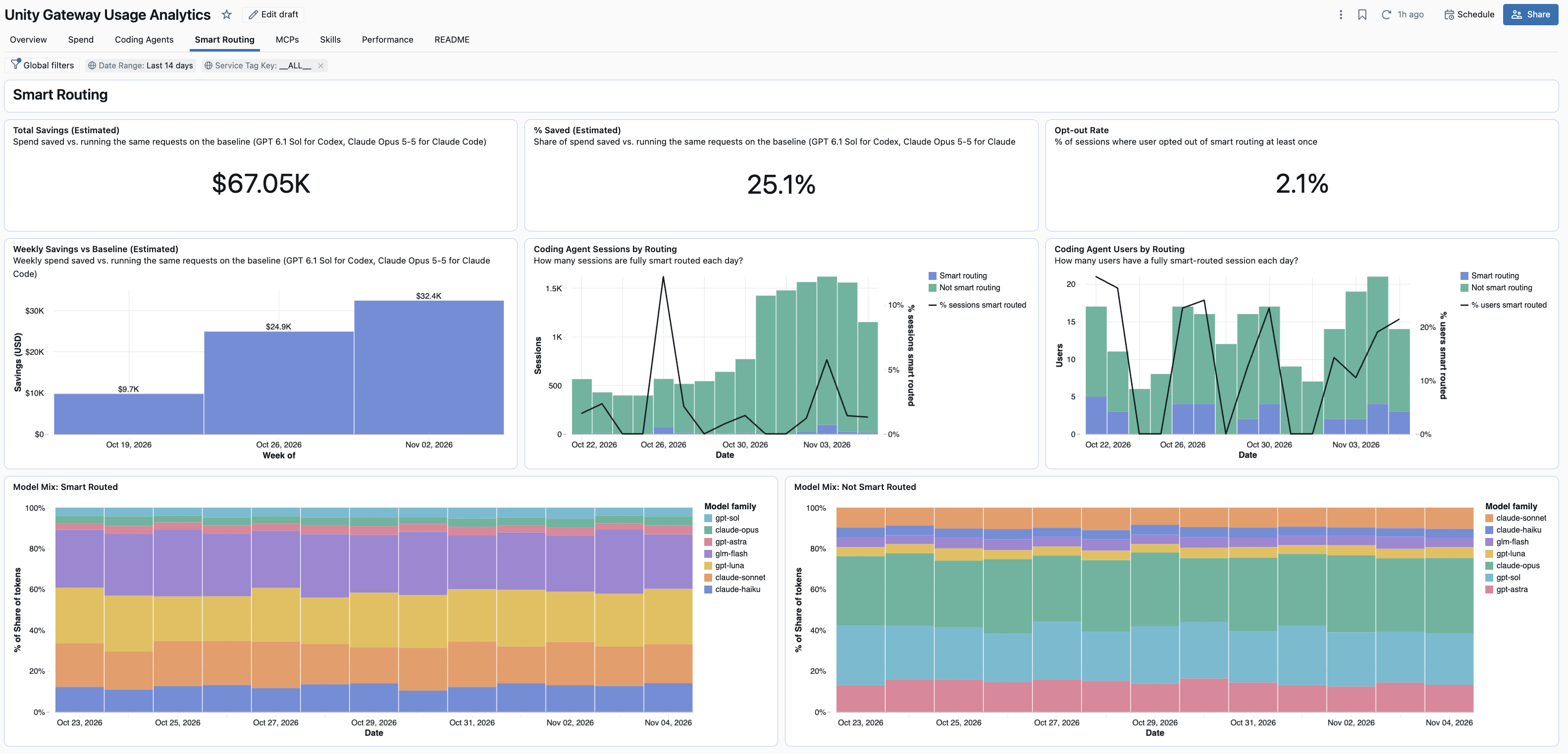
打开 Unity Gateway > 治理 > 使用情况仪表板,然后选择智能路由。
使用此选项卡可以:
- 跟踪节省:查看 Smart Routing 总共节省了多少支出,以百分比显示,并按周统计。
- 衡量采用率:比较每日完全采用智能路由的会话和用户与未采用智能路由的会话和用户。
- 监控退出选项:查看用户至少一次选择退出智能路由的会话百分比。
- 比较模型组合:比较智能路由请求和非智能路由请求中不同模型族的令牌份额,观察组合随时间的变化。
节省金额为估算值。 仪表盘比较了智能路由请求的标价成本与在基线模型上运行相同请求的成本:Codex 的 GPT-6.1 Sol 和 Claude Code 的 Claude Opus 5.5。 预计节省会扣除路由调用本身的成本。 如果基线模型的成本低于智能路由所选模型,预计节省可能会为负数。
如果 Smart Routing 标签页不出现,账户管理员可以将仪表盘更新为最新模板。 参见 更新仪表盘。
跟踪
Important
统一的追踪表处于 Beta阶段。 账户管理员必须从账户控制台预览页面启用增强版 Unity Gateway 预览。 请参阅 Manage Azure Databricks 预览版。
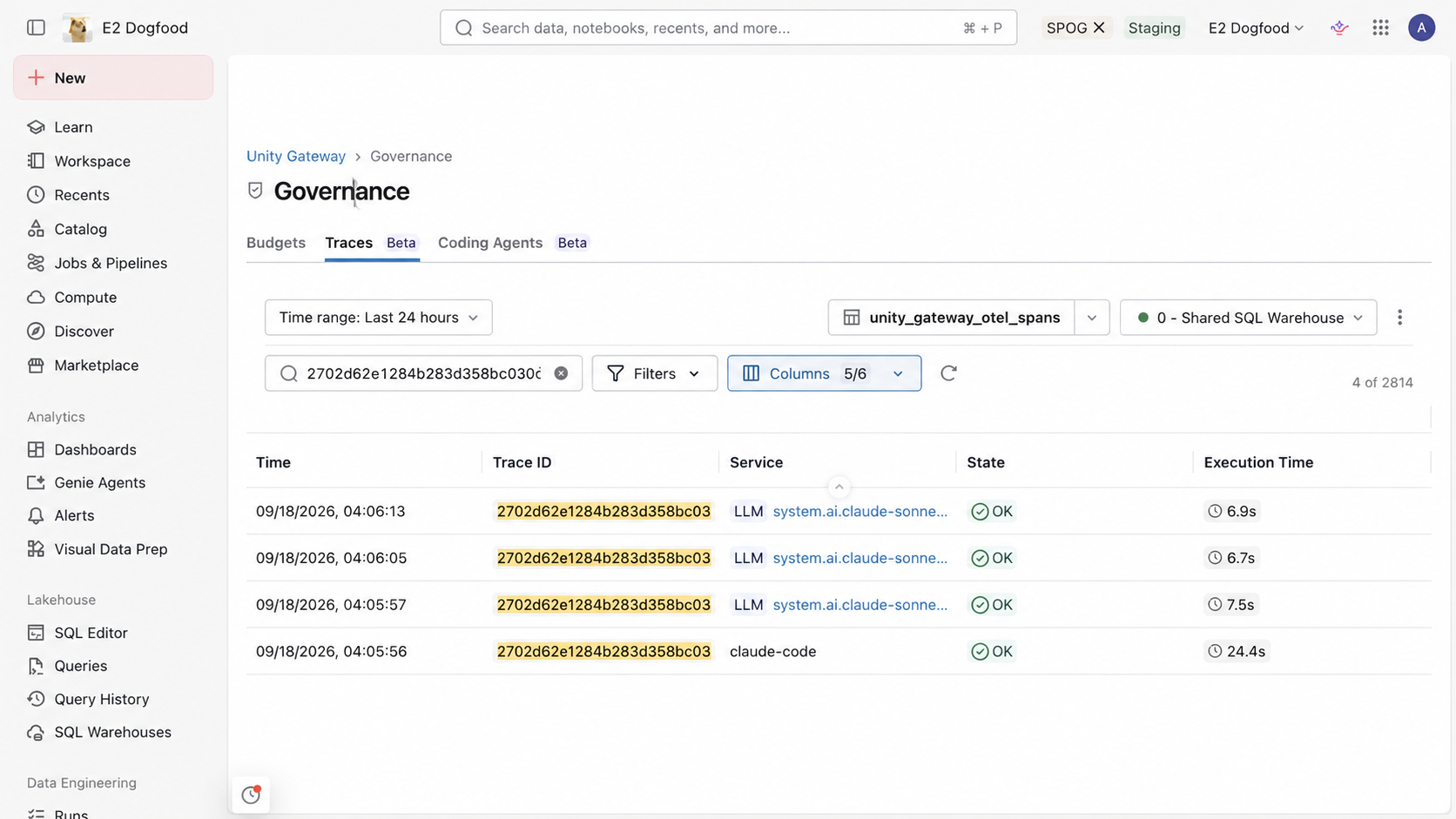
统一跟踪表将网关请求跟踪和客户端代理跟踪存储在同一个 Unity 目录表中:
- 网关跟踪会捕获由 Unity Gateway 处理的模型请求和 MCP 请求。 收集从启用统一追踪开始。
- 客户端追踪记录编码代理在开发者机器上发出的活动。 通过 Unity Gateway CLI 启用它们,将代理执行细节添加到同一个表中。
建立统一追踪
启用 增强版 Unity Gateway 预览后,元存储管理员只需为与元存储区关联的工作区创建一次跟踪表:
- 打开 Unity Gateway > 可观测性 > 跟踪,然后点击 配置跟踪。
- 选择跟踪表的目录和模式。
- 单击“ 保存”。
跟踪存储在设置时选择的 Unity 目录位置: <catalog>.<schema>.<table>。 打开 可观察性 > 跟踪 以检查它们,或在 Databricks SQL 中查询该表。 表所有者必须先授权访问权,其他用户才能查询。
有关访问控制和查询示例,请参见 使用统一追踪表监控所有AI活动。 关于列和区间属性,请参见统一追踪表模式参考。
在Beta阶段,统一追踪表存在一些局限性。 请参阅限制。
启用客户端追踪
Unity Gateway CLI 配置 Claude Code、Codex 和 GitHub Copilot(CLI 和 Visual Studio Code)将它们的跟踪发送到你上面设置的统一跟踪表。
在你的 编码代理配置中,在每个支持代理的现有 config 对象内添加以下设置,然后发布更新:
{
  "tracing": {
    "enabled": true
  }
}
开发者通过 ug codex、ug copilot 或 ug claude 启动代理。 CLI应用追踪设置,配置导出端点和认证。 对于 Visual Studio Code 中的 GitHub Copilot,开发者需要运行ug configure并重启 Visual Studio Code。 要立即应用更新,请参见 同步配置更新。
要将客户端跟踪从您自己的应用发送到统一跟踪表,请参见“从您的应用发送客户端跟踪”。