Important
此功能在 Beta 版中。
本页介绍如何在 Unity 目录中为 Databricks 数据分类创建和管理自定义分类器。 自定义分类器扩展 了内置分类系统 ,以便可以检测特定于组织的敏感数据,例如内部员工 ID、专有产品代码、供应商标识符或合作伙伴帐户号。
若要创建自定义分类器,首先选择 一个受管理标记。 然后,描述要检测的数据,提供包含代表性值的示例列,或同时提供两者。 Azure Databricks生成分类器检测到的内容的预览,以便在保存之前查看它。 然后,数据分类会在定期扫描期间检测此分类器。
注释
定制分类器在分类扫描时检测列级敏感数据。 要为整个表和卷分配受控标签(例如表级敏感度层级),请改用 自动分配标签 (beta)。
使用自定义分类器,可以:
- 标记组织特定的数据:检测和配置组织特有的数据类型的自动标记,例如员工 ID、合作伙伴代码或内部帐户号。
- 扩展治理控制:将 ABAC 列级掩码 应用于敏感数据。
注释
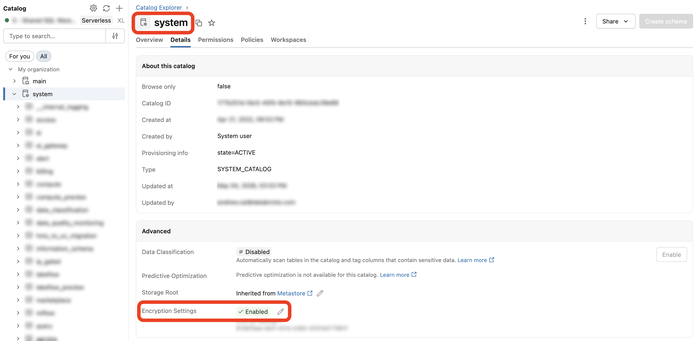
自定义分类器配置和 Azure Databricks 从示例列生成的检测元数据在静态时进行加密。 可以在系统目录中使用 客户管理的密钥(CMK) 来管理加密密钥。 在系统目录中配置 CMK 会加密系统目录中的所有数据,而不仅仅是自定义分类器数据。
Requirements
- 必须在元存储中的至少一个目录中启用数据分类。 请参阅 “使用数据分类”。
- 工作区必须具有 可用的无服务器计算 (在具有 Unity 目录的工作区中默认启用)。
- 要创建、编辑或删除自定义分类器,您必须是元存储管理员,或者拥有
MANAGE分类器所使用的受控标签。 请参阅 管理受治理标记的权限。 - 若要为分类器选择样本列,必须在包含该列的表上应用
SELECT。 Azure Databricks 会对该列进行采样以生成预览。
创建自定义分类器
在“数据分类结果”页中,单击“ 管理自定义分类器”。
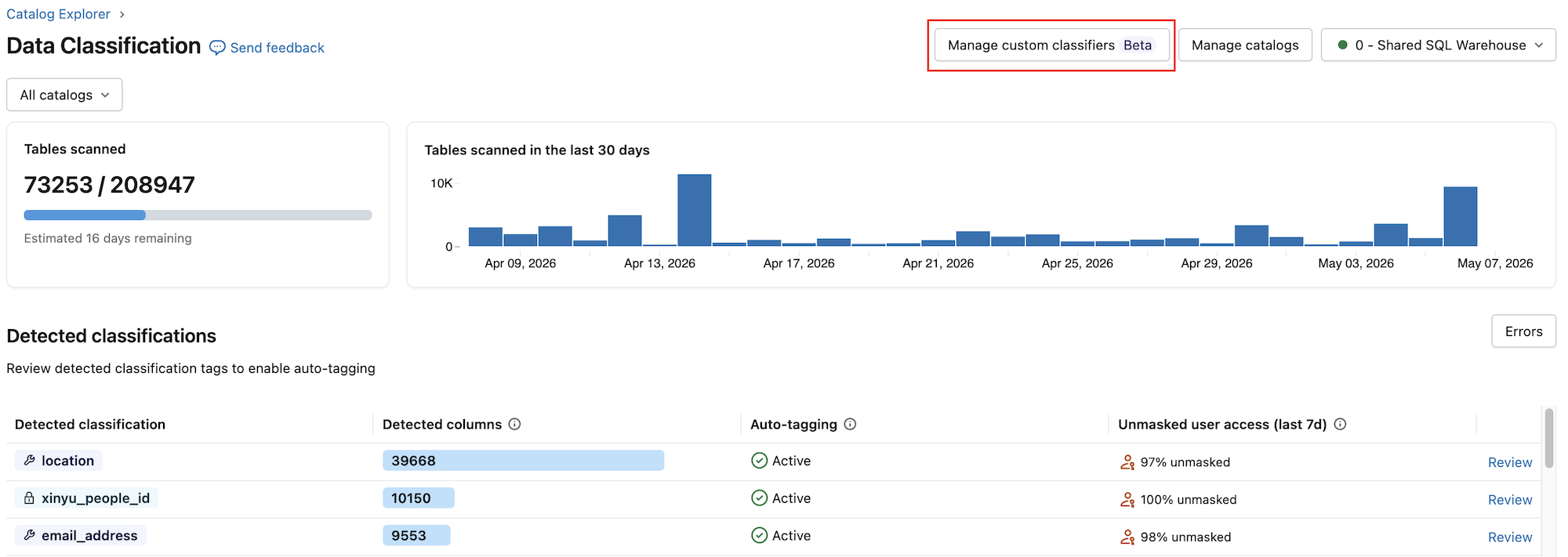
在 “自定义分类器 ”侧面板中,单击“ 添加分类器”。
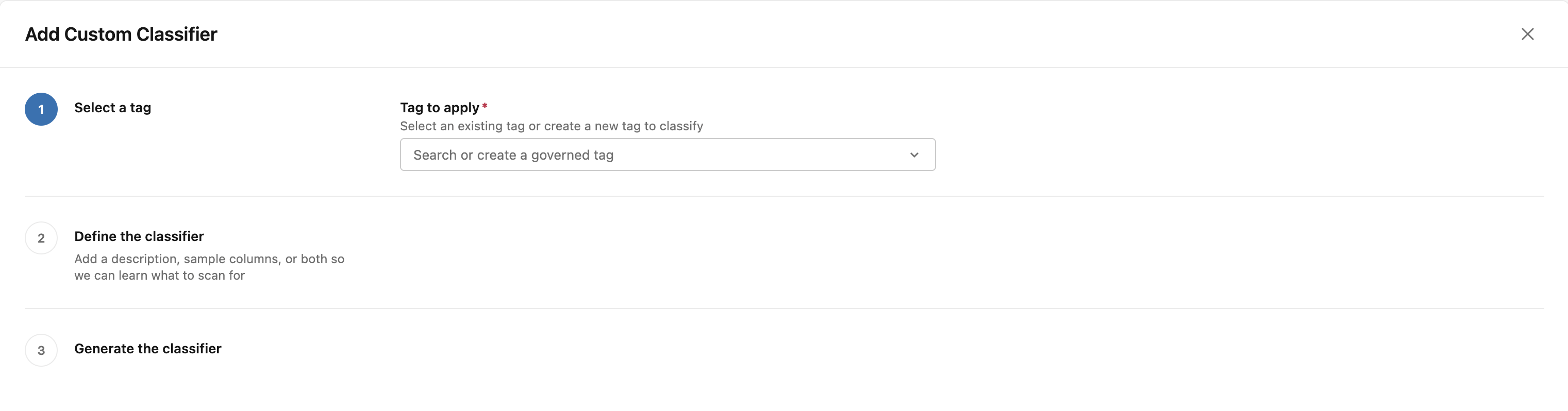
选择标记。 选择现有的受管标记,或创建新标记以定义一个内联标记。 如果标记具有允许的值,请选择要检测的特定值。
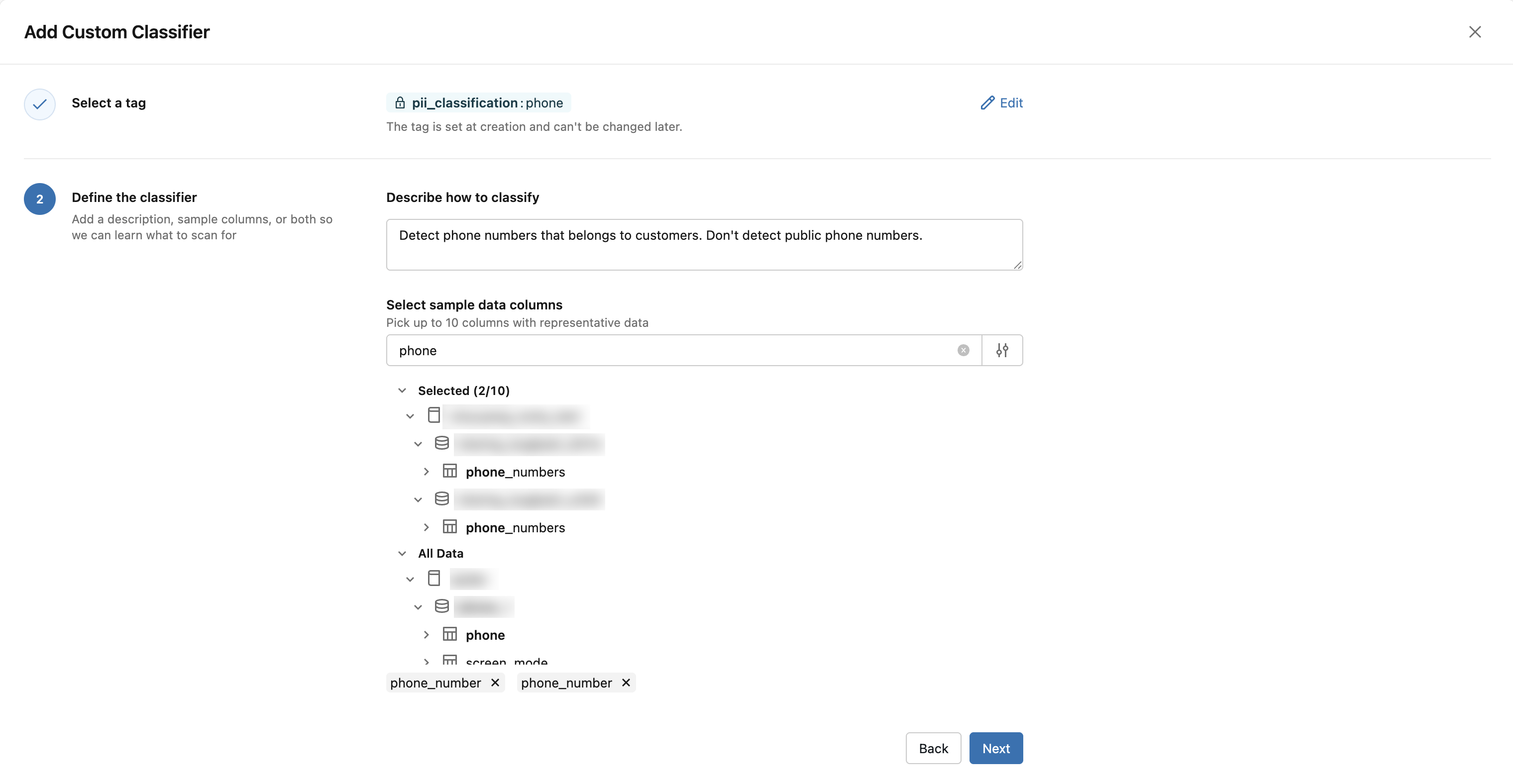
定义分类器。 提供描述、示例列或两者,以便 Azure Databricks 了解要扫描的内容:
- 在 描述如何分类中,描述以纯语言检测的数据,例如
Columns that store a person's contact details。 - 在 “选择示例数据列”下,浏览目录树并选择最多 10 列,其中包含类的代表值。
有关如何编写有效说明并选择良好的示例列,请参阅 “定义分类器”。
- 在 描述如何分类中,描述以纯语言检测的数据,例如
生成分类器。 Azure Databricks 会生成分类器检测结果的预览。 若要调整结果,请编辑说明或示例列,并重新生成预览。 请参阅 分类器预览。
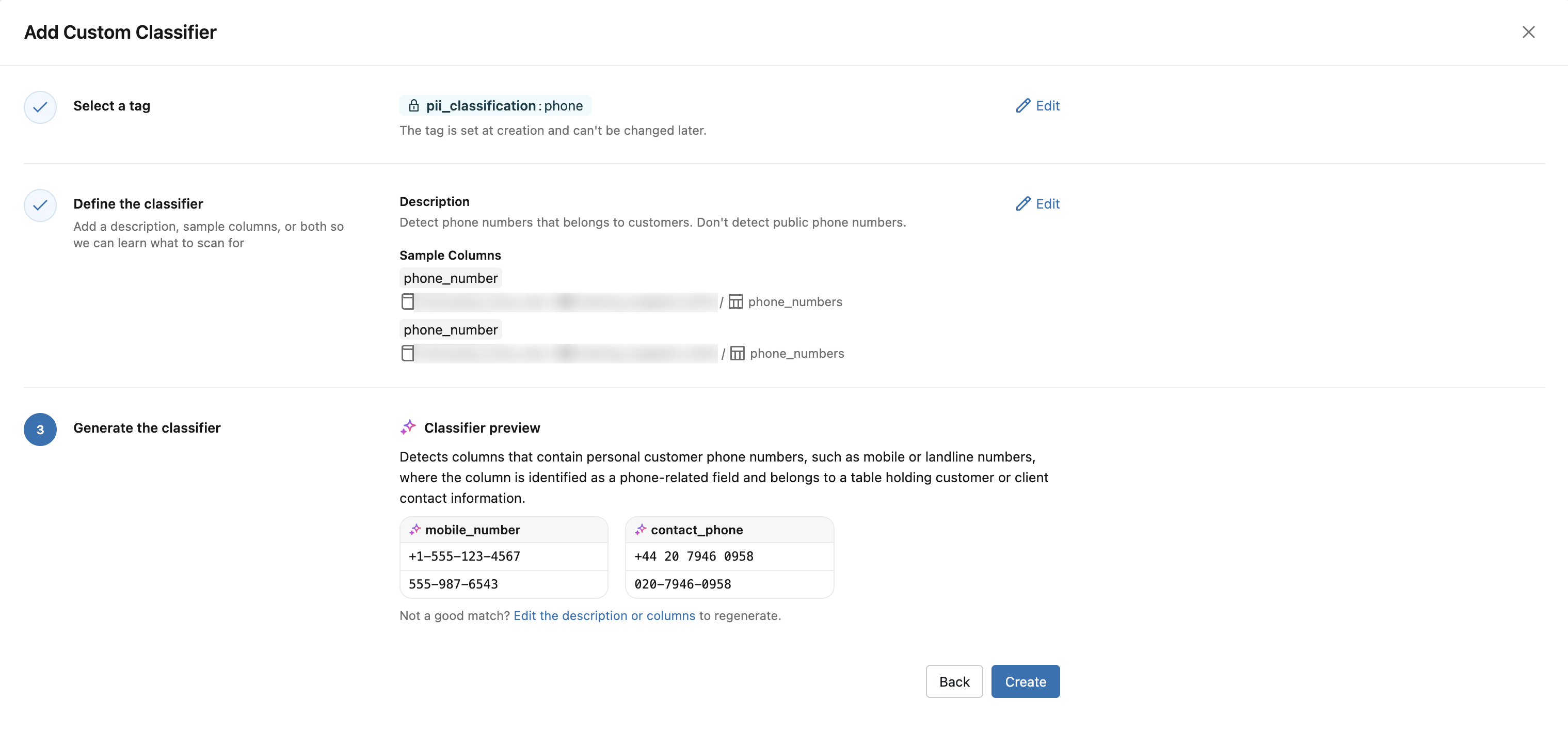
单击 “创建” 。 此按钮在生成预览之前保持禁用状态。
自定义分类器的检测通常在几个小时内显示在结果页上。
定义分类器
使用说明、示例列或两者定义自定义分类器。
您的说明解释了数据所代表的内容,并直接影响 Azure Databricks 生成分类器的方式。 可以使用描述让 Azure Databricks 学会包含或排除匹配结果(例如,“属于个人客户的电话号码,而不包括公开的客服或销售热线”)。
示例列有助于Azure Databricks了解要采样的数据的形状。 您需要具有该表的 SELECT 权限,才能将该表的列用作示例。
自定义分类器适用于已启用数据分类的元存储 中的所有 目录。 不支持按目录或按架构划定作用域。
分类器预览
保存自定义分类器之前,Azure Databricks生成预览版,以便验证其检测规则。 预览版描述了分类器以纯语言检测的内容,并显示示例匹配列名和值。
预览版中的列和值是 AI 生成的示例,而不是实际表数据。 如果预览与要检测的内容不匹配,请编辑说明或示例列以生成新的预览。
管理自定义分类器
自定义分类器端面板列出了为元存储配置的所有自定义分类器。 在此面板中,可以按标记名称搜索、编辑现有分类器或删除分类器。
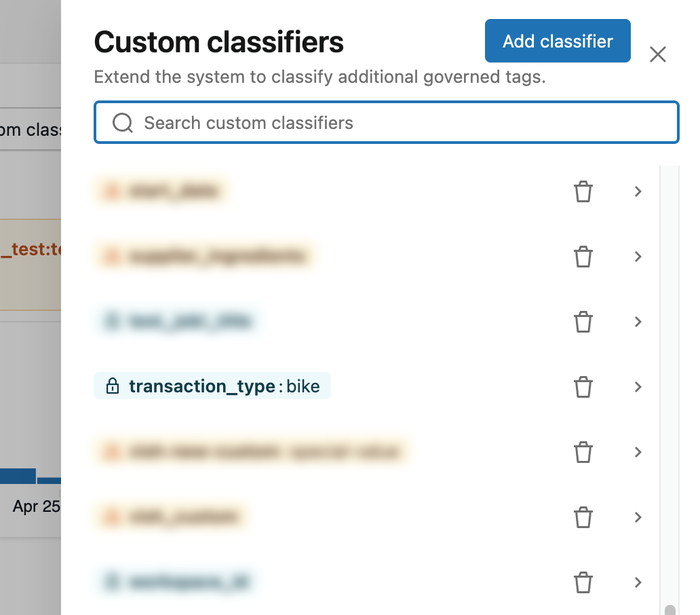
编辑自定义分类器
更新现有自定义分类器:
- 在 “自定义分类器 ”侧面板中,选择要编辑的自定义分类器。 编辑视图显示分类器的保存说明、示例列和预览。
- 编辑说明,或者添加或删除示例列。 Azure Databricks自动重新生成预览。
- 如果预览正确,请单击“ 更新”。
先前配置中的现有检测将予以保留。
创建自定义分类器后,无法更改受治理的标记和标记值。 若要切换到其他标记,请删除自定义分类器并创建新的分类器。
删除自定义分类器
- 在 “自定义分类器 ”侧面板中,选择要删除的自定义分类器。
- 单击 “删除” 。
- 确认删除。
删除自定义分类器时:
- 该分类器不会产生新的检测结果。
- 现有检测结果已从“数据分类结果”页面中移除。
- 已自动应用于列的标签不会被自动移除。
查看自定义分类器检测
若要查看自定义分类器检测,请遵循与内置分类相同的步骤。 请参阅 “查看分类结果”。
局限性
- 每个元存储最多可以创建 50 个自定义分类器。
- 每个自定义分类器必须具有说明、示例列或两者兼有。 最多可以引用 10 个示例列。
- 受治理的标记命名受 标记策略规则的约束。
- 自定义分类器适用于元存储中所有已启用数据分类的目录。 不支持按目录或按架构划定作用域。
- 创建后,无法更改自定义分类器使用的受治理标记。 若要使用不同的标记,请删除并重新创建自定义分类器。
- 新的和更新的自定义分类器仅适用于后续数据分类扫描。 现有扫描结果不会自动重新分类,因此,先前已扫描数据的检测结果要等到下一次扫描完成后才会显示。
- 所有数据分类限制也适用于自定义分类器,包括支持的表类型。 请参阅限制。
故障排除
以下主题可帮助你排查自定义分类器的常见问题。
自定义分类器已暂停
如果自定义分类器无法再产生检测结果,Azure Databricks 将其暂停,并在“数据分类结果”页面上显示警告。 警告说明原因。 已暂停的自定义分类器不会产生新的检测结果。

Azure Databricks出于以下原因暂停自定义分类器:
- 受治理的标记不再有效。 已删除受治理的标记或标记值,或者标记缺少所需的值。 还原标记或值,或删除自定义分类器,并创建一个具有有效标记的新分类器。 编辑说明列或示例列无法解决此暂停状态。
- Azure Databricks无法从提供的说明和示例列生成检测规则。 编辑自定义分类器以优化说明或替换无法访问或不具有代表性的示例列,然后保存以重新生成分类器。
创建或列出自定义分类器时被拒绝的权限
你必须是元存储管理员,或对分类器使用的受管控标记具有 MANAGE 权限。 请参阅 要求。
无法选择示例列
必须在包含该列的表上具有 SELECT。 如果您在该表上没有 SELECT,请让该表的所有者授予您相应权限,或选择其他列。