为了帮助你开始在工作区中使用声明性自动化捆绑包,本教程将引导你创建包含作业的捆绑包、部署该捆绑包并在捆绑包中运行作业(全部来自工作区)。
有关在工作区中使用捆绑包的要求,请参阅 工作区要求中的声明性自动化捆绑包。
有关捆绑包的详细信息,请参阅 什么是声明性自动化捆绑包?。
创建软件包
首先,在 Databricks 工作区中创建捆绑包:
导航到要在其中创建捆绑包的 Git 文件夹。
小窍门
如果你之前在编辑器的工作区打开过 Git 文件夹,它会显示为空格。 参见 “空间”。
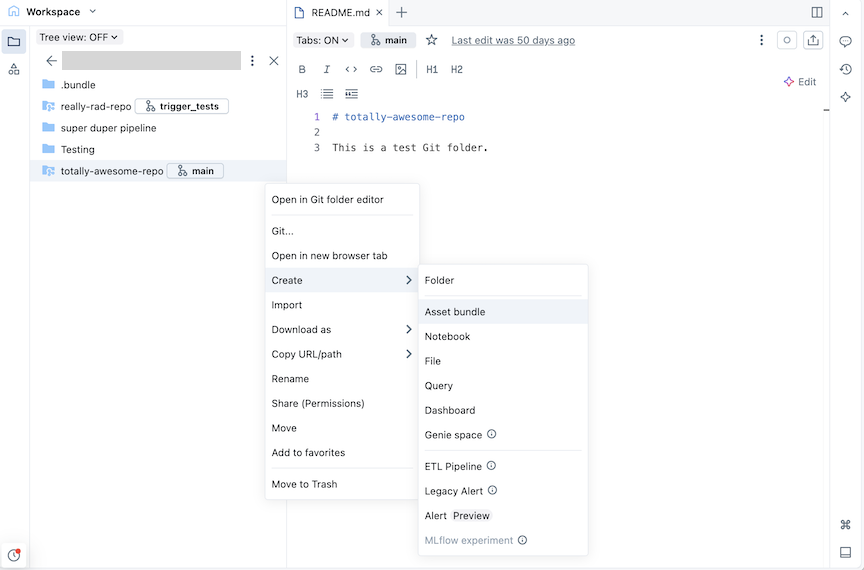
单击“ 创建 ”按钮,然后单击“ 捆绑包”。 或者,在工作区树中右键单击 Git 文件夹或其关联的 kebab,然后单击创建>包:
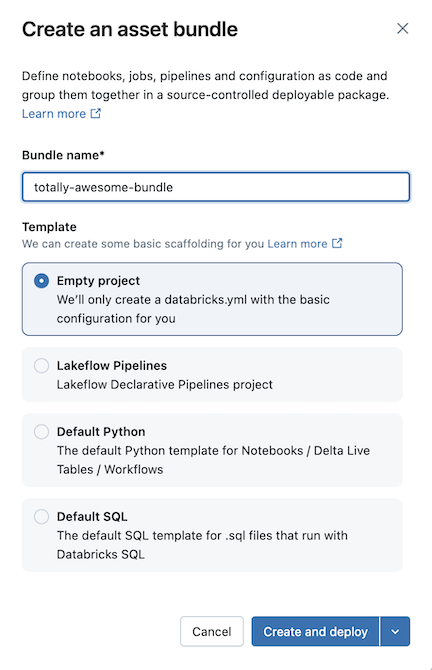
在 “创建捆绑包 ”对话框中,为捆绑包命名,例如 完全真棒捆绑包。 捆绑名称只能包含字母、数字、短划线和下划线。 选择 “空项目 ”,然后单击“ 下一步 ”。
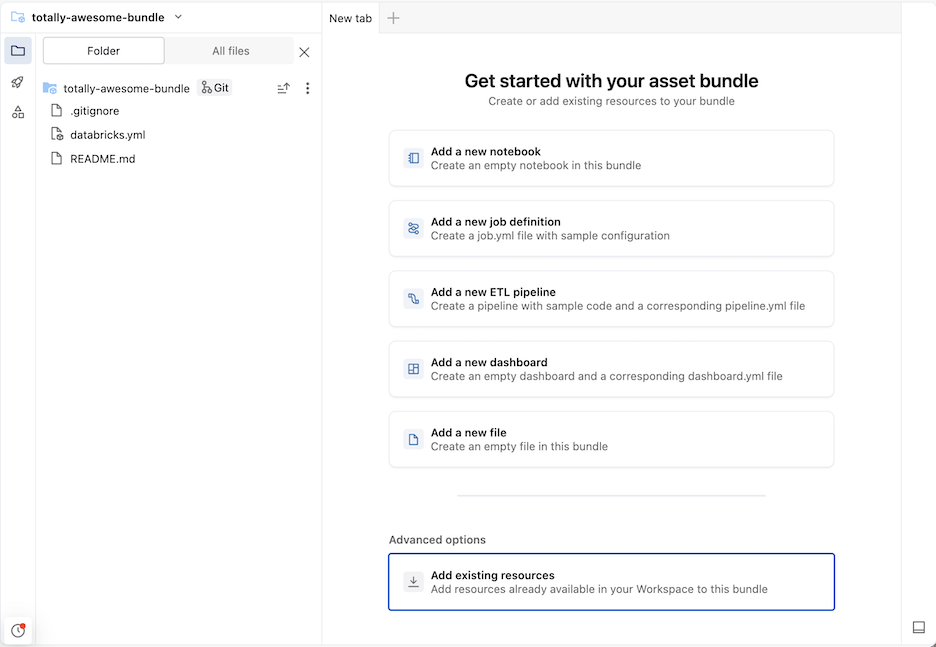
这会在 Git 文件夹中创建一个初始捆绑包,其中包括 .gitignore Git 配置文件和所需的声明性自动化捆绑包 databricks.yml 文件。 该文件 databricks.yml 包含捆绑包的主配置。 有关详细信息,请参阅 声明性自动化捆绑包配置。
添加笔记本
接下来,将笔记本添加到捆绑包。 以下示例中的笔记本打印“Hello World!”。
单击“添加笔记本”项目捆绑包磁贴。 或者,在目录中单击该包的 kebab,然后单击创建>笔记本。
将笔记本重命名为 helloworld。
将笔记本的语言设置为 Python,并将以下内容粘贴到笔记本的单元格中:
print("Hello World!")
定义作业
现在定义一个用于运行该笔记本的作业。
单击捆绑包的部署图标以切换到 “部署 ”面板。
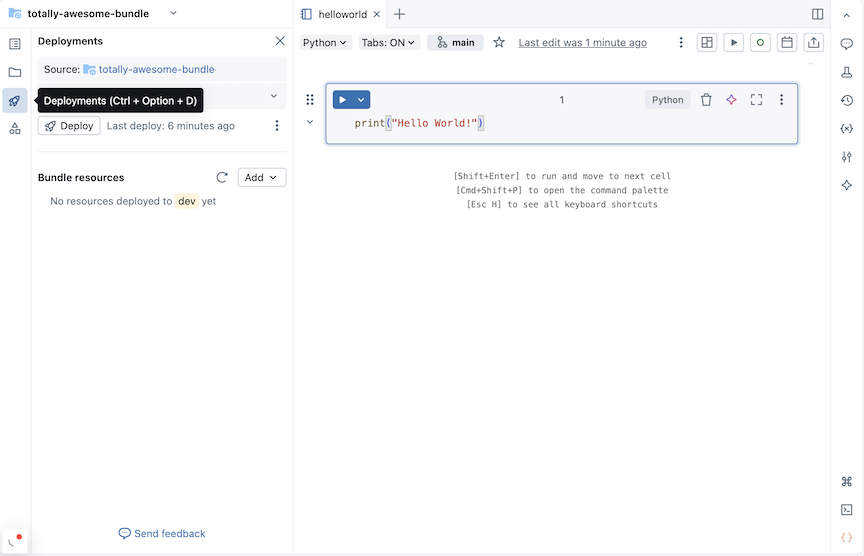
在 “捆绑资源 ”部分中,单击“ 添加”,然后单击 “新建作业定义”。
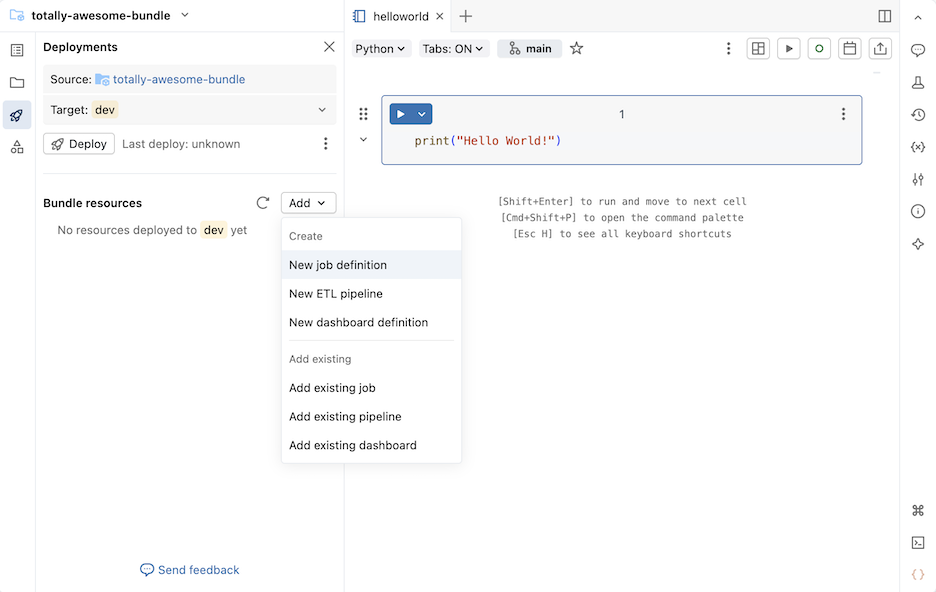
在“将作业添加到现有捆绑包”对话框的“作业名称”字段中键入 Run-notebook。 单击“ 添加并部署”。
将弹出一个部署到 dev 确认对话框,其中包含将在 dev 目标工作区中创建的作业资源的相关信息。 单击“部署”。
单击部署图标上方的文件夹图标,导航回捆绑包的文件。 已创建一个作业资源
run-notebook.job.yml,其中包含作业的基本 YAML 配置以及一些被注释掉的示例作业任务 YAML。将笔记本任务添加到作业定义。 将文件中的示例 YAML
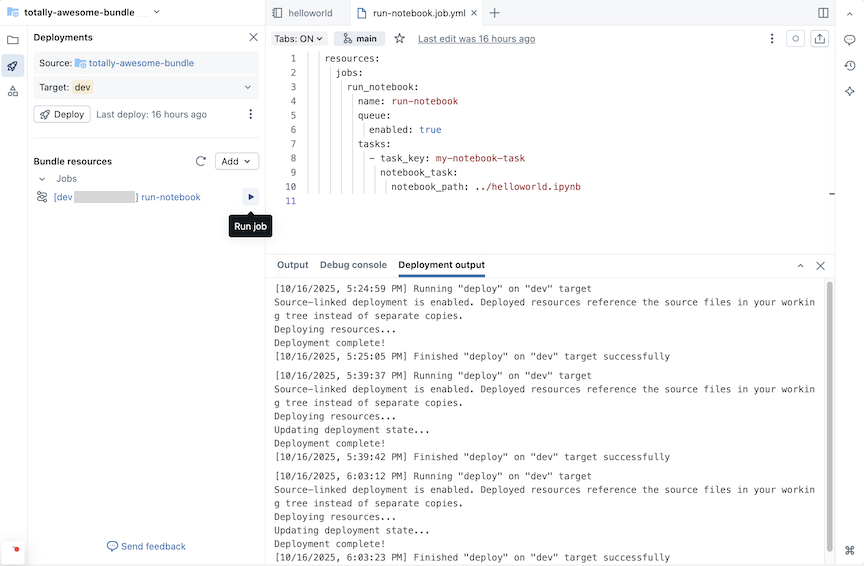
run-notebook.job.yml替换为以下内容:resources: jobs: run_notebook: name: run-notebook queue: enabled: true tasks: - task_key: my-notebook-task notebook_task: notebook_path: ../helloworld.ipynb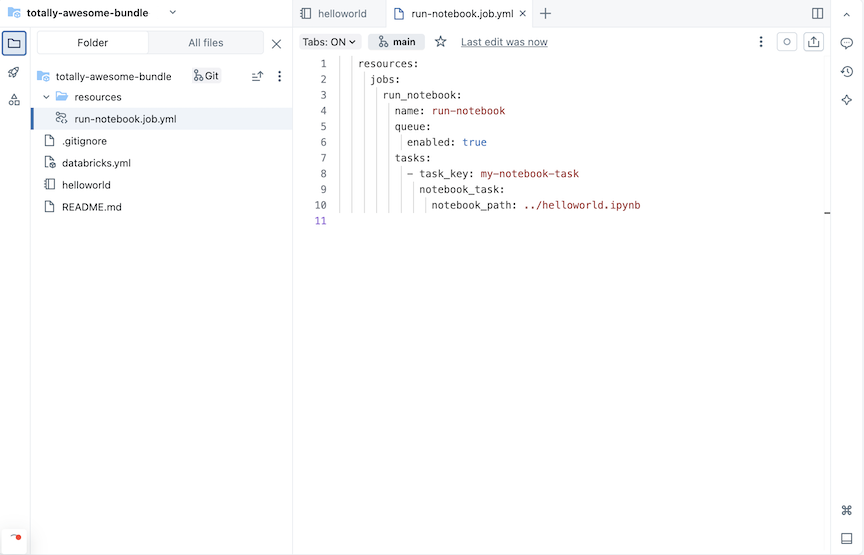
有关在 YAML 中定义作业的详细信息,请参阅 作业。 有关其他支持的作业任务类型的 YAML 语法,请参阅 在声明性自动化捆绑包中向作业添加任务。
部署捆绑包
接下来,部署捆绑包并运行包含 helloworld 笔记本任务的作业。
在目标下的该软件包的部署窗格中,如果
dev目标工作区尚未被选中,请单击下拉菜单进行选择。 目标工作区在软件包的targets映射databricks.yml中定义。 请参阅 声明性自动化捆绑包部署模式。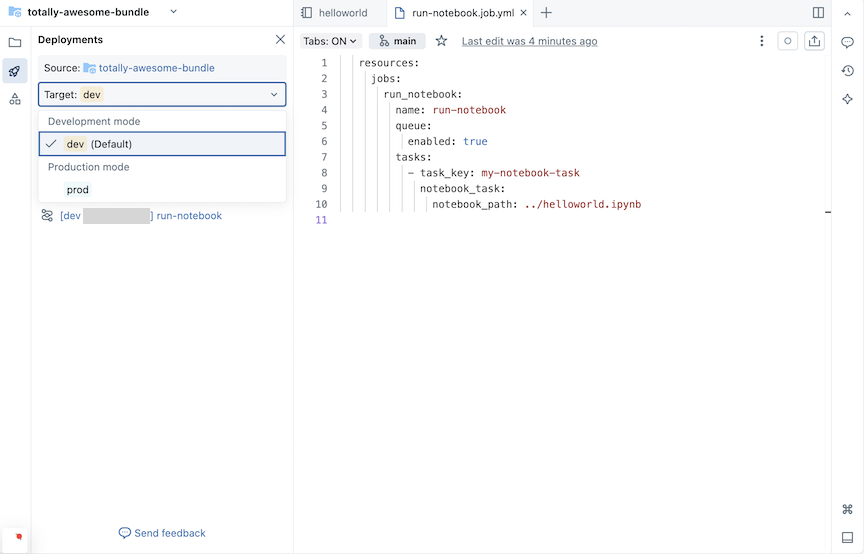
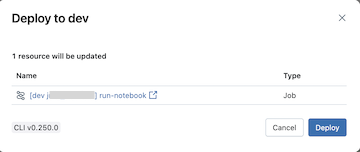
单击“ 部署 ”按钮。 捆绑包经过验证,验证详细信息将显示在对话框中。
查看此 “部署到开发 确认”对话框中的部署详细信息,然后单击“ 部署”。
重要
部署捆绑包并运行捆绑包资源以当前用户身份执行代码。 请确保信任捆绑包中的代码,包括 YAML,其中包含运行命令的配置设置。
部署的状态将输出到 “项目输出” 窗口。
运行作业
已部署的捆绑包资源在 捆绑资源下列出。 单击与作业资源关联的播放图标以运行它。
从左侧导航栏导航到作业运行,查看捆绑包的运行情况。 捆绑作业运行的名称有前缀,例如 [dev someone] run-notebook。