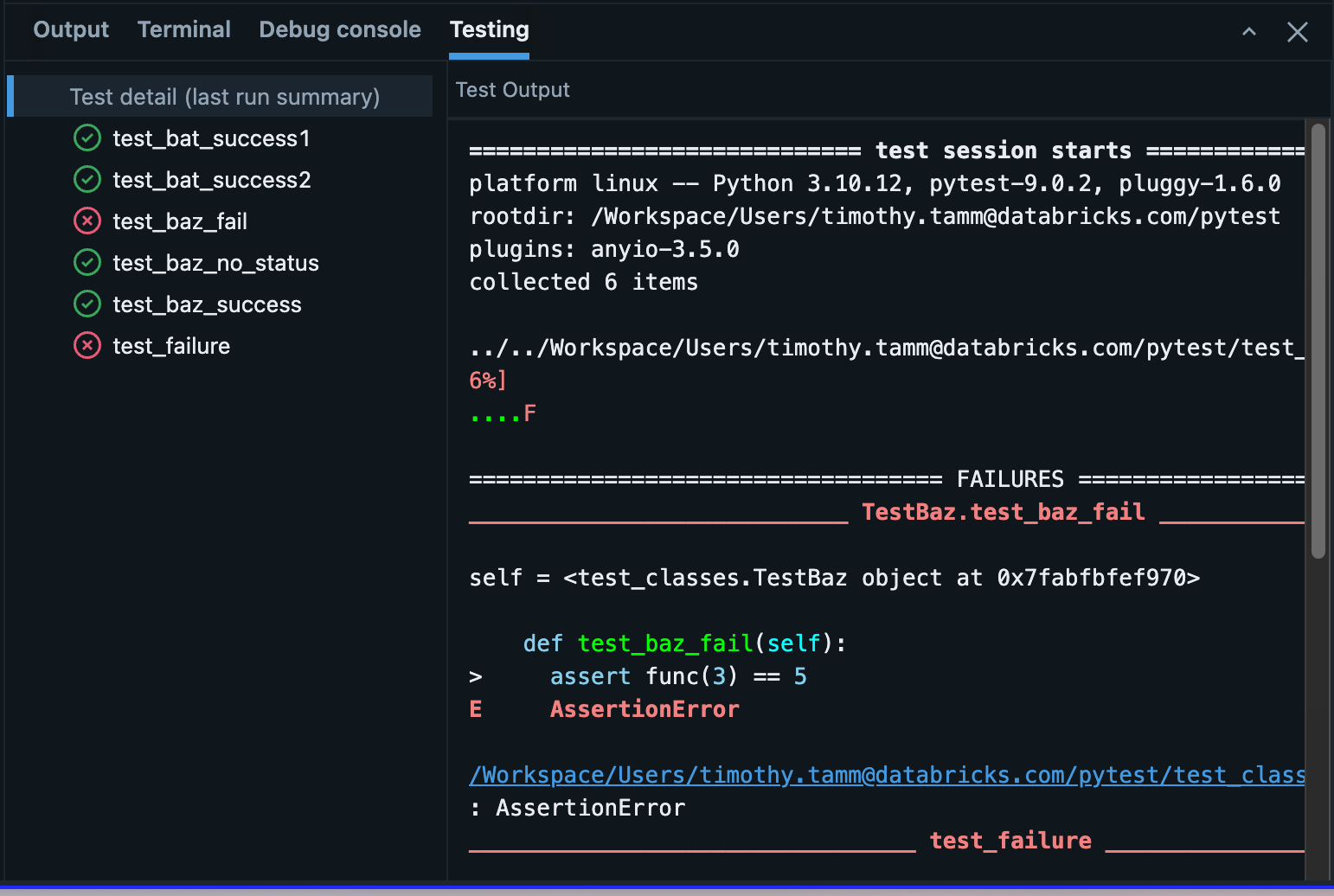
Azure Databricks 提供了一套工具,用于直接在工作区中发现、运行和跟踪 Python 单元测试。 使用测试边栏窗格、内联执行标志符号和专用结果窗格来管理测试,而无需离开工作区。
打开有效的Python测试文件时,左侧栏中会显示一个  Tests 图标。 单击它可打开测试边栏窗格并访问运行控件、状态指示器和结果。
有效的 Python 测试文件
Azure Databricks 遵循 pytest 命名约定来检测测试文件、类和事例。
以下文件命名模式可识别为有效的测试文件:
test_*.py*_test.py
以下命名约定检测测试类和事例:
-
test-前缀的函数或不属于类的方法 - 以
test为前缀的函数或方法中的以Test为前缀的类但不带有__init__方法 - 使用
@staticmethod或@classmethod内部Test前缀类修饰的方法
例如:
注释
如果在打开与这些模式匹配的文件后仍未显示 测试 图标,请确认该文件在编辑器选项卡中处于活动状态,并且当前未处于只读视图。
class TestClass():
    def test_1(self):
        assert True

    def test_3(self):
        assert 4 == 3

def test_foo():
    assert "foo" == "bar"
测试侧栏面板
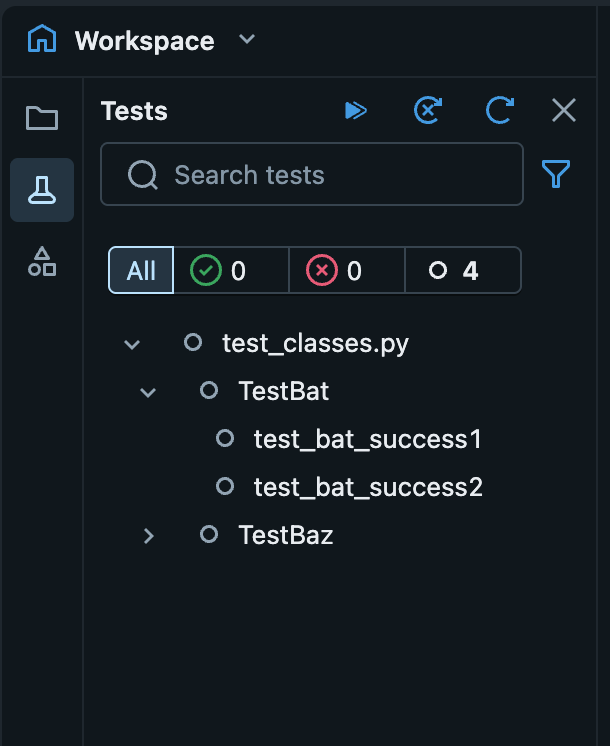
若要打开“测试”窗格,请单击“左侧栏中的测试图标。 仅当编辑器中有效Python测试文件处于活动状态时,才会显示此图标。
该窗格会自动发现当前文件中的测试。 在流水线、声明式自动化捆绑或带有附加集群的Git文件夹空间中,测试发现覆盖了该空间文件夹中的所有文件。 在其他空间,发现权限仅限于当前文件。
在“测试”边栏窗格中,您可以:
-
触发测试操作:
-
 运行所有测试
 -
 运行所有失败的测试
 -
 刷新测试
刷新测试
-
-
监视测试状态:查看
 通过或
通过或  的每个已发现测试的状态。
 -
筛选测试:按名称或状态筛选测试列表。 使用搜索栏按文本筛选或单击“
 按状态进行筛选。
 -
运行单个测试:直接从窗格中执行特定测试。 将鼠标悬停在测试上,然后单击“
 。
。
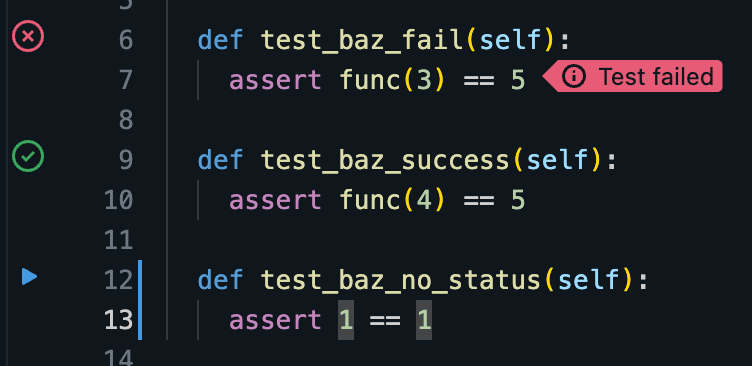
运行包含内联字形的测试
查看 Python 测试文件时,运行按钮将显示在每个发现的测试用例旁边。 单击 运行该测试。 每次运行后,图标会更新,以指示测试是通过还是失败。
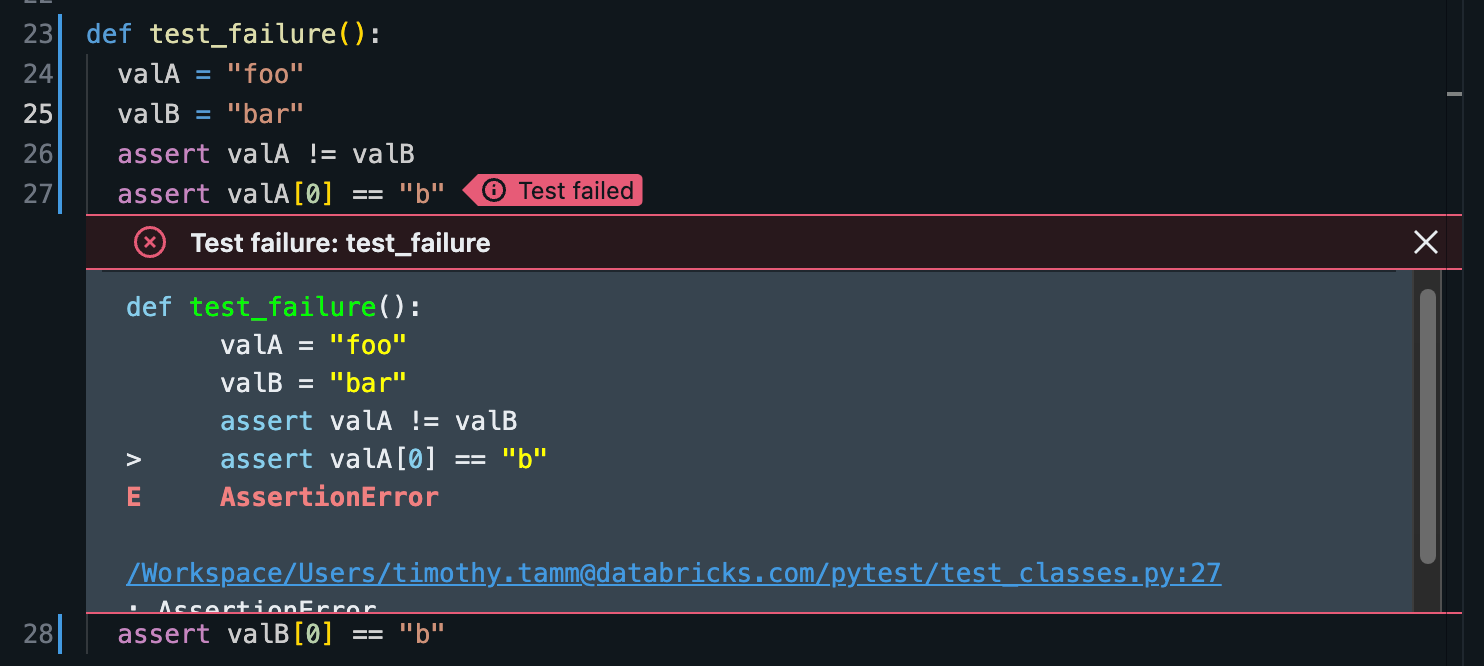
查看内联故障指示器
如果单元测试失败,则在导致失败的行上会显示行内失败指示器。 单击指示器以打开显示完整错误消息的模式。
查看测试结果
当您在有效的 Python 测试文件中时,底部窗格中提供了“测试”选项卡。 该选项卡显示最新测试运行的结果,包括完整摘要和单个测试结果。
将鼠标悬停在测试用例上以访问两个选项:
-
 导航到测试
导航到测试 -
运行测试