重要
此功能目前以公共预览版提供。
注释
Azure Databricks Excel外接程序在Azure 政府或Azure中国区域不可用。
Azure Databricks Excel外接程序将Azure Databricks工作区连接到Microsoft Excel,将受治理的 Lakehouse 数据直接引入电子表格,帮助你更快地从数据移动到决策。 Windows 和 macOS 平台上的 Excel 网页版和桌面版均完全支持此外接程序。
本页介绍可用于在Microsoft Excel中设置Azure Databricks Excel外接程序的两种方法。 此外接程序使用单一登录(SSO)身份验证连接到 Azure Databricks 工作区,并支持 Unity Catalog 实现数据治理和访问控制。
先决条件
在安装Excel外接程序之前,请验证是否具有以下各项:
- 访问启用了 Unity Catalog 的 Azure Databricks 工作区。
- 工作区管理员必须启用 Excel Connector 预览版。 请参阅 Manage Azure Databricks 预览版。
- Azure Databricks workspace URL中每个Excel应连接的工作区。 不支持自定义帐户 URL。
- 访问正在运行的 SQL 仓库。
- 从工作区中的 Unity 目录表读取数据的权限。
- 以下版本的Excel之一:
- mac 上的 Excel 2019 或更高版本
- Windows上的Excel(Microsoft 365)
- 网页版 Excel
- Mac 上的 Excel (Microsoft 365)
- 如果使用防火墙或云安全平台,请列出外接程序文件中包含的Azure Databricks工作区 URL。
设置并配置加载项文件
注释
如果你是通过 Microsoft 市场部署外接程序的管理员,请跳过本部分。 市场部署使用 PowerShell 配置工作区访问权限,而不是外接程序文件。 请参阅 通过 Microsoft Marketplace 部署。
外接程序文件是一个小连接器文件,它告知Excel如何安全地连接到Azure Databricks。 它充当数字握手,可确保外接程序加载正确,并在每次打开Excel时保持最新状态。
下载并设置外接程序文件以使用Azure Databricks Excel外接程序。
单击以下链接打开外接程序文件:
将页面保存为
.xml文件到本地计算机。 在大多数浏览器中,右键单击页面并选择保存为,或按Ctrl+S(Windows) 或Command+S(macOS)。通过在中将
<AppDomain>指定为AppDomains来编辑加载项文件。 工作区 URL 是用于在浏览器中访问Azure Databricks工作区的基本 URL。 若要在多个Azure Databricks工作区之间切换,请将每个工作区 URL 添加到外接程序文件。<AppDomains> <!-- DO NOT CHANGE --> <AppDomain>https://www.databricks.com</AppDomain> <AppDomain>https://login.databricks.com</AppDomain> <!-- ADD WORKSPACE URLS AS SHOWN BELOW; PUT EACH WORKSPACE URL IN ITS OWN <AppDomain> TAG --> <!-- EXAMPLE --> // highlight-next-line <AppDomain>https://adb-<workspace1-id>.<random-number>.azuredatabricks.net</AppDomain> // highlight-next-line <AppDomain>https://adb-<workspace2-id>.<random-number>.azuredatabricks.net</AppDomain> </AppDomains>注释
将工作区 URL 粘贴为纯文本,无需设置格式。 在大多数文本编辑器中,使用
Ctrl+Shift+V(Windows) 或Command+Shift+V(macOS)。保存所做的更改。 验证该文件的格式是否正确为
.xml文件。
选项 1:管理员管理
作为全局管理员,可以将Azure Databricks Excel外接程序部署到组织中的用户。 可以使用外接程序文件将外接程序部署为自定义应用,也可以从Microsoft市场安装它。
若要将Azure Databricks Excel外接程序安装为Microsoft 365 管理,必须具有 global admin 权限。 作为管理员,你可以确定组织中的哪些用户可以使用加载项。有关 Microsoft 365 上的全局管理员的详细信息,请参阅 Microsoft 文档。
部署为自定义应用
使用自定义清单文件部署外接程序。 下载并设置 先决条件中提供的外接程序文件。
- 在Microsoft 365 管理中心中,转到 Settings > 集成应用并单击Add-ins链接。
- 单击“ 部署加载项 ”,然后单击“ 下一步”。
- 单击“ 上传自定义应用 ”作为部署新外接程序的选项。
- 选择上传清单的选项。 单击 “选择文件” 并上传加载项文件。
- 选择哪些用户应有权访问外接程序。
- 单击“部署”。
有关上传Azure Databricks Excel外接程序的详细步骤,请参阅 Microsoft 文档。
从微软应用商店部署
从 Microsoft 市场安装加载项,并使用 PowerShell 配置工作区访问。
先决条件
- PowerShell 安装在计算机上。
- 必须以管理员身份运行 Windows PowerShell。
安装加载项
- 在 Microsoft 365 管理中心 中,转到 Settings > 集成应用并单击Get Apps 链接。
- 搜索“Azure Databricks 加载项用于 Excel”。
- 单击“立即获取”。
- 通过在“分配用户”下选择“仅我”,将加载项部署到自己。
- 单击“部署”。
有关从 Microsoft 市场部署 Azure Databricks Excel 外接程序的详细步骤,请参阅 Microsoft 文档。
配置工作区访问
安装加载项后,使用 PowerShell 将 Azure Databricks 工作区 URL 加入白名单。
注释
与Office 365 管理中心的 PowerShell 连接可能会超时。如果命令失败,请通过运行 Connect-OrganizationAddInService重新打开 PowerShell 并重新连接。
打开 PowerShell,以管理员身份运行。 有关详细信息,请参阅 Microsoft 文档。
安装和导入Office 365集中式部署模块:
Install-Module -Name O365CentralizedAddInDeployment
Import-Module O365CentralizedAddInDeployment
以管理员身份连接并登录到Office 365租户:
Connect-OrganizationAddInService确认已部署加载项。 Excel的Azure Databricks外接程序应显示在列表中。
Get-OrganizationAddIn如果外接程序未显示,可能需要重新部署,或者可能尚在部署中。
允许列表Azure Databricks工作区 URL。 将每个
<workspace-url>工作区替换为要允许的工作区的 URL。 可以根据需要包含任意数量的工作区 URL。Set-OrganizationAddInOverrides -ProductId d75dbea5-bf93-49b8-9a49-bdf4e9d6f052 ` -AppDomains "https://adb-<workspace1-id>.<random-number>.azuredatabricks.net", "https://adb-<workspace2-id>.<random-number>.azuredatabricks.net"Azure Databricks的产品 ID 为
d75dbea5-bf93-49b8-9a49-bdf4e9d6f052。确认正确的允许列表。 您将白名单的工作区 URL 应显示在
AppDomains部分。Get-OrganizationAddInOverrides -ProductId d75dbea5-bf93-49b8-9a49-bdf4e9d6f052
测试加载项
- 在Excel中,找到Azure Databricks加载项。
- 登录并连接到您白名单中的一个工作区。
注释
允许列表更改可能需要几分钟才能同步。如果身份验证失败,请确认你正在连接到允许列表的工作区。 如果工作区正确,请关闭Excel,等待几分钟,然后重试。
部署到您的组织
- 在Microsoft 365 管理中心中,转到 Settings > 集成应用。
- 选择已安装和配置的Azure Databricks加载项。
- 单击“ 用户 ”选项卡并选择是部署到整个组织还是特定用户组。
注释
作为管理员,请与计划使用 Azure Databricks Excel 外接程序的用户共享与允许列表的工作区关联的帐户名称。 请参阅 登录至该加载项。
选项 2:自助服务
安装步骤因Excel平台而异。 下载并设置 先决条件中提供的外接程序文件。
Excel 网络版
若要在Excel 网页版中安装和连接到Excel外接程序,请执行以下操作:
- 打开Excel 网页版并创建或打开工作簿。
- 在“开始”选项卡下,单击“ 加载项>高级”。
- 单击“上传我的外接程序”。
- 上传外接程序文件。
- 单击“上载” 。
- 从 Add-ins 菜单中查找并单击Azure Databricks加载项。
- 登录到Azure Databricks帐户。 如果出现错误,请确保启用弹出对话框。
- 如果配置了多个工作区 URL,请选择所需的Azure Databricks帐户名称。 仅当 URL 位于同一帐户中时,才需要选择特定的工作区。 有关帐户名称的详细信息,请参阅 查找帐户 ID。
Excel桌面(Windows)
若要在 Excel Desktop for Windows 中安装Excel外接程序,请执行以下操作:
- 创建在本地驱动器上命名
Manifest的文件夹(例如,C:\Manifest)。 - 将外接程序文件复制到
C:\Manifest该文件夹。 - 打开文件夹属性并共享文件夹:
- 右键单击
Manifest文件夹,然后选择“ 属性”。 - 单击“共享共享>”,将自己添加为具有读取和写入权限的用户。
- 右键单击
- 打开Excel桌面。
- 配置Excel以信任清单文件夹:
- 单击 “文件>选项>信任中心>信任中心设置”。
- 在边栏中,单击 “受信任的外接程序目录”。
- 在 目录 URL 中,输入外接程序文件所在的共享文件夹的路径(例如,
\\YourComputerName\Manifest)。 - 单击“ 添加目录”。
- 选中 “在菜单中显示 ”复选框。
- 单击“确定”保存更改。
- 重启Excel桌面。
- 在标题栏的搜索框中,搜索“作为加载项插入”,然后从结果中选择它。
- 选择Azure Databricks连接器,然后单击Add。
- 单击Azure Databricks加载项并完成Azure Databricks帐户的登录过程。
- 如果配置了多个工作区 URL,请选择所需的Azure Databricks帐户名称。 仅当 URL 位于同一帐户中时,才需要选择特定的工作区。 有关帐户名称的详细信息,请参阅 查找帐户 ID。
Excel桌面(macOS)
若要在 Excel Desktop for macOS 中安装Excel外接程序,请执行以下操作:
查找Microsoft Office 加载项文件夹。 默认情况下,目录为:
/Users/<your-username>/Library/Containers/com.microsoft.Excel/Data/Documents/wef将外接程序文件复制到此文件夹。
打开或重启Excel桌面。
在导航栏中,单击加载项>我的加载项。
单击 Azure Databricks 插件。
完成Azure Databricks帐户的登录过程。
如果配置了多个工作区 URL,请选择所需的Azure Databricks帐户名称。 仅当 URL 位于同一帐户中时,才需要选择特定的工作区。 有关帐户名称的详细信息,请参阅 查找帐户 ID。
登录外接程序
如果组织中的管理员已部署Azure Databricks Excel外接程序,请从Excel登录并连接到Azure Databricks工作区。
- 在Excel的“开始”选项卡下,单击Azure Databricks加载项。
- 输入 工作区 URL ,或从下拉列表中选择以前使用的工作区 URL。 加载项会记住你或管理员配置的工作区 URL。
- 单击登录并完成身份验证过程,以获取对 Azure Databricks Excel 加载项所有功能的访问权限。
更改 Azure Databricks 工作区
如果外接程序文件指定多个Azure Databricks工作区,则可以在这些工作区之间切换。 有关详细信息,请参阅 设置外接程序文件。
若要连接到其他Azure Databricks工作区,请执行以下操作:
- 在Azure Databricks外接程序窗格的右上角,单击计算选择器旁边的三点菜单。
- 单击“ 更改工作区”。
- 选择工作区位于的帐户、工作区(如果出现提示)并登录。
故障排除
登录时出现“正在进行身份验证”消息
如果在尝试从外接程序登录到Azure Databricks时看到“正在进行身份验证”窗口,则工作区可能尚未正确添加到自定义外接程序文件中。 请验证是否在<AppDomains>下正确配置了工作区。
登录时出现“需要管理员批准”消息
从Excel 加载项登录到Azure Databricks工作区时,将显示以下“需要管理员批准”消息,因为Microsoft Entra租户阻止用户同意Azure Databricks应用程序。 如果未授予管理员同意,Microsoft Entra ID即使具有直接工作区访问权限,仍会阻止登录流。
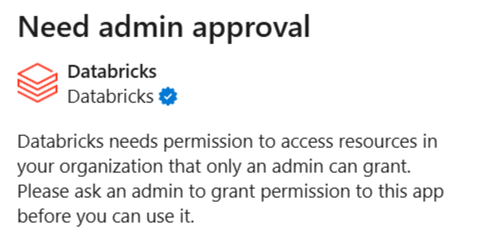
若要解决此问题,具有相应管理员角色的Microsoft Entra用户必须向Azure Databricks企业应用程序授予租户范围的管理员同意:
- 在 Microsoft Entra 管理中心 中,转到 Entra ID>Enterprise apps>All applications 并查找用于单一登录的Azure Databricks企业应用程序。
- 为Azure Databricks企业应用请求的权限授予管理员许可:
- 在 “安全性”下,单击“ 权限”。
- 单击“ 授予管理员同意”。
有关详细说明,请参阅 Microsoft 文档。
无法使用资源
如果无法在Azure Databricks外接程序中使用Azure Databricks资源(如 SQL 仓库),请尝试以下方法之一,具体取决于所使用的Excel版本:
- Excel 网页版:重启工作表或更改工作区并重新登录到同一工作区。 请参阅 更改 Azure Databricks 工作区。
- Excel Desktop:单击右上角的信息图标并选择 Reload重新加载加载项。