Important
此功能目前以公共预览版提供。
注释
Azure Databricks Excel外接程序在Azure 政府或Azure中国区域不可用。
计划刷新会按计划自动运行导入,从而使导入到 Excel 工作簿中的数据保持最新。 你可以为保存的查询、表或数据透视表导入创建计划,选择每次刷新运行的SQL仓库,并查看Azure Databricks Excel插件的最近运行记录。
要了解定时刷新如何连接Microsoft 365以及适用哪些网络安全功能,请参见Azure Databricks Excel插件架构与安全性。
Prerequisites
在创建定时刷新之前,请确保:
- 该工作簿保存在 Microsoft OneDrive 或 SharePoint 中。
- 查询表或数据透视表已经导入,并显示在 已保存导入中。 参见使用Azure Databricks Excel插件导入和查询数据。
- 你有权限使用运行刷新的SQL仓库。
- 你的 Microsoft 帐户 连接到了 Azure Databricks Excel 插件。 请参阅 设置 Azure Databricks Excel 加载项。
定时刷新使用创建计划者的 Azure Databricks 身份和 Microsoft 凭证执行。 保持这些凭证有效,这样 Azure Databricks 可以查询数据并更新工作簿。
Microsoft 权限
你的 Excel 加载项文件必须在 AppDomains 部分中包含以下域。 如果你在计划刷新发布之前就安装了 Excel 加载项,请把该域添加到加载项文件中,或者重新下载该文件。 请参阅 设置 Azure Databricks Excel 加载项。
<AppDomain>https://login.microsoftonline.com</AppDomain>
该加载项会请求以下 Microsoft 权限;你必须同意这些权限,计划刷新才能访问并更新工作簿:
-
Files.ReadWrite:读取并更新你的工作簿。 -
offline_access:即使你未主动登录,也让计划刷新继续运行。
创建计划
为来自 Azure Databricks Excel 加载项的任何已保存查询、表或数据透视表导入创建计划刷新。
- 打开 Azure Databricks Excel 加载项。
- 转到已保存的导入。
- 找到你想要自动刷新的导入。
- 选择该导入旁边的日历按钮。
- 查看资产详细信息,以确认你选择了正确的查询、表或数据透视表。
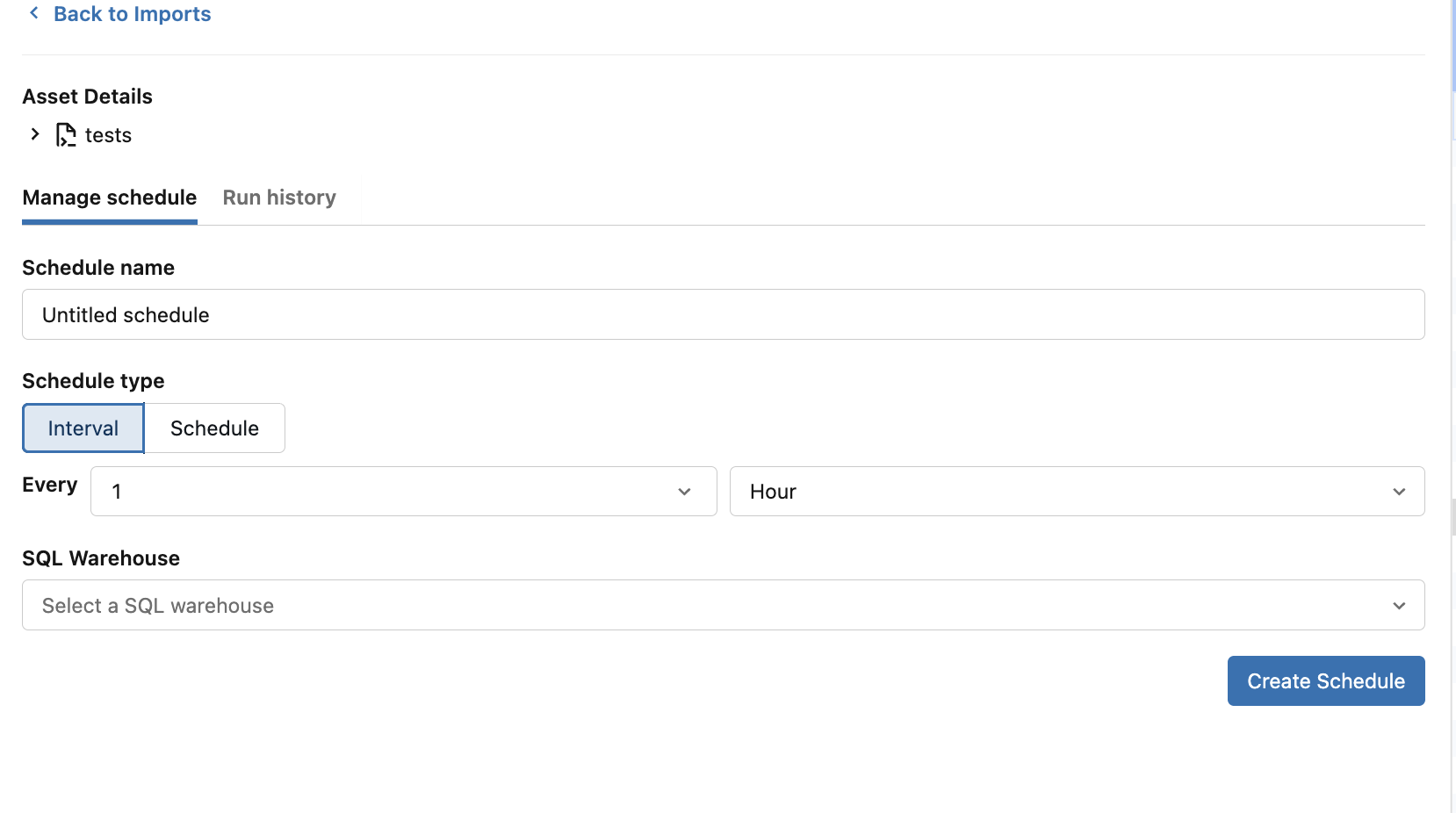
- 在管理计划选项卡上,输入一个描述性的计划名称。
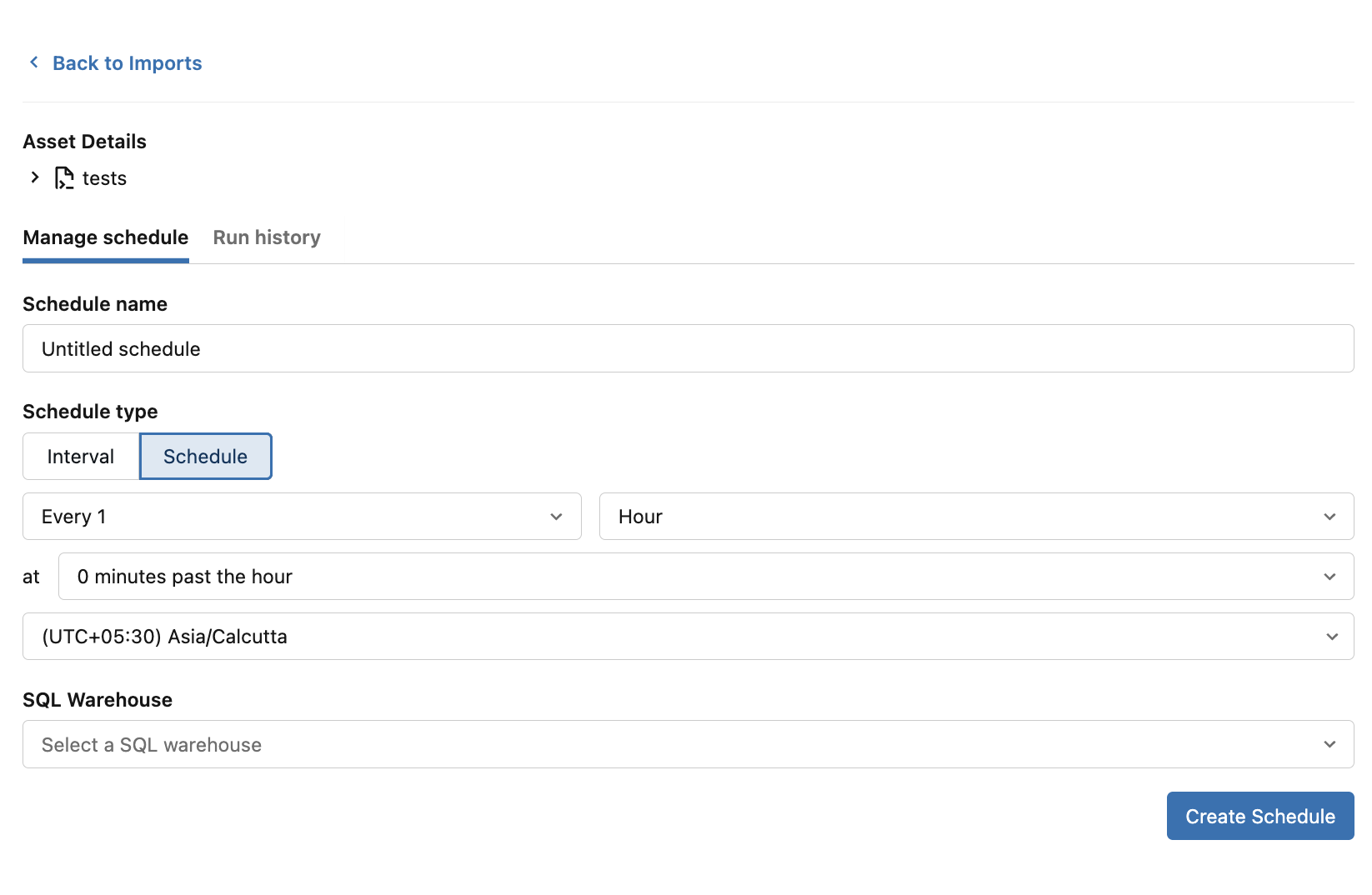
- 选择一种计划类型。 请参阅间隔和计划:
- 间隔:按指定的分钟数、小时数、天数或周数进行刷新。
- 计划:选择基于日历的节奏和时间,例如每天的特定时间或每周的特定一天。
- 如果你选择了计划,请确认时区。 初始时区基于你的本地浏览器设置。
- 在 SQL Warehouse中,选择运行查询的仓库。
- 选择创建计划。
创建计划后,已保存导入项的日历按钮会变为日历加时钟图标。

时间间隔
当刷新应按固定周期重复时,请使用间隔。 输入一个数字,并选择分钟、小时、天或周。
可用的间隔范围如下:
- 1 至 120 分钟
- 1 到 72 小时
- 1 到 31 天
- 1 到 8 周
如果刷新必须在特定星期几的特定时间运行,请使用 Schedule,而不要使用每周间隔。
日程
当刷新必须在特定日历时间运行时,请使用计划。 根据节奏,你可以选择:
- 频率,例如按分钟、小时、天、周或月
- 一天中的具体时间
- 每周计划的工作日
- 每月计划的日期
- 时区
时间会根据选定的排班时区进行评估。 运行历史记录时间戳会使用查看者的区域设置显示。
更新现有的日程表
更改你已创建的计划的名称、频率、时区或 SQL 仓库。
- 在已保存的导入中,选择该导入对应的“日历带时钟”按钮。
- 在管理计划选项卡上,更改计划名称、节奏、时区或 SQL 仓库。
- 选择更新计划。
更新底层已保存的导入还会使其查询、参数、筛选器和行数限制与计划刷新保持同步。 下一次运行使用更新后的导入定义。
回顾运行历史
查看某个计划导入的近期刷新运行结果,包括每次运行的状态、持续时间以及任何失败详细信息。
- 打开已保存导入的计划。
- 选择运行历史选项卡。
- 查看最近的运行。 每个条目显示其完成时间、状态和持续时间。
- 展开某次运行以查看更多详细信息,包括刷新失败时的错误消息。
运行状态包括:
- 正常:刷新已成功完成。
- 正在运行:刷新仍在进行中。
- 失败:刷新未完成。 展开该运行以查看可用的故障详情。
如果计划尚未运行,该选项卡会显示暂无运行历史记录。
删除定时导入
计划刷新不提供暂停日程或仅删除日程的单独选项。
要从 Excel 加载项中停止该计划,请删除已保存的导入:
- 在已保存的导入中,打开该导入的操作菜单。
- 选择 删除。
删除已保存的导入也会删除其关联的定时刷新作业,并将保存的导入配置从工作簿中移除。
Troubleshooting
如果计划刷新未运行或工作簿未更新,请使用以下部分来识别并解决最常见的原因。
您的Microsoft凭证已过期
定时刷新需要通过你的 Microsoft 帐户来访问该工作簿。 如果插件显示以下消息,则表示您的凭证已过期:
你的Microsoft凭证已过期。 登录以使计划刷新继续运行。
选择Microsoft 登录,并完成登录流程。 即使凭证已过期,计划仍可能显示为已配置,但在恢复访问权限之前,刷新操作无法更新工作簿。
计划刷新失败
如果某次运行显示失败状态,请依次执行以下检查以确定原因:
- 打开计划,选择运行历史记录。
- 展开失败运行并查看其错误信息。
- 确认你的Microsoft 帐户仍然连接着。
- 确认该工作簿仍存在于 OneDrive 或 SharePoint 中,并且你的帐户可以编辑它。
- 确认所选的 SQL 仓库可用,并且你可以运行源查询。
- 确认你仍有权访问源表及其他引用的数据。
- 如果导入时使用Excel单元格引用作为参数或过滤器,请确认所引用的工作表和单元格仍然存在。
工作簿未在更新
如果运行显示成功,但工作簿中的数据已过时,请确认工作簿仍位于预期位置且可访问:
- 从OneDrive或SharePoint位置打开该工作簿。
- 确认自上次更新计划以来,工作簿没有被移动、重命名或替换。
- 如果出现提示,请重新连接你的 Microsoft 帐户。
- 查看 运行历史 以获取最新状态和错误详情。