重要
此功能目前以公共预览版提供。
用 AI 运行时,只需几次点击,就能从空笔记本切换到 GPU 上的 PyTorch。 把笔记本连接到 无服务器GPU ,不用设置集群,然后有GPU监控功能,GPU节点上有终端,内置Genie Code。
Requirements
你的工作区必须启用 AI 运行时,并且处于支持的区域。 参见 要求。
步骤1:将笔记本连接到显卡
- 创建或打开笔记本。
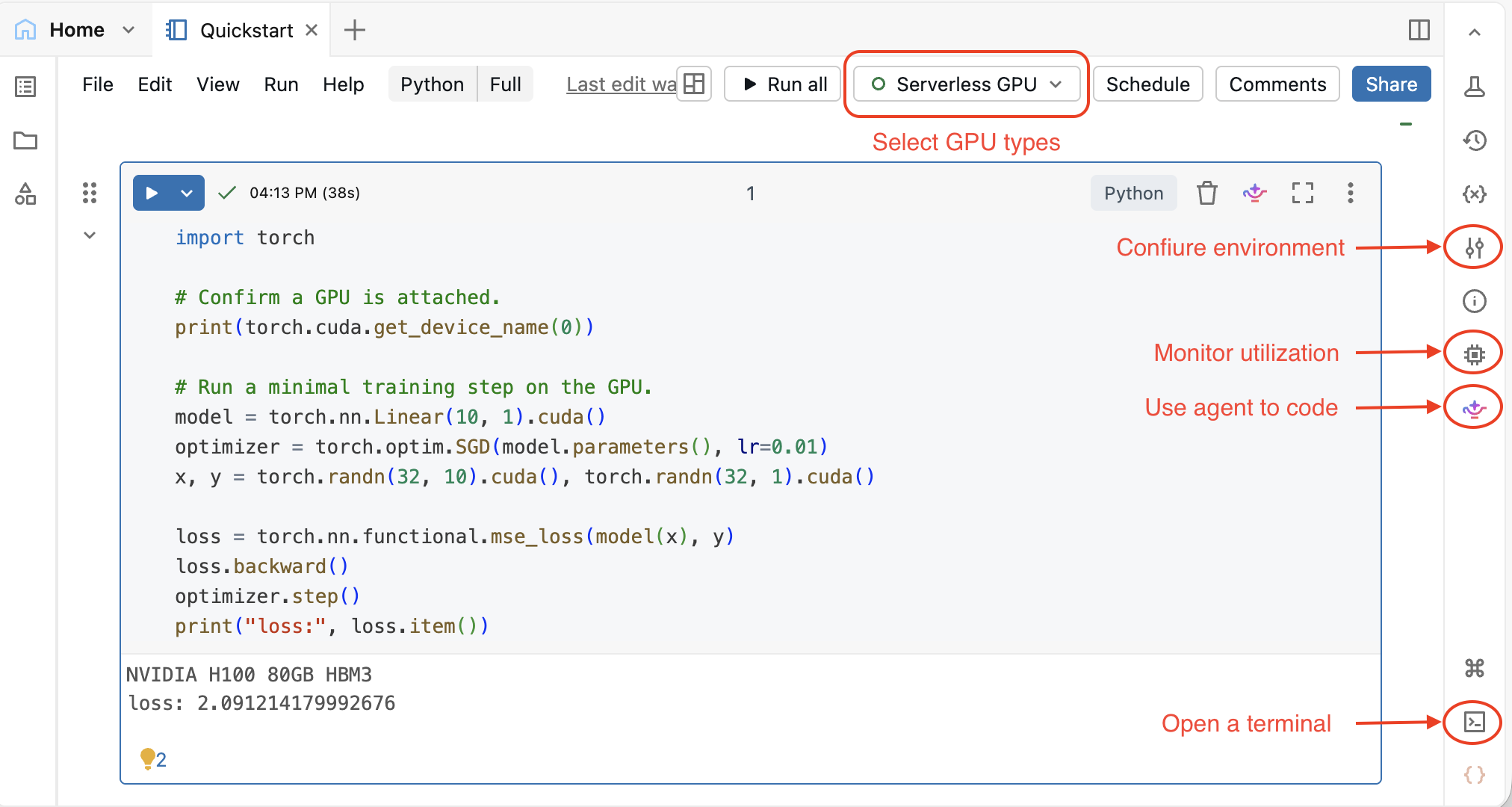
- 在笔记本顶部的计算下拉菜单中,选择 无服务器GPU。
- 在 加速器 字段中,选择 1xA10。
- 点击 “应用”,然后选择 确认。
小窍门
从 1xA10 开始,适用于开发和小型工作负载。 需要更多GPU内存或多GPU分布式训练时,可以换成 1xH100 或 8xH100 。 参见 硬件选项。
步骤2:运行你的第一个GPU代码
默认的 Databricks人工智能环境 预装了PyTorch、Transformers、vLLM、pandas以及许多其他软件包。 完整列表请参见 Databricks AI环境。
运行以下笔记本确认GPU是否已连接,并执行一个训练步骤:
AI 运行时快速入门笔记本
你现在正在使用无服务器 GPU 算力进行训练。
探索 GPU 笔记本
笔记本附带工具,帮助你操作显卡。 你可以切换基地环境,监控GPU利用率,在GPU节点上打开终端,并用Genie Code编写和调试代码。
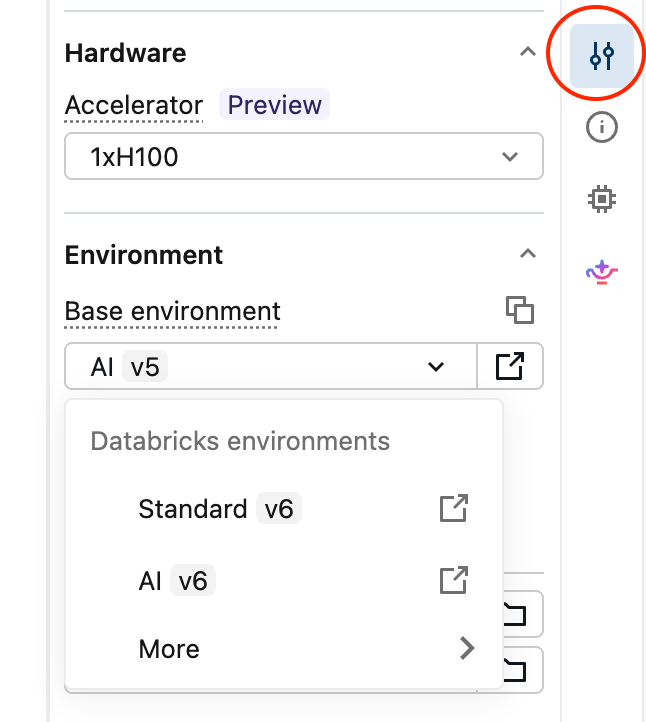
切换环境
点击右侧面板的 “环境 ”可以选择不同的基底环境或加速器。 请参阅 设置环境。
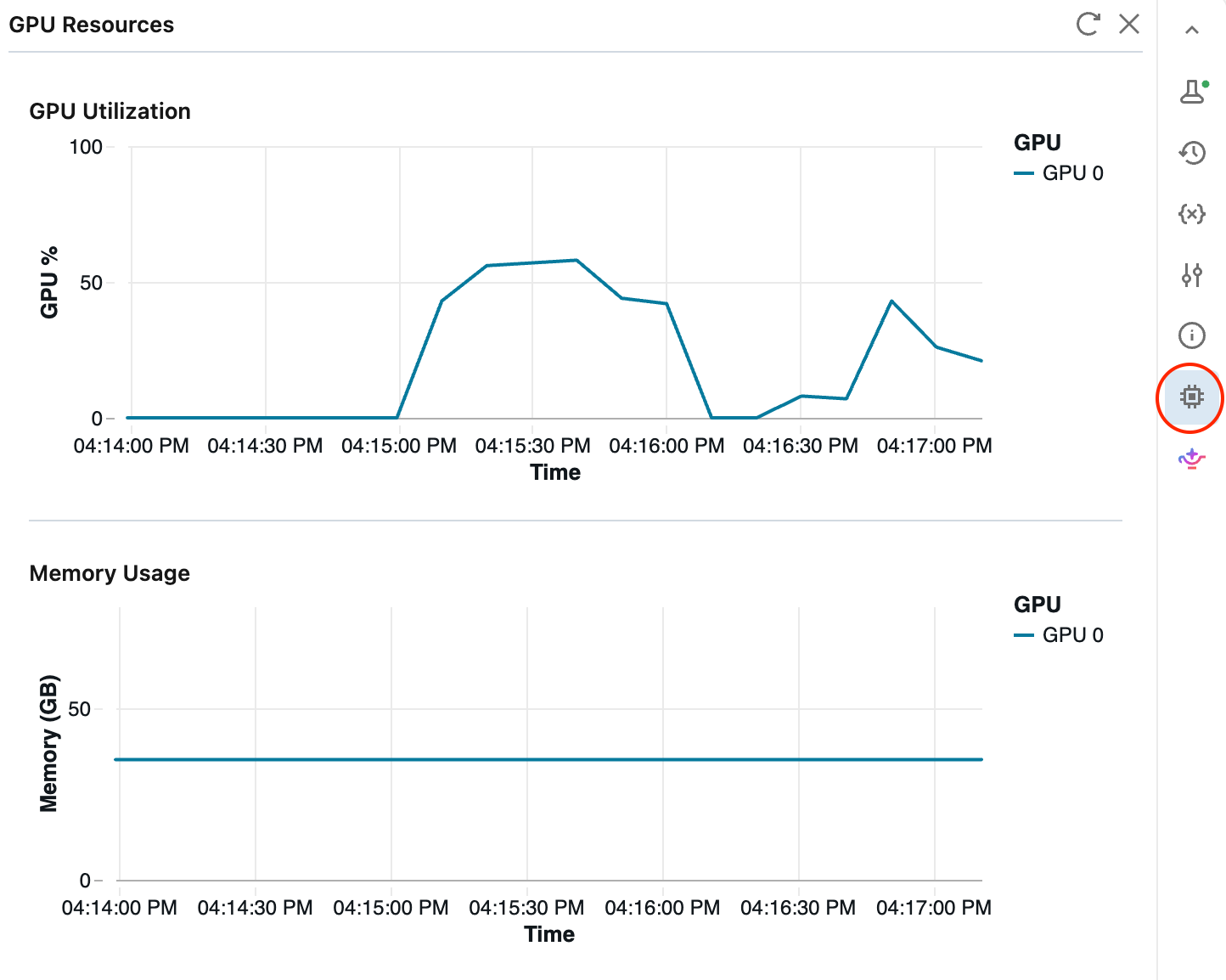
关注GPU利用率
点击右侧面板的 GPU 资源 ,可以看到代码运行时的实时 GPU 利用率和内存。 请参阅 实时监控 GPU 资源。
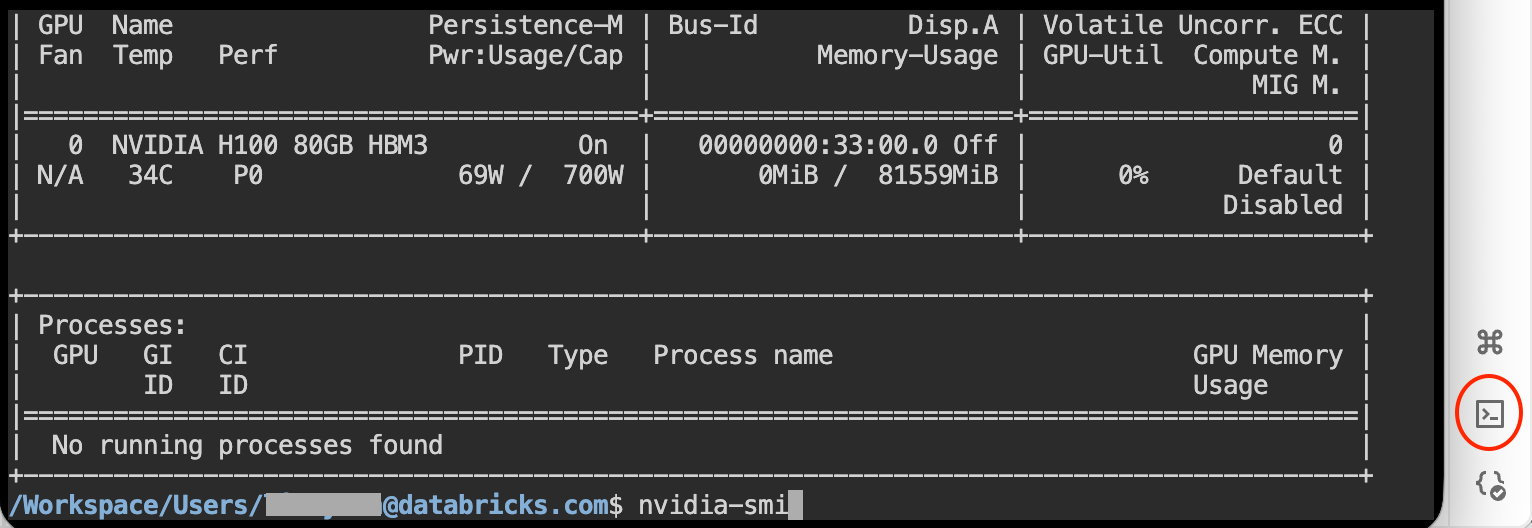
在GPU节点上打开一个终端
点击右下角的终端即可进入 GPU 节点上的 Shell。 运行 nvidia-smi、检查文件或直接调试进程。 请参阅在 Azure Databricks Web 终端中运行 Shell 命令。
让Genie Code帮你编写和调试
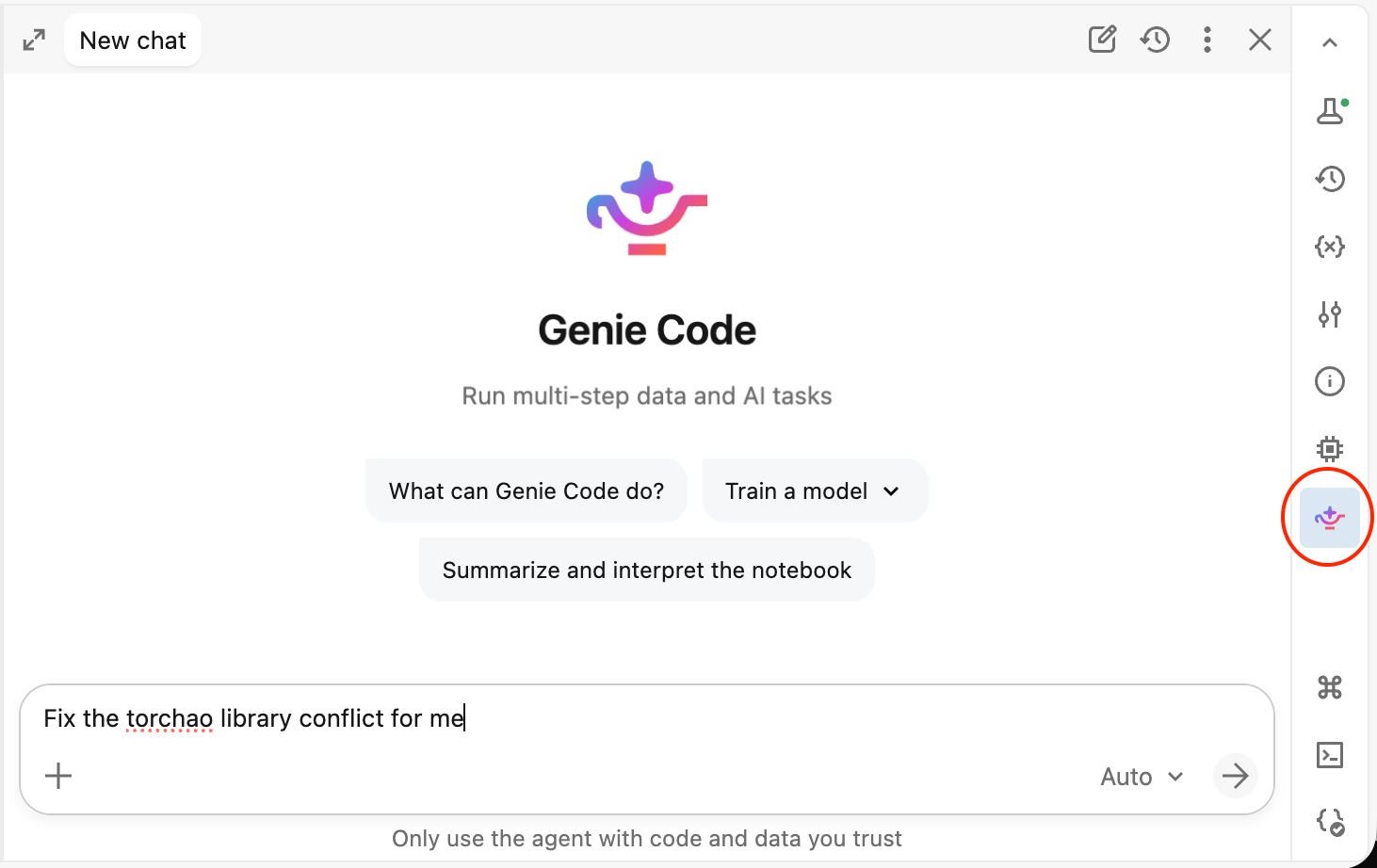
点击右侧面板的 精灵代码 ,描述你想要的内容。 代理可以编写训练代码,修复依赖冲突,并调试GPU故障。 参见 “使用精灵代码配合AI运行时”。
后续步骤
- 从 AI运行时示例中克隆端到端笔记本。
- 在多块GPU上扩展,在 笔记本中进行分布式训练。