默认情况下,Databricks 中的笔记本以 .ipynb(IPython 或 Jupyter)格式创建。 还可以选择改用源格式。
你仍然可以以各种格式导入和导出笔记本。 请参阅 导入和导出 Databricks 笔记本的内容。
笔记本格式
Databricks 支持以两种格式创建和编辑笔记本:IPYNB(默认)和源。
可以使用 Git 文件夹管理源文件,包括笔记本。 Git 文件夹中仅支持某些 Databricks 资产类型 。 格式会影响笔记本提交到远程存储库的方式,如下表所述。
| 笔记本源格式 | DESCRIPTION |
|---|---|
| 源 | 仅捕获源代码的基本格式,后缀表示代码语言,例如.py,.scala.r和.sql。 |
| IPYNB (Jupyter) | 这是一种能够捕获源代码、笔记本环境、可视化定义、笔记本小组件和可选输出的丰富格式。 IPYNB 笔记本可以包含 Databricks 笔记本支持的任何语言的代码(即使 py 是 .ipynb 的一部分)。 使用 IPYNB 格式时,可以选择对笔记本的输出和笔记本本身进行版本控制。 |
IPYNB 格式还支持为远程 Git 存储库上的 Databricks 笔记本提供更好的查看体验。 如果使用 GitHub 或 GitLab,则可以启用在拉取请求中增强笔记本差异的功能,以便更轻松地查看和评审笔记本的更改。
若要详细了解 GitHub 对 IPYNB 笔记本富差异的支持,请参阅功能预览:富 Jupyter Notebook 差异。 若要详细了解 GitLab 对 IPYNB 笔记本差异的支持,请参阅 Jupyter Notebook 文件。
若要区分源格式笔记本与常规Python、Scala 和 SQL 文件,Azure Databricks将注释“Databricks notebook source”添加到 Python、Scala 和 SQL 笔记本的顶部。 此注释可确保Azure Databricks正确将文件解析为笔记本而不是脚本文件。
更改默认笔记本格式设置
在 Azure Databricks 上创建新笔记本时,IPYNB 笔记本是默认格式。
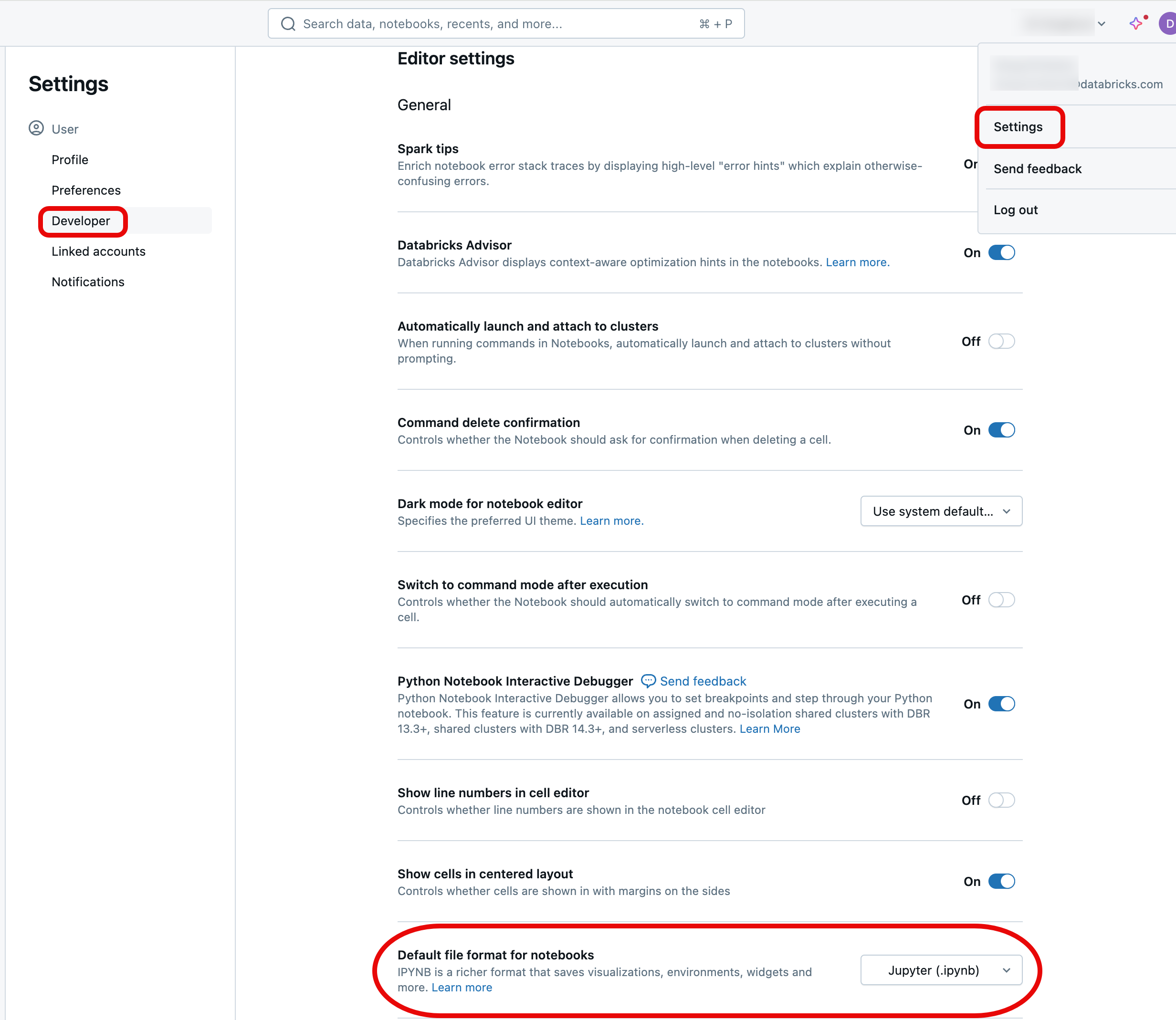
若要将默认设置更改为 Azure Databricks 源格式,请登录您的 Azure Databricks 工作区,单击页面右上角的个人资料,然后单击 Settings 并导航到 Developer。 在“编辑器设置”标题下更改笔记本格式的默认设置。
转换笔记本格式
可以通过 Azure Databricks UI 将现有笔记本转换为另一种格式。
将现有笔记本转换为另一种格式:
在工作区中打开笔记本。
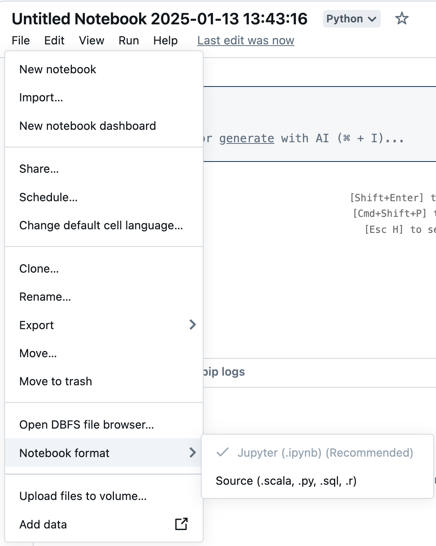
从工作区菜单中选择 “文件 ”,选择 “笔记本格式”,然后选择所需的格式。 您可以选择 Jupyter(.ipynb)(推荐) 或 Source(.scala,.py,.sql,.r)。 笔记本的当前格式灰显,旁边带有复选标记。
有关Azure Databricks中支持的笔记本类型的详细信息,请参阅 Import 和导出 Databricks 笔记本。
管理 IPYNB 笔记本输出提交
输出是在 Databricks 平台上运行笔记本的结果,包括表格显示和可视化效果。 对于源代码管理文件夹中的 IPYNB 笔记本,可以管理将笔记本输出提交到远程存储库的方式。
允许提交 .ipynb 笔记本输出
仅当工作区管理员已启用此功能时,才能提交输出。 默认情况下,Git 文件夹的管理设置不允许提交 .ipynb 笔记本输出。 如果你拥有工作区的管理员权限,可以更改此设置:
单击 Azure Databricks 工作区顶部栏中的用户名,然后选择“设置”。
在 工作区管理员中,点击 开发。
在 Repos 部分,将 允许仓库导出 IPYNB 输出 设置为 Allow:IPYNB 输出可以开启。

重要
当包含输出时,可视化效果和仪表板配置会包含在创建的 .ipynb 笔记本中。
控制 IPYNB 笔记本输出工件提交
.databricks/commit_outputs你仓库中的配置文件控制哪些.ipynb笔记本输出被提交。 在工作区管理员允许输出提交后,你可以从Git对话框创建这个文件:
为包含
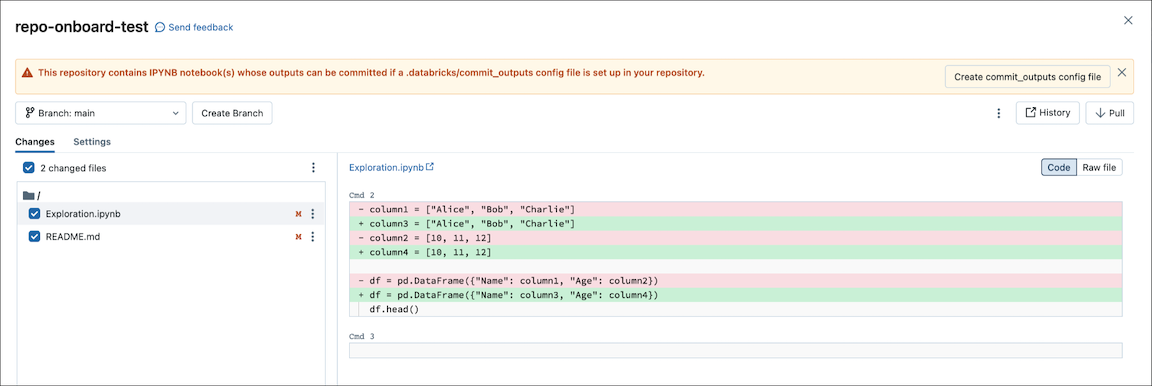
.ipynb笔记本但没有.databricks/commit_outputs文件的 Git 文件夹打开 Git 对话框。在对话框顶部的信息提醒中,点击 创建commit_outputs配置文件。
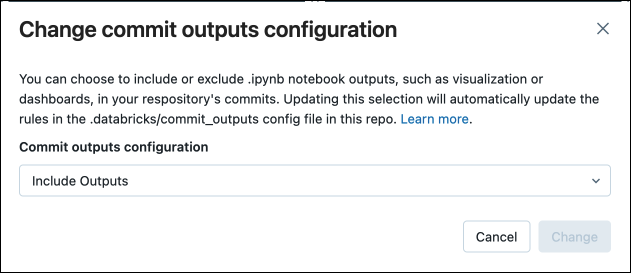
你也可以使用 文件 菜单来将特定 IPYNB 笔记本的输出包括进去或排除掉。 如果配置文件不存在,Azure Databricks 会在你作出选择时生成它。 如果你在Git对话框中关闭了警报,请使用这个选项。
在 文件 菜单中,选择 提交笔记本输出。 菜单项仅在 Git 文件夹中的 IPYNB 笔记本中可用,前提是工作区管理员允许输出提交。

在 提交输出配置 对话框中,选择 包含输出 或 排除输出,然后点击 更改。