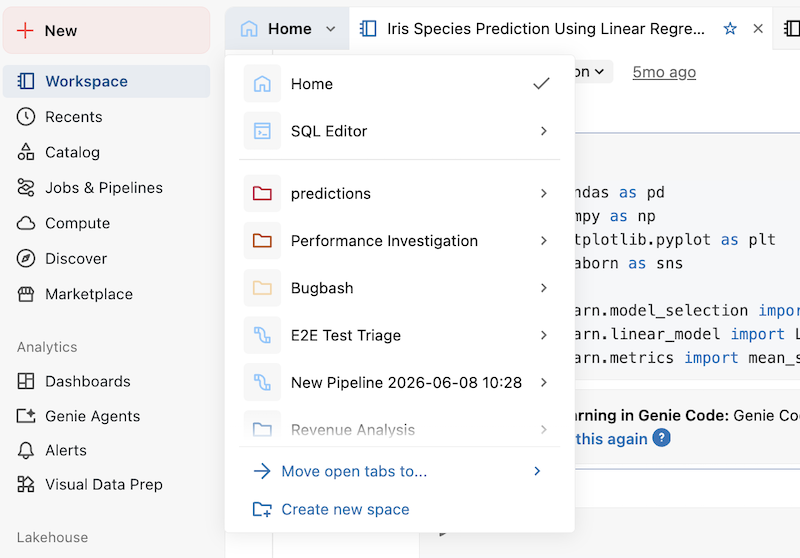
空间是一种组织工具,你可以用来将作品分组,将编辑器窗口聚焦在单个文件夹或一组打开的标签页上。 每个空间都是保存的编辑器设置,锚定在一个文件夹上。
空间可以手动创建,也可以通过打开管道或声明式自动化包自动创建。 你也可以从工作区浏览器中打开一个Git文件夹作为空间。 每个用户账户的空间都是私密的。
当你身处一个空间时:
- 你打开的标签页会和空间一起保存。
- 侧边栏文件树会在空间的文件夹处打开。
- 工作区搜索栏默认在文件夹中搜索。
每个空间都有名字和点缀色,所以很容易区分。
Note
编辑器中的空间与 Genie空间不同,Genie空间用于AI/BI Genie中用于自然语言数据探索。
创建空间
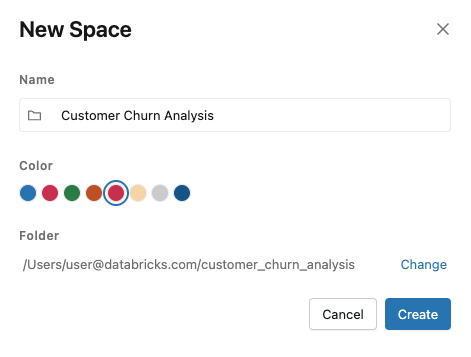
手动创建新空间:
- 在打开编辑器标签页左侧,点击空格下拉菜单(如果你不在空格里,这里会显示 “主页 ”或 “SQL编辑器”)。
- 点击 创建新空间。
- 请为空间命名。
- (可选)选一个点缀 色。
- 选择 一个文件夹 来固定空间。 默认情况下,用户文件夹已被选中。 点击 “更改 ”选择不同的文件夹。
- 点击 创建空格。
将打开的标签页移到空格
你可以把当前打开的标签页移到专用空间,既有的也可以是新的。
将标签页移动到已有的空间
- 在空间列表下拉菜单中,点击 “移动已打开标签页到...... → 现有空间。
- 选择目的地空间。
- 点击 “移动标签”。
然后你的标签被移到目的地空间。 编辑器切换到目标空间。
将打开的标签页保存为新空间
- 在空格列表下拉菜单中,点击 “移动已打开的标签页到...... → 新空格。
- 输入一个名字,并(可选地)选择颜色和文件夹。
- 点击 创建空格。
新空间会被创建,里面已经打开了你的标签页。 编辑器切换到新空间。
打开一个流水线、声明式自动化捆绑包,或者 Git 文件夹作为空间
当你通过工作区浏览器、 最近页面 或搜索进入某些文件夹类型时,也会自动创建空格:
- 管道:打开管道空间。 如果没有空格,则创建一个空位并以管道命名,其文件夹作为根。
- 声明式自动化捆绑包:打开该捆绑包的空间。 如果没有空格,则创建一个空格并以该丛命名,其文件夹作为根。
- Git 文件夹:在工作区浏览器中,点击 Git 文件夹名称旁的空格图标,作为空格打开。

这些空间除了标准空间行为外,还包含了资产专用工具:
- 管道空间包括Lakeflow管道编辑器。 请参阅 使用 Lakeflow 管道编辑器开发和调试 ETL 管道。
- 声明式自动化捆绑包空间包括部署面板。 请参阅 工作区中的“作者”捆绑包。
交换空间
点击空格列表中的空格切换到该位置。 切换时:
- 当前空间中的标签被保留,新空间的标签也会恢复。
- 文件浏览器会在新空间的根文件夹打开。
- 搜索默认是新空间的根目录。
- 如果空间有资源专用工具(管道编辑器、声明自动化包部署面板),这些工具会出现在编辑器中。
要在新浏览器标签页中打开空格,请将鼠标悬停在其名称旁的倒V形(›)上,然后选择“ 在新标签页中打开空格”。
回到你最后的空间
编辑器会记住每个浏览器标签页的空间:
- 主 页 空间中打开了新的浏览器标签页。
- 当你回到浏览器标签页的编辑器时,你会回到你上次创建并打开的空间。
重命名、重新着色或更改空间文件夹
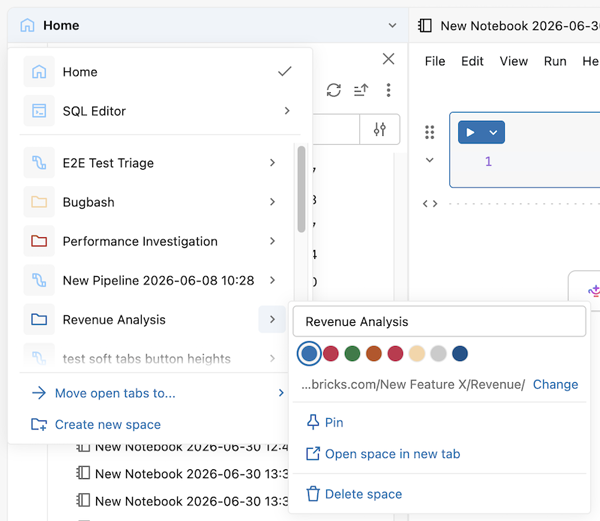
将鼠标悬停在空格名称旁的倒V形条(›)上即可查看其操作。 在这里你可以编辑空间的名称和颜色,将该空间固定在列表顶部,并更新它锚定的文件夹。
更改会立即生效。
删除空格
将鼠标悬停在空格名称旁的倒V形(›)上,选择 删除空格。 此时会出现确认对话框。 下次要跳过确认,请选择确认前 不要再次显示此内容 。
删除空格会从列表中移除该空格并关闭其保存的标签页。 你的笔记本、文件和文件夹会留在工作区,只有空间和保存的标签集会被移除。