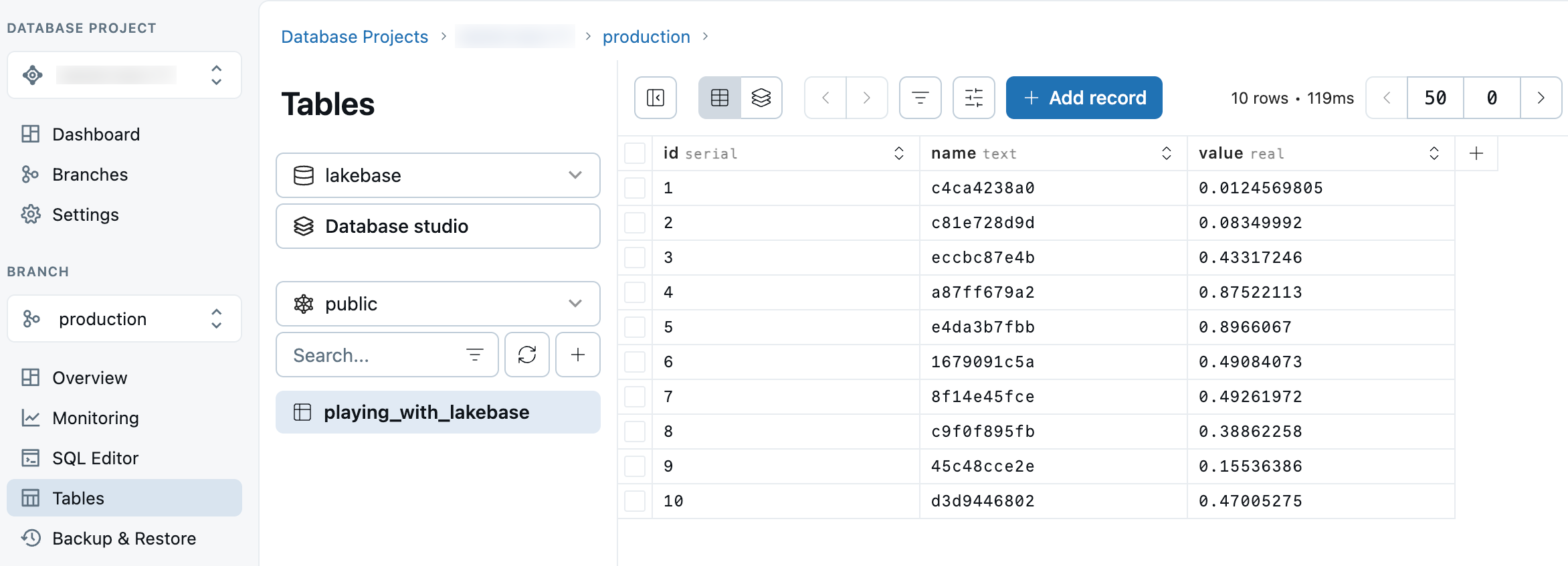
Lakebase 中的 表编辑器 提供用于管理数据和架构的可视界面。 使用它添加、更新和删除记录、筛选数据以及修改列。 还可以删除或截断表、导出 JSON 和 CSV 格式的数据,以及管理架构、表、视图和枚举。
编辑记录
直接在表界面中编辑单个条目。 单击某个单元格可修改其内容。 无需选择 Enter (不过可以)。 将光标移动到要修改的下一个单元格。 完成后,单击“ 保存 x 更改 ”。
添加记录
使用 “添加记录 ”按钮向表添加新记录。
注释
- 您必须按下
Enter,您的输入才会被识别。 编辑现有字段时,无需执行此操作。 但是,对于新建字段,如果按 Tab 键跳到下一个单元格,输入将会丢失。 - 可以将
DEFAULT字段保持不变,单元格将根据模式定义继承正确的值。 例如,单击“ 保存更改”时,将自动应用布尔字段的默认值。
切换列
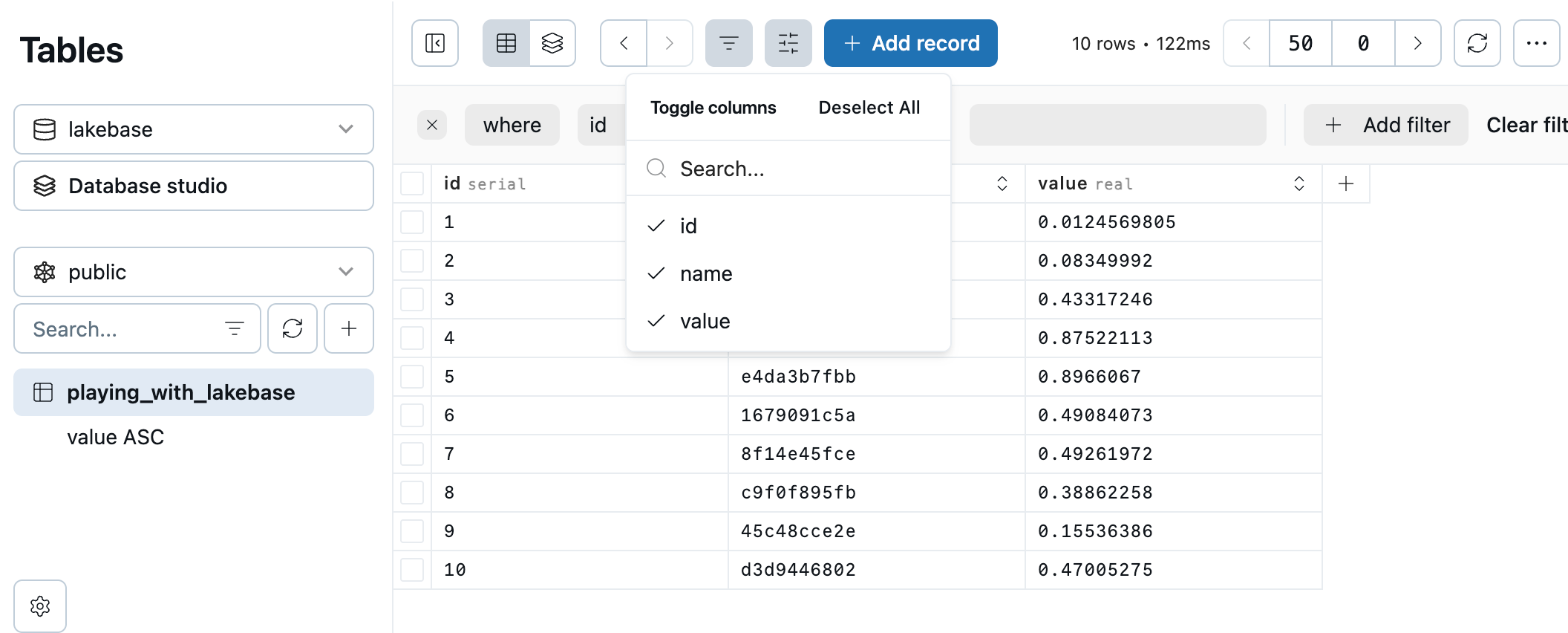
可以通过隐藏(或显示)表中的各个列来简化视图。 你未在此处修改任何内容。 清除选中的列以隐藏它,然后重新选择该列以再次显示它。 表编辑器将所选内容保存为持久筛选器。
添加筛选器
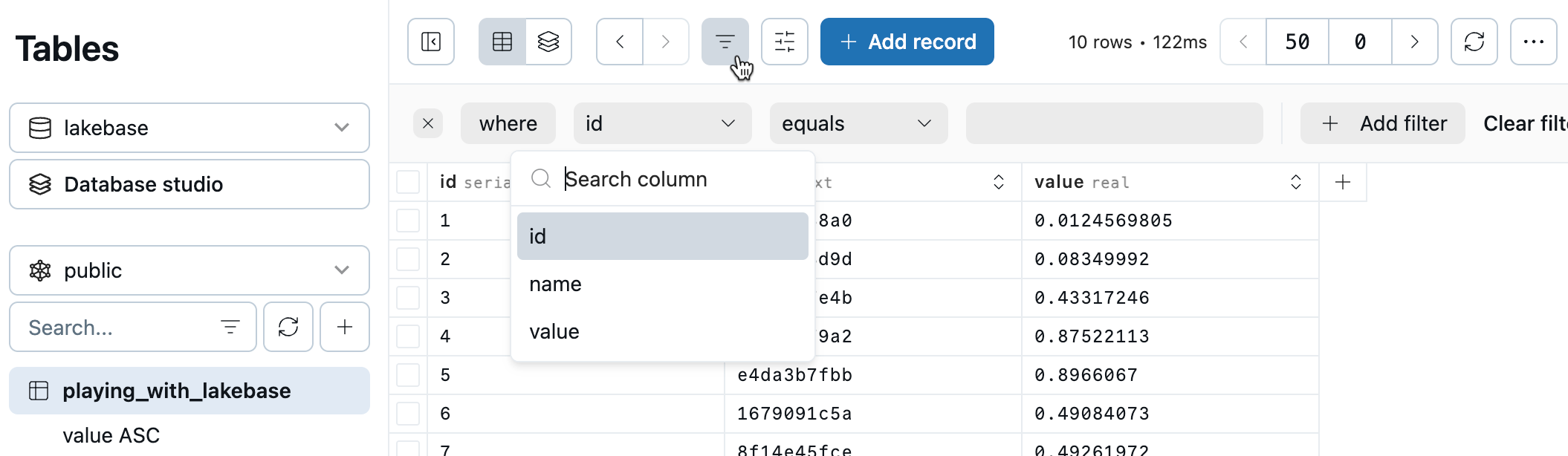
使用筛选器存储数据的简化视图,以便日后再次查看。 可以使用下拉筛选功能来选择列、条件和用于筛选的输入文本。
每个新筛选器都作为视图添加到表列表下。
删除记录
使用复选框标记任何不需要的删除记录,或使用全选复选框进行批量删除。 单击“ 删除 x 记录 ”以完成该过程。
导出数据
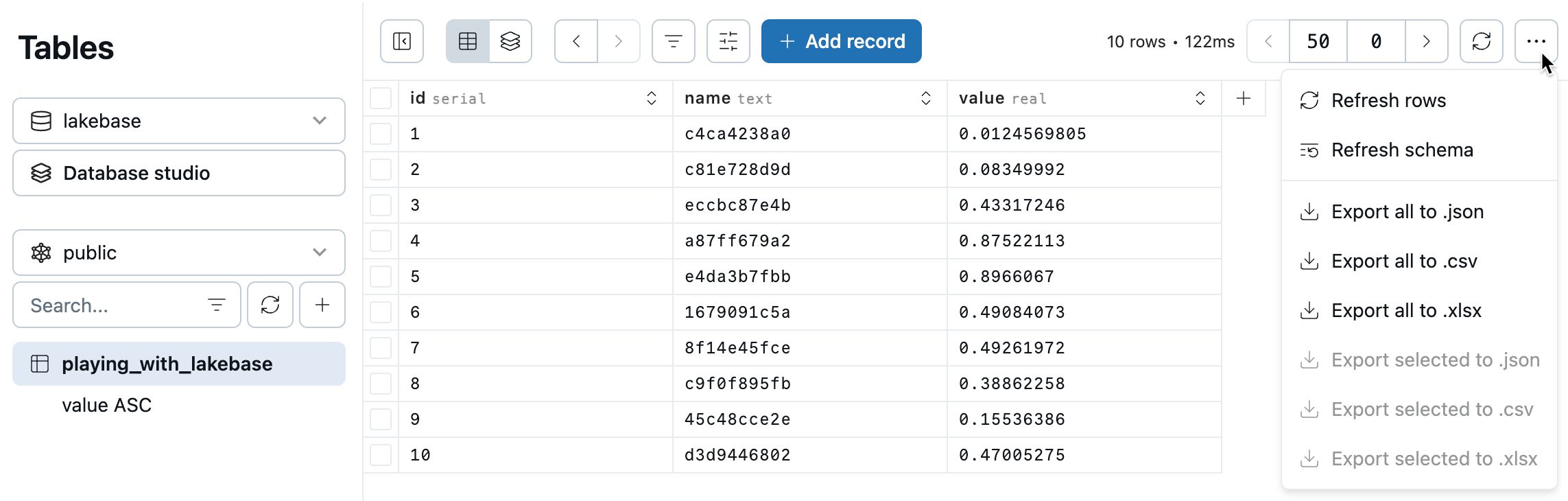
使用复选框标记要导出的记录。 选择要包含在导出中的记录,然后从导出下拉菜单中选择 “导出...” 。
或选择导出全部内容...以下载表格的全部内容。
可以导出到 JSON、CSV 或 XLSX。
管理架构
除了管理数据之外,还可以直接从 表编辑器管理数据库架构。 架构管理选项包括:
- 创建、更改和删除架构
- 创建和更改表
- 创建和更改视图
- 创建枚举
- 刷新数据库架构
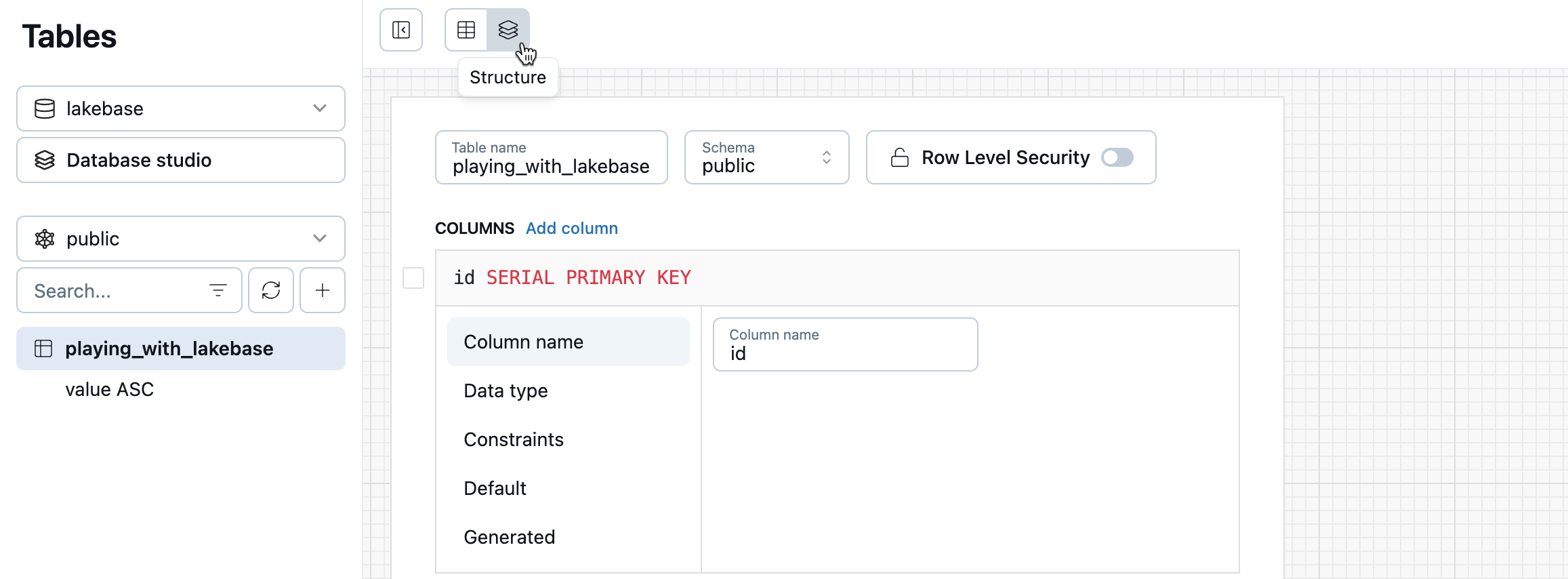
数据库工作室视图
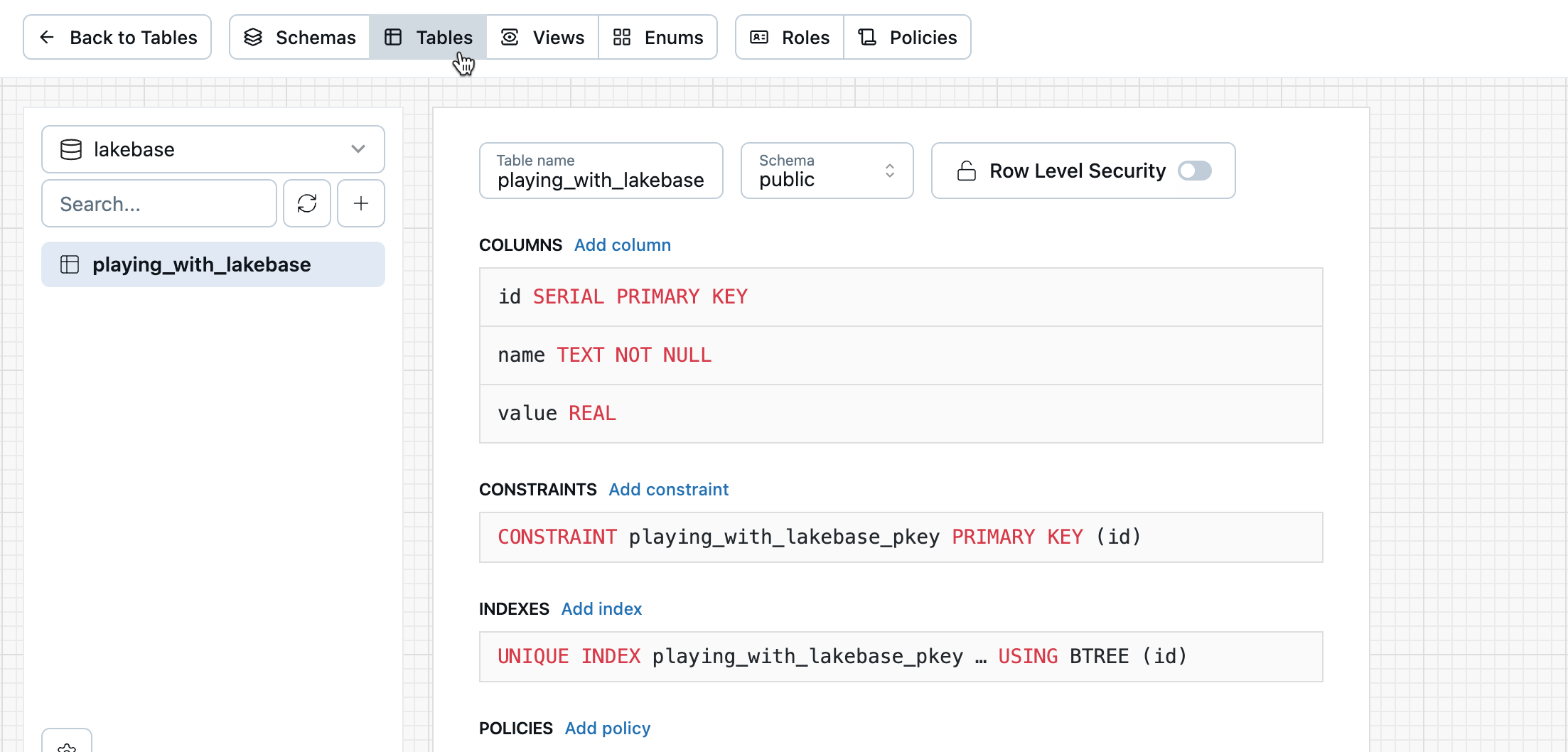
使用 Database Studio 浏览数据库对象(包括架构、表、视图、角色和策略),所有这些对象都位于一个位置。
若要打开视图,请从“表”编辑器中选择“数据库工作室”。

使用顶部导航栏转到不同的数据库对象和视图。
Troubleshoot
HTTP 507“响应太大”: 如果表编辑器显示 HTTP 507 错误,并显示消息“响应太大(最大为 67108864 字节),则表预览已超出支持的最大结果大小 64 MB。 当预览具有大型有效负载的表(例如包含大 BYTEA 值的列)时,可能会发生这种情况。 这是预览大小限制。 若要查看或查询数据,请从 PostgreSQL 客户端连接到 Lakebase。 请参阅 Postgres 客户端。
“无法提取”或“未知错误”:如果表编辑器显示其中一条消息,并且工作区使用专用链接,请确认已正确配置入站专用链接(工作区级别,端口 443)。 请参阅 排查 专用链接 连接问题。