Important
Omnigent 处于 Beta 版中。 有关开源文档,请参阅 Omnigent 文档。
Azure Databricks 上的 Omnigent 是服务器的一种托管部署形式,并与您的工作空间身份提供程序和 Unity Gateway 集成。 该服务器协调你的会话,并允许你与他人协作。 本页介绍特定于Azure Databricks的设置。 有关 Omnigent 特性和功能的详细信息,请参阅 开源 Omnigent 文档 。
先决条件
您必须具备:
- 已为您的工作区启用 Omnigent 预览版。 请参阅管理工作区级预览。
- 一个支持Unity Gateway的区域工作区。 请参阅 Databricks 功能可用性(按区域)。
若要使用 CLI 安装 Omnigent,必须具备:
- Python 3.12+
- Node.js 22 长期支持版,附带 npm
- tmux(仅限macOS和Linux)
选择主持人或跑者
Managed Omnigent 在 Azure Databricks 上运行服务器。 你的代理执行工作的主机或运行器是你自己的机器。 安装 Omnigent CLI 并将笔记本电脑或 VM 注册为主机,以便代理可以访问本地文件、工具或网络。 该主机仅在机器开机且 omni host 进程运行时可用。
使用Azure Databricks工作区标识登录,会话会显示在 UI 中<workspace-url>/omnigent,这些会话可以与其他工作区用户共享。
在自己的计算机上启动 Omnigent
安装 Omnigent CLI,并将笔记本电脑或 VM 注册为主机。 注册的计算机将成为代理的执行环境,因此请选择有权访问代理所需的工具、文件和网络的计算机。 该主机仅在机器开机且 omni host 进程运行时可用。
安装带有
databricks扩展的 Omnigent,该扩展会添加托管平台集成。Note
在Windows上,使用UV标签页,因为安装脚本只支持macOS和Linux。 基于 tmux 的终端包装器在 Windows 上不可用,代理无需文件系统或网络隔离即可运行。 请参阅Omnigent README中的Windows部分。
安装脚本
curl -fsSL https://omnigent.ai/install.sh | sh -s -- --extra "databricks"UV
uv tool install "omnigent[databricks]"Pip
pip install "omnigent[databricks]"设置模型凭据。 运行
omni setup:omni setup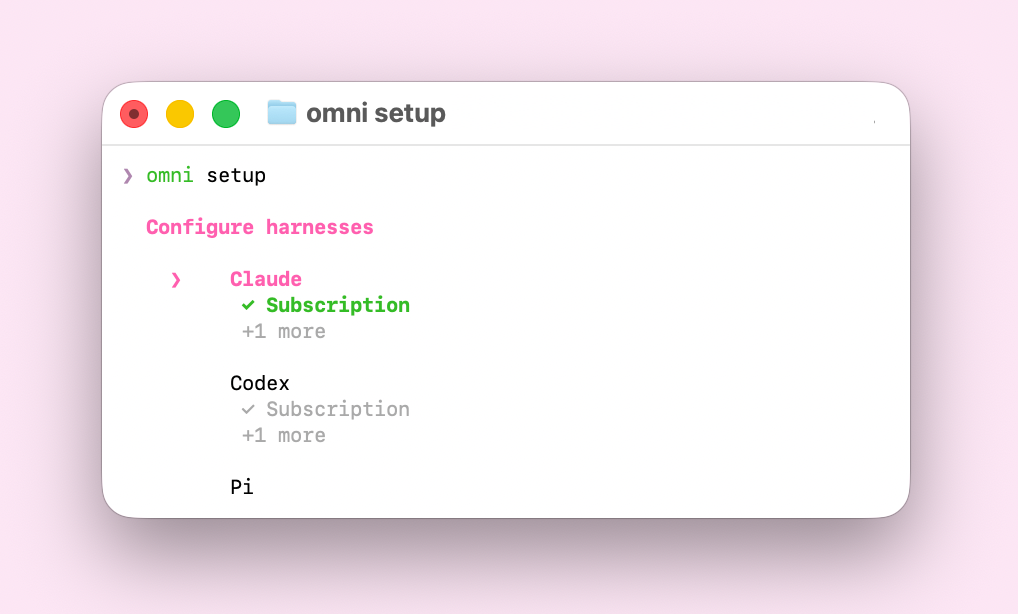
凭据的作用域按工具来限定,因此你必须选择一个工具,然后选择如何提供其凭据。
- 若要调用工作区 的基础模型 API,请选择 Databricks 并输入工作区 URL。 这会让你登录工作区,并通过Unity Gateway路由该工作区的模型调用,因此无需管理API密钥,使用情况也在该平台进行管理和计费。
- 否则,请提供自己的 API 密钥、订阅或网关。
使用Azure Databricks标识登录,并将计算机注册为 Omnigent 主机:
omni login <workspace-url>
omni host --server <workspace-url>
在网络浏览器中,前往
<workspace-url>/omnigent。选择 “新建会话”。
打开主机选取器,然后选择已注册的计算机。 选择的主机确定代理在其中运行的执行环境,因此请选择有权访问代理所需的工具、文件和网络的主机。
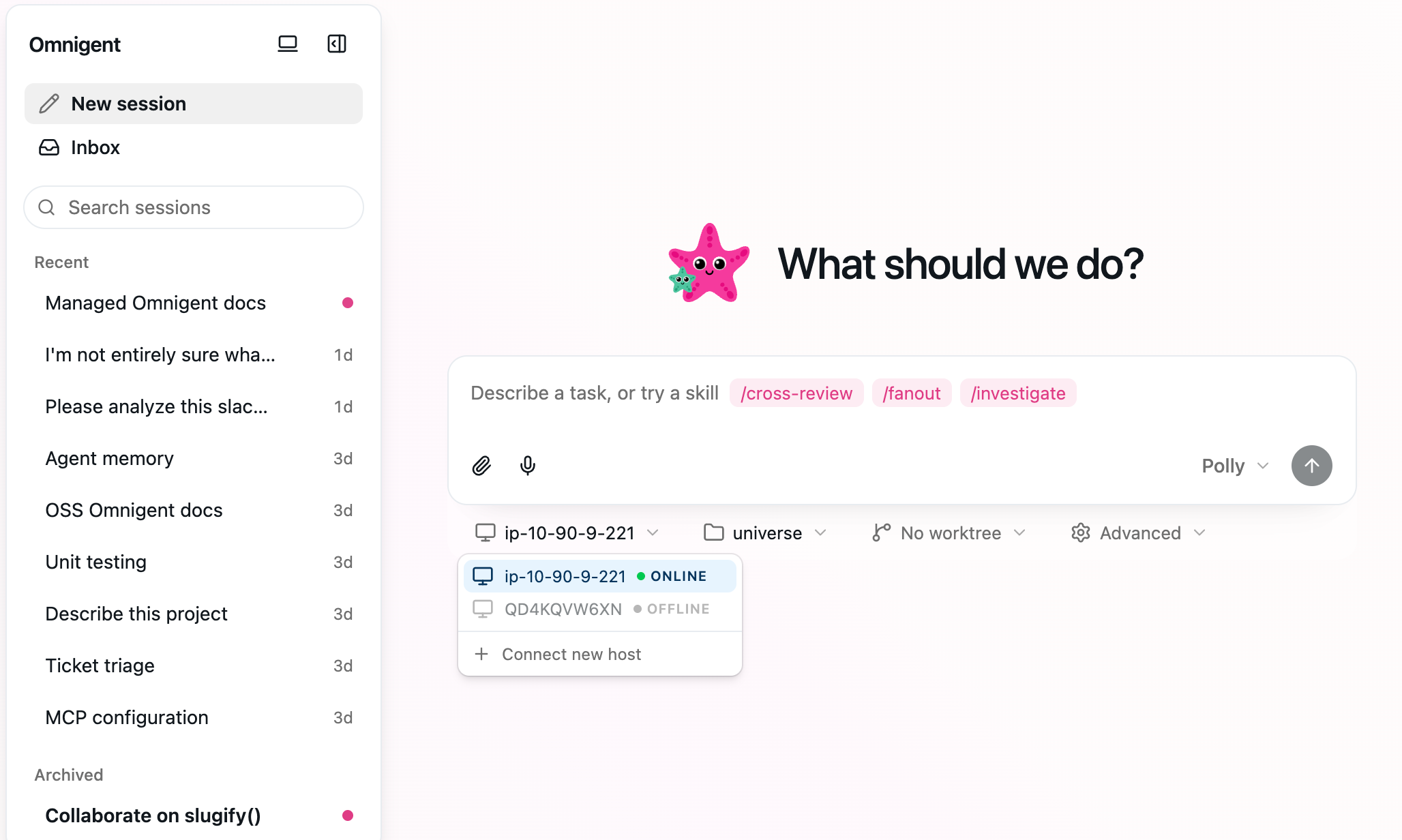
在编写器中描述一个任务,并发送以开始会话。
连接桌面应用或移动应用
Omnigent桌面应用为可选,适用于macOS、Windows和Linux。 安装桌面应用,然后在创建主机后,在应用中选择 “连接到新服务器 ”,然后输入工作区 URL。
Omnigent 移动应用以相同的方式进行连接。 从 App Store 安装它或使用任何手机浏览器中的移动 Web UI,然后输入工作区 URL。 有关安装和安装详细信息,请参阅 Omnigent 移动文档。
如果工作区限制网络访问,管理员可能需要允许移动设备访问工作区,然后才能进行连接。 请参阅 移动网络访问。