本页逐步讲解如何端到端创建 Databricks SQL 警报。 其中介绍了警报编辑器、创建警报教程、如何查看评估详细信息以及可以配置的高级设置和通知模板。
浏览警报编辑器
本部分中的步骤将引导你了解如何创建下图所示的警报。 使用标签和说明了解每个组件。
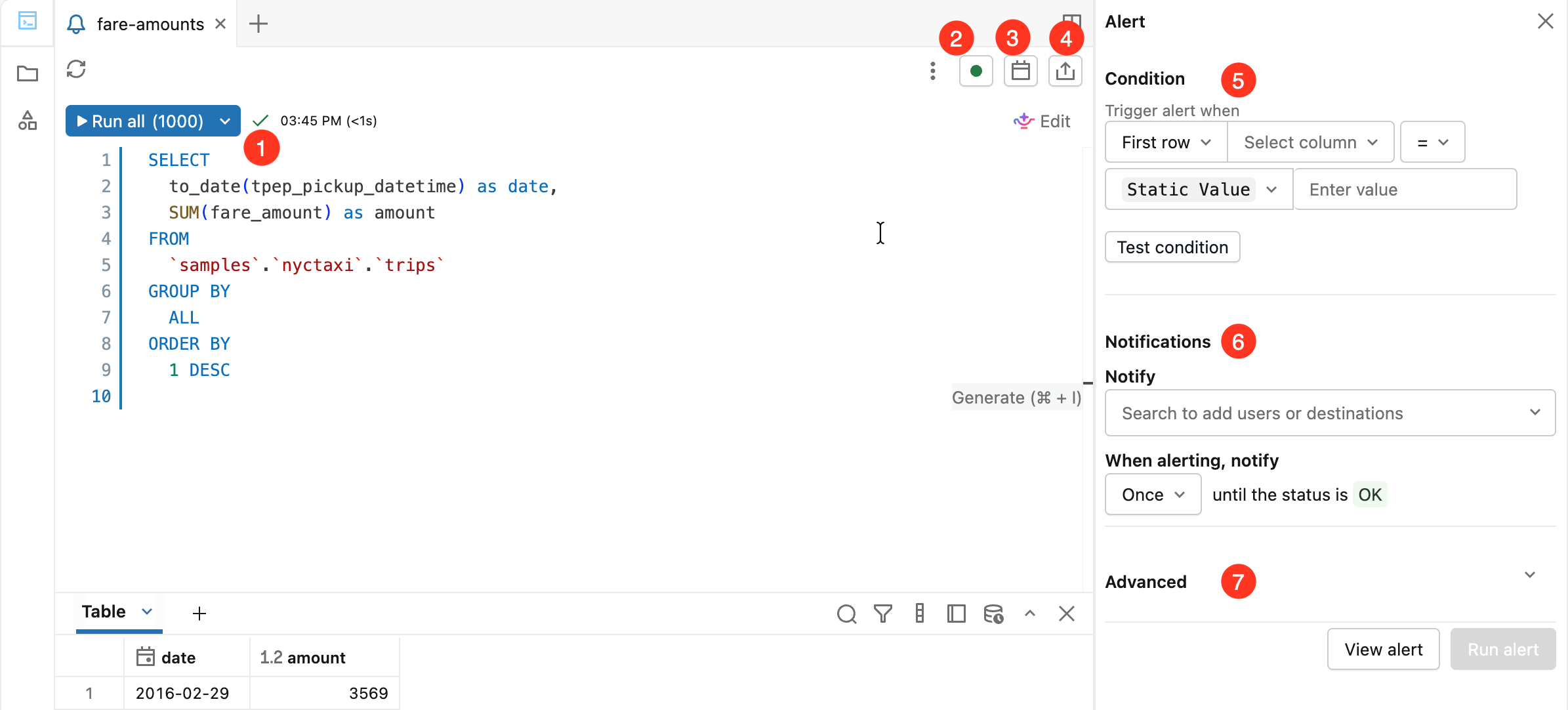
- 查询编辑器:编写并测试要对其发出警报的查询。
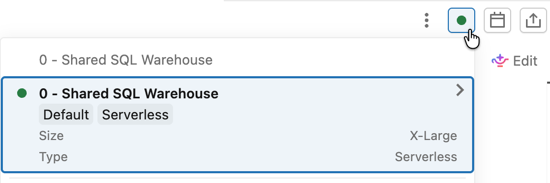
- 计算:选择运行警报查询的 SQL 仓库。 状态指示器显示所选仓库是否正在运行。 有关计划运行时的仓库大小调整建议和行为,请参阅 选择 SQL 仓库以获取警报。
- 计划:设置警报的定期运行计划。
- 共享:设置权限,以定义工作区中的其他人如何处理警报。
- 条件:选择应触发警报通知的值阈值。 可以运行查询来测试本节中的条件。
-
通知:指示当阈值超出预期范围时,应向哪些用户或通知目标发出警报。 (可选)将通知频率设置为重复通知,直到警报返回
OK。 - 高级:使用高级设置针对特殊值和条件发出警报。
Important
警报不支持具有 参数的查询。
创建警报
使用以下步骤创建警报:
单击边栏中的
 警报 ,然后单击“ 创建警报”。
在查询编辑器中复制并粘贴以下查询。 单击“全部运行 (1000)”。 若要了解有关使用 SQL 编辑器的详细信息,请参阅 编写查询并浏览新 SQL 编辑器中的数据。
SELECT
  to_date(tpep_pickup_datetime) as date,
  SUM(fare_amount) as amount
FROM
  `samples`.`nyctaxi`.`trips`
GROUP BY
  ALL
ORDER BY
  1 DESC
单击计算选择器,然后单击列表中的仓库以指定运行警报的计算资源。
在 “条件” 字段中,设置应触发警报的条件。
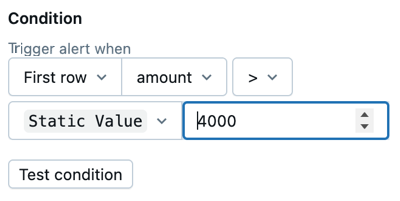
应用以下设置,如下所示:
- 选择 总和 作为要检查的数据值。 可以在查询结果中列的第一个值上设置警报条件,也可以选择跨单个列的所有行(例如 SUM 或 AVERAGE)设置聚合。
- 选择 金额 作为要检查的列。
- 选择逻辑运算符 >(大于)以应用。
- 将阈值设置为
Static value4000。 静态值默认处于选中状态。 在值字段中输入 4000。
单击 “测试条件 ”以预览警报,并测试警报是否使用当前数据触发。 提供的设置应触发警报。 可以更改阈值以进一步测试。
在“ 通知 ”部分中,搜索用户名,并在显示时单击该用户名。
单击
 日历图标可打开 “编辑计划 ”对话框。 使用下拉菜单设置警报,使其每 5 分钟运行一次,从每小时正点开始。 单击“ 保存”。
(可选)选择“显示 cron 语法”复选框以在“Quartz Cron 语法”中编辑时间表。
日历图标可打开 “编辑计划 ”对话框。 使用下拉菜单设置警报,使其每 5 分钟运行一次,从每小时正点开始。 单击“ 保存”。
(可选)选择“显示 cron 语法”复选框以在“Quartz Cron 语法”中编辑时间表。单击“ 查看警报”。
警报已保存,并按你提供的计划运行。 此示例中使用的数据是静态的,因此,如果 测试条件 返回为 “已触发”,它将在下一次运行时再次触发。 收到电子邮件通知作为警报。 如果 测试条件 返回 “正常”,则不会发送通知。
查看警报详细信息
此时会打开一个页面以显示警报详细信息。 该页还显示包含评估详细信息的警报历史记录。 单击“ 立即运行 ”按钮,立即运行警报查询,并返回此页上的结果。
单击页面右上角的 “编辑” 以继续编辑警报。
工作区活动运行限制
警报运行受工作区级活动运行限制的约束。 每个工作区默认最多可同时有 250 个处于活动状态的警报运行。 当所有运行槽位均已被占用且计划警报触发时,该警报的运行将被跳过,且警报不会进行评估。
如果您怀疑警报被跳过,请检查评估历史记录中在预定时间是否存在缺口。 最常见的模式是,所有受影响的警报都采用相同的计划,而手动执行的立即运行操作之所以成功,是因为它在并发高峰期之外运行。
避免达到活跃运行上限
为了减少对运行槽位的并发需求,应错开警报计划,避免所有警报同时触发。 例如,与其将所有警报都安排在 01:30,不如将它们安排在 01:30、01:32、01:34 等时间。
请求增加配额
如果工作区一直达到活动运行限制,请联系 Databricks 支持 部门请求增加工作区的最大活动运行配额。 提供工作区 ID、跳过运行时的大致时间范围以及受影响的警报总数。
高级设置
单击 “高级设置” 以应用以下设置:
-
恢复正常时通知:当警报恢复为
OK时,发送通知。 - 空结果状态:设置特殊状态以在查询返回无结果时返回。
- 模板:配置通知模板。 请参阅 通知模板。
工作区管理员可以设置新的通知目标。 请参阅 “管理通知目标”。
通知模板
除非自定义通知,否则通知将使用默认模板。 若要自定义主题和正文,请选择“ 自定义模板”。 有两个编辑器可用:标准编辑器和 Markdown 编辑器。 单击下面的选项卡进行比较。
标准编辑器
在标准编辑器中,使用 {{VARIABLE_NAME}} 引用主题行和正文中的变量。 支持以下变量:
-
ALERT_STATUS:已评估的警报状态(字符串)。 -
ALERT_CONDITION:警报条件运算符(字符串)。 -
ALERT_THRESHOLD:警报阈值(字符串或数字)。 -
ALERT_COLUMN:警报列名称(字符串)。 -
ALERT_NAME:警报名称(字符串)。 -
ALERT_URL:警报页 URL(字符串)。 -
QUERY_RESULT_TABLE:查询结果 HTML 表(字符串)。 结果仅限于前 100 行。 只有电子邮件通知目标才能呈现 HTML。 -
QUERY_RESULT_VALUE:查询结果值(字符串或数字)。 -
QUERY_RESULT_ROWS:查询结果行(值数组)。 -
QUERY_RESULT_COLS:查询结果列(字符串数组)。
例如: Alert "{{ALERT_NAME}}" changed status to {{ALERT_STATUS}}。
标准编辑器还支持用于格式设置的 HTML。 只有电子邮件通知目标才能呈现 HTML。 允许以下 HTML 标签:<a>、<b>、<blockquote>、<br>、<code>、<del>、<div>、<em>、<h1>、<h2>、<h3>、<h4>、<h5>、<h6>、<hr>、<i>、<img>、<li>、<ol>、<p>、<pre>、<span>、<table>、<thead>、<tbody>、<td>、<th>、<tr>、<u>、<ul>。
在列出的标记上允许以下属性:
| 属性 | 支持的标记 |
|---|---|
href |
<a> |
title |
<img> |
target |
<a> |
alt |
<img> |
src |
<img> |
start |
<b>、<blockquote>、<code>、<del>、<em>、<hr>、<i>、<pre>、<u> |
单击“预览”切换按钮来预览呈现的结果。
Important
若要验证模板变量是否正确呈现,预览功能很有用。 它不是最终通知内容的准确表示形式,因为每个通知目标可以以不同的方式显示通知。
Markdown 编辑器
打开 Markdown 编辑器以使用 Markdown 编写正文。 Markdown 编辑器带有格式工具栏和渲染预览。
在 Markdown 编辑器中,使用 @VARIABLE_NAME.. 引用变量。 在正文中键入 @ 以打开变量选择器。 Markdown 编辑器支持ALERT_NAME、ALERT_STATUS、ALERT_CONDITION、ALERT_THRESHOLDALERT_COLUMN、和ALERT_URLQUERY_RESULT_TABLE。