创建警报后,可以在警报列表页上找到它,与协作者共享它,转移所有权,并使用 Azure Databricks Git 文件夹跟踪更改。 本页涵盖上述各项持续管理任务。
查看和整理警报
单击边栏中的  警报 以打开警报列表页。
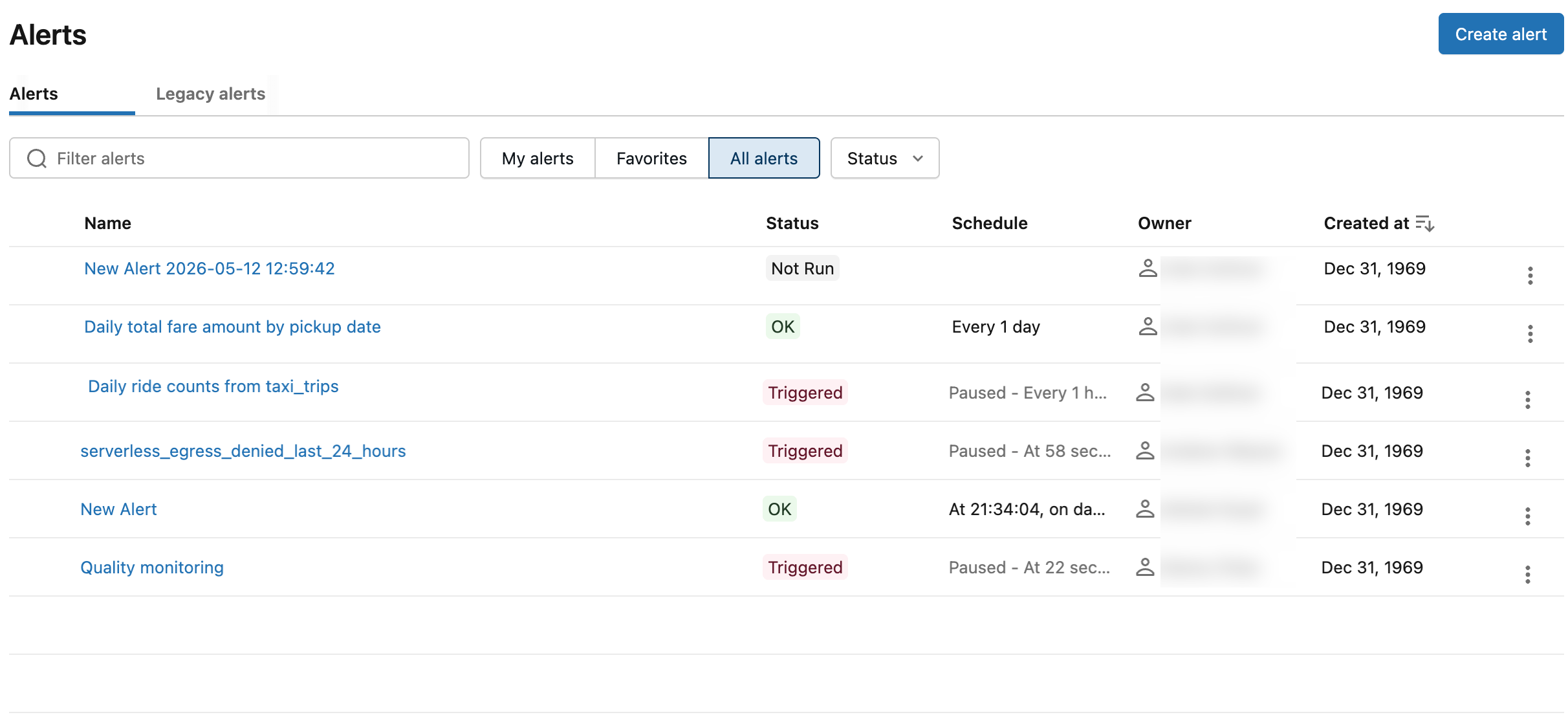
- 默认情况下,“ 警报 ”选项卡处于打开状态,并显示工作区中的所有警报。 输入文本以按名称筛选。 使用按钮按所有者或收藏夹筛选列表。
- “旧警报”选项卡显示使用以前的警报系统创建的警报。
- “名称”显示每个警报的字符串名称。
-
状态 显示警报状态是
TRIGGERED、OK或ERROR。 - 计划 显示上次更新的时间或日期。
- 所有者 显示拥有警报的人员的用户名。
-
创建时间显示创建警报的日期和时间。
-
TRIGGERED表示在最近的执行中,目标查询中的 “值 ”列满足你配置的 “条件 ”和 “阈值 ”。 如果警报检查“cats”是否高于 1500,则“cats”高于 1500 时将触发警报。 -
OK表示在最近的查询执行中, “值 ”列不符合配置的 “条件 ”和 “阈值 ”。 这并不意味着以前未触发 警报 。 如果“cats”值现为 1470,则警报将显示为OK。 -
ERROR指示警报评估期间发生错误。
-
Git 集成如何与警报配合使用
可以使用 Azure Databricks Git 文件夹来跟踪和管理警报更改。 若要使用 Git 跟踪警报,请将警报放置在 Azure Databricks Git 文件夹中。 新克隆的警报仅在用户与其交互后才会显示在警报列表页或 API 上。 这些计划已暂停,用户必须明确恢复这些计划。
Databricks Git 文件夹提供了一种集中管理方法,用于处理警报和其他工作区对象的常见 Git 作业。 若要了解详细信息,请参阅 Azure Databricks Git 文件夹。
配置警报访问权限并转移警报所有权
警报权限确定谁可以查看、运行和编辑警报。 当警报的原始所有者离开工作区时,工作区管理员可以转移所有权。
有关警报权限级别的信息,请参阅警报 ACL。
在边栏中,单击“警报”。
单击警报。
在警报详细信息页中单击“ 共享 ”以打开 “共享 ”对话框。
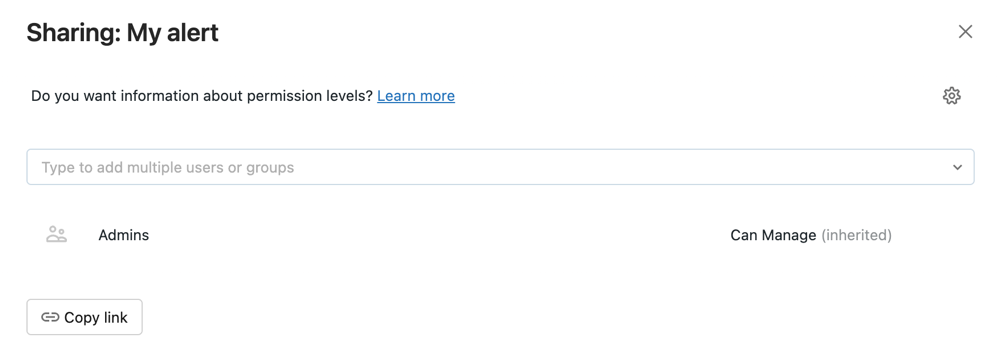
搜索并选择组和用户,然后分配权限级别。
单击 添加。
转让警报的所有权
当你保存警报时,你会成为警报的所有者。 如果从工作区中删除警报的所有者,则该警报将不再有所有者。 工作区管理员用户可以将警报的所有权转让给其他用户。 也可以使用权限 API 转移所有权。
以工作区管理员身份登录到 Azure Databricks 工作区。
在边栏中,单击“警报”。
单击警报。
单击右上角的“ 共享 ”按钮以打开 “共享 ”对话框。
单击右上角的齿轮图标,然后单击“ 分配新所有者”。

选择用户以向其分配所有权。
单击“确认”。