本页介绍如何运行查询、与协作者共享查询以及实时编辑查询。
运行单个查询或多语句查询
可以将多语句查询写入单个编辑器选项卡。若要在单个选项卡中使用多个查询语句,请使用分号结束每个语句(;)。
运行单个查询:
- 选择一个 SQL 仓库。
- 在 SQL 编辑器中突出显示查询(如果查询窗格中有多个查询)。
- 按 Ctrl/Cmd + Enter 或单击“运行(1000)”,在结果窗格中以表的形式显示结果。
Note
默认情况下,选择 “运行所有语句 ”和“ 限制 1000 ”。
- 若要仅运行活动语句,请清除 “运行所有语句”。
- 如果使用 限制 1000 设置保存查询,则此设置适用于所有查询运行。 若要返回所有行(最多 64,000 行或 10 MB,以较小者为准),请从下拉菜单中的 LIMIT 中清除 1000。 若要指定行数的不同限制,请在查询中添加子
LIMIT句。
终止查询
若要在查询运行时终止查询,请单击“ 取消”。 管理员可以通过查看 “终止正在执行的查询”来停止其他用户启动的正在运行的查询。
复制旧查询 ID
若要获取迁移到新 SQL 编辑器的查询的旧查询 ID,请从 “文件” 菜单复制它。 旧查询 ID 对于 API 调用或其他引用它的集成非常有用。
- 在新 SQL 编辑器中打开查询。
- 单击编辑器顶部的烤肉串
 。
。 - 单击 “文件>复制遗留查询 ID”。
从其遗留查询ID中打开查询
如果你有遗留查询ID,可以通过将ID附加到工作区URL后,直接在SQL编辑器中打开查询:
https://<databricks-instance>/editor/queries/uuid/<legacy-query-id>
将 <legacy-query-id> 替换为你的工作区 URL,将 <databricks-instance> 替换为旧版查询 ID。 Databricks 解析 ID 并打开查询。
Note
如果该查询尚未启用新版 SQL 编辑器,它会在旧版 SQL 编辑器中打开。 使用新 SQL 编辑器切换开关切换到新编辑器。
共享查询
新的 SQL 编辑器分两部分处理权限:
交互式执行:新 SQL 编辑器中的查询始终使用“查看者身份运行”凭据进行。 任何有权访问查询的用户都可以访问查询结果。 具有 CAN EDIT 权限或更高权限的用户可以修改共享查询草稿。 此外,具有 CAN VIEW 权限或更高权限的任何人都可以看到未保存的编辑。 用户必须至少具有关联仓库的 CAN USE 权限才能运行查询。
凭据设置: 旧版警报和 工作流 的权限设置与旧版 SQL 编辑器的权限设置相同。 根据您的偏好,可以使用所有者或查看者的身份凭证运行这些资产。
请参阅“配置查询权限”,了解“以所有者身份运行”和“以查看者身份运行”凭据设置。 请参阅查询 ACL,了解如何管理对查询对象的访问。
实时协作处理查询
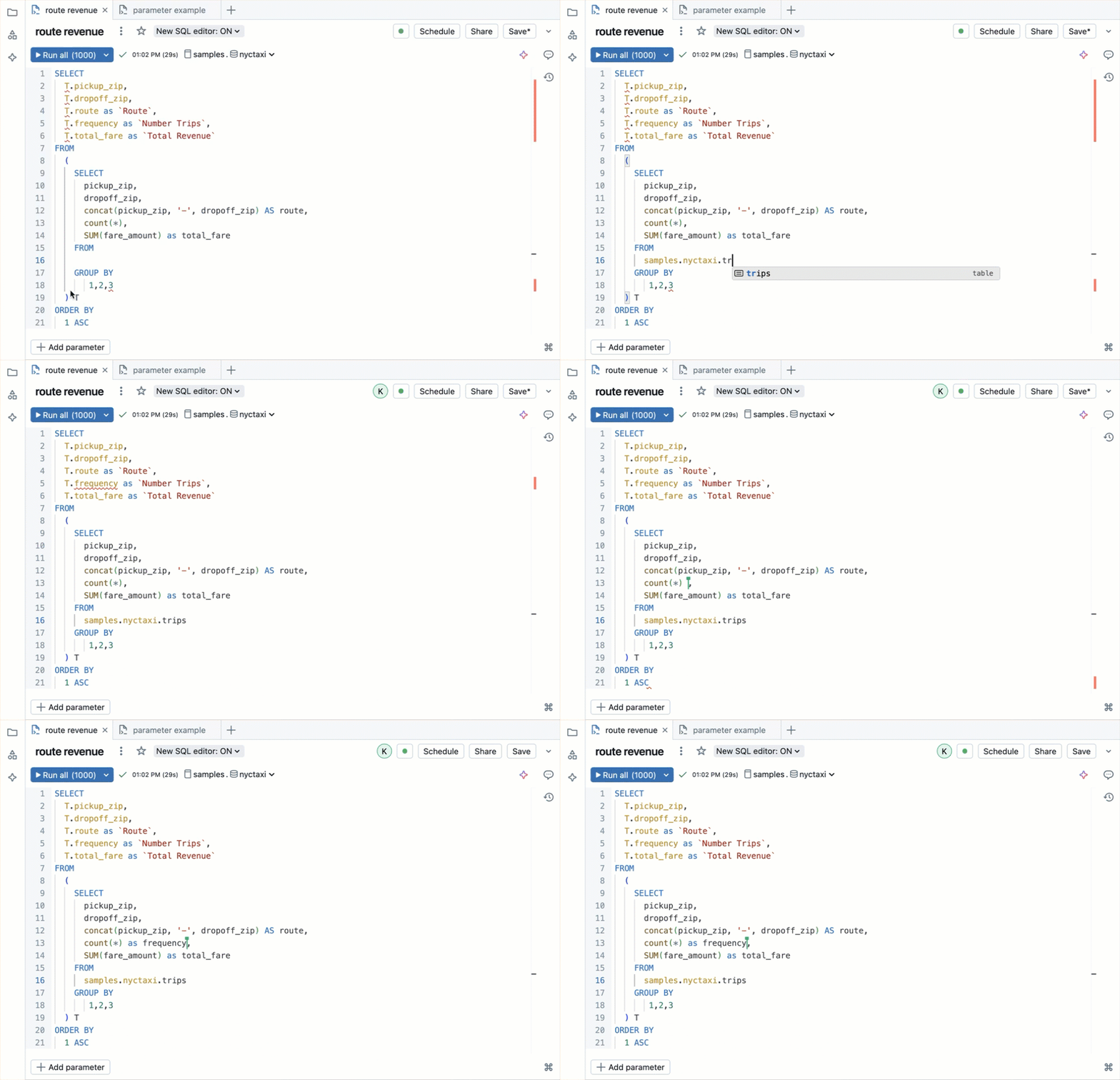
共享查询后,可以通过协作编辑共同编写或实时调试查询。 此外,可以在编辑器中对各个代码行添加注释,以提出问题或添加建议。