本页介绍如何连接到 SQL 仓库、浏览文件和数据,以及如何在新 Databricks SQL 编辑器中写入查询。
连接以计算
必须至少对 SQL 仓库拥有 CAN USE 权限才能运行查询。 可以使用编辑器顶部附近的下拉列表查看可用选项。 若要筛选列表,请在搜索框中输入文本。
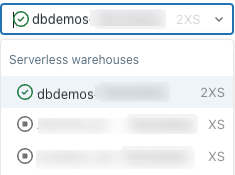
如果你有默认的 SQL 仓库,则创建查询时,SQL 编辑器会自动使用它。 如果未设置默认仓库,请从可用仓库的字母顺序列表中选择。 后续查询使用最后一个选定的仓库。 若要设置默认仓库,请参阅 “设置用户级默认仓库”。
SQL 仓库旁的图标表示状态为:
- 正在运行

- 已停止

注释
如果列表中没有 SQL 仓库,请与工作区管理员联系。
运行查询时,选定的 SQL 仓库将自动重启。 若要了解启动 SQL 仓库的其他方法,请参阅启动 SQL 仓库。
浏览资产并获取帮助
使用 SQL 编辑器中的左窗格查找工作区文件、查看数据对象以及从 Genie Code 获取帮助。
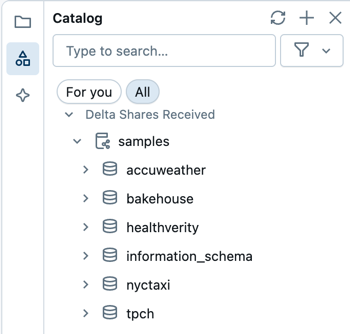
浏览工作区文件
单击  ,打开工作区用户文件夹。 你可以在界面的这一部分访问你有权访问的所有工作区文件。
浏览数据对象
如果你拥有元数据读取权限,SQL 编辑器中的架构浏览器会显示可用的数据库和表。 还可通过目录资源管理器浏览数据对象。
可以在目录资源管理器中导航 Unity Catalog 管控的数据库对象,而无需活动计算。 若要浏览 hive_metastore 中的数据和不受 Unity Catalog 管控的其他目录,必须为计算附加相应的特权。 参见 Unity 目录中的数据治理。
注释
如果架构浏览器或目录资源管理器中没有数据对象,请与工作区管理员联系。
单击架构浏览器顶部附近的  来刷新架构。 可以在搜索栏中输入文本以按名称筛选资产。 单击
  按类型筛选对象。
单击浏览器中某个对象的名称可查看有关该对象的更多详细信息。 例如,单击架构名称以显示该架构中的表。 单击表名以显示该表中的列。
从 Genie Code 获取帮助
单击  单击 Genie Code 图标可打开与 Genie Code 的聊天窗口。 单击建议的问题或输入自己的问题以与 Genie Code 交互。
创建查询
可以在 SQL 编辑器中输入文本来创建查询。 可以从模式浏览器中插入元素来引用目录和表。
在 SQL 编辑器中输入查询。
SQL 编辑器支持自动补全。 键入时,自动完成功能将建议完成内容。 例如,如果光标位置的有效完成内容是列,则自动完成功能将建议一个列名称。 如果键入
select * from table_name as t where t.,则自动完成功能将识别出t是table_name的别名,并建议table_name中的列。 还可以使用自动完成引用查询片段。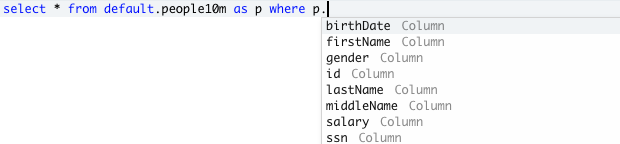
(可选)完成编辑后,单击“保存”。 默认情况下,查询将保存到用户主页文件夹。 若要将查询保存到其他位置,请选择目标文件夹并单击“ 移动”。
注释
新查询会自动命名为 “新建查询 ”,并在标题中追加创建时间戳。 默认情况下,在没有特定文件夹上下文的情况下创建的新查询在主目录中的 Drafts 文件夹中创建。 保存或重命名新查询后,将从 草稿中删除这些查询。
查询数据源
可以在查询本身中使用 完全限定的表名 或从下拉列表选择器中选择目录和架构的组合以及查询中的表名来标识查询源。 查询中的完全限定表名称将替代 SQL 编辑器中的目录和架构选择器。 如果表或列名称包含空格,请将这些标识符包装在 SQL 查询中的反引号中。
注释
表中返回的最大结果数为 64,000 行或 10MB,以较小者为准。
以下示例演示如何查询可在目录中存储的各种类似表的对象。
查询标准表或视图
以下示例从 samples 目录中查询表。
SELECT
  o_orderdate,
  o_orderkey,
  o_custkey,
  o_totalprice,
  o_shippriority
FROM
  samples.tpch.orders
查询指标视图
以下示例查询使用示例目录中的表作为其来源的指标视图。 它评估列出的三个度量值,并按 Order Month 和 Order Status 聚合。 它返回按 Order Month. 排序的结果。 若要在工作区中创建类似的指标视图,请参阅 教程:使用联接和数据建模生成指标视图。
所有度量值计算都必须包装在 MEASURE 函数中。 请参阅 measure 聚合函数。
SELECT
 `Order Month`,
 `Order Status`,
 MEASURE(`Order Count`),
 MEASURE(`Total Revenue`),
 MEASURE(`Total Revenue per Customer`)
FROM
 orders_metric_view
GROUP BY ALL
ORDER BY 1 ASC;
使用 Genie Code 优化查询
单击 编辑器右侧的 Genie Code 图标,以便在编写查询时获取内联帮助和建议。
/optimize斜杠命令提示 Genie Code 评估和优化查询。 有关详细信息,请参阅 优化 Python、PySpark 和 SQL 代码。

编辑多个查询选项卡
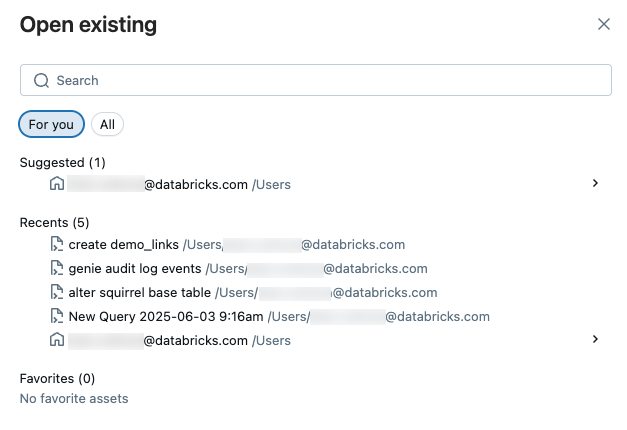
默认情况下,SQL 编辑器使用选项卡,以便可以同时打开和编辑多个查询。 若要打开新选项卡,请单击 +,然后选择“创建新查询”或“打开现有查询”。 单击“ 打开现有查询 ”以查看查询列表。 “适合你”选项卡提供基于用户使用情况的特选建议列表。 使用“ 所有 ”选项卡查找有权访问的任何查询。
保存查询
新 SQL 编辑器中的查询内容将持续自动保存。
“保存”按钮控制草稿查询内容是否应用于相关资产,如工作流或旧警报。 如果查询与“以所有者身份运行”凭据共享,则只有查询所有者可以使用“保存”按钮来传播更改。 如果凭据设置为 “以查看器身份运行”,则具有至少 CAN MANAGE 权限的任何用户都可以保存查询。
对查询进行源代码控制
.dbquery.ipynb支持 Databricks SQL 查询文件(扩展:)。 可以使用 Git 文件夹对查询文件进行源代码管理,并与访问同一 Git 存储库的 Git 文件夹在其他工作区中共享它们。 如果在 Databricks Git 文件夹中提交或克隆查询后选择退出新的 SQL 编辑器,请删除并重新克隆该 Git 文件夹以避免异常行为。