你当前正在访问 Microsoft Azure Global Edition 技术文档网站。 如果需要访问由世纪互联运营的 Microsoft Azure 中国技术文档网站,请访问 https://docs.azure.cn。
Microsoft Defender for Cloud生成安全警报和建议。 可以将此数据导出到Azure Monitor 中的 Log Analytics、Azure 事件中心或其他安全信息和事件管理(SIEM)、安全业务流程自动响应(SOAR)或 IT 经典部署模型解决方案。 您可以在数据生成时以流方式传输数据,也可以按计划发送新数据快照。
本文介绍如何在Azure中设置对Log Analytics工作区或事件中心的连续导出。
小窍门
Defender for Cloud 还提供向逗号分隔值 (CSV) 文件进行的一次性手动导出。 了解如何下载 CSV 文件。
先决条件
需要 Microsoft Azure 订阅。 如果没有 Azure 订阅,可以 注册免费订阅。
必须在 Azure 订阅上启用 Microsoft Defender for Cloud。
所需角色和权限:
- 资源组的安全管理员或所有者
- 对目标资源的写入权限。
- 如果使用 Azure Policy DeployIfNotExist 策略,则必须具有允许分配策略的权限。
- 若要将数据导出到事件中心,必须对事件中心策略具有写入权限。
- 导出到 Log Analytics 工作区:
如果它具有 SecurityCenterFree 解决方案,则必须至少具有工作区解决方案的读取权限:
Microsoft.OperationsManagement/solutions/read。如果它没有 SecurityCenterFree 解决方案,则必须具有工作区解决方案的写入权限:
Microsoft.OperationsManagement/solutions/action。
创建连续导出配置
您可以在 Azure 门户中的 Microsoft Defender for Cloud 页面上、使用 REST API,或通过 Azure Policy 模板大规模设置连续导出。
若要使用 Azure 门户设置到 Log Analytics 或 Azure 事件中心的连续导出,请执行以下操作:
在 Defender for Cloud 资源菜单上,选择 “环境设置”。
选择要配置数据导出的订阅。
在 “设置”下的“资源”菜单中,选择“ 连续导出”。
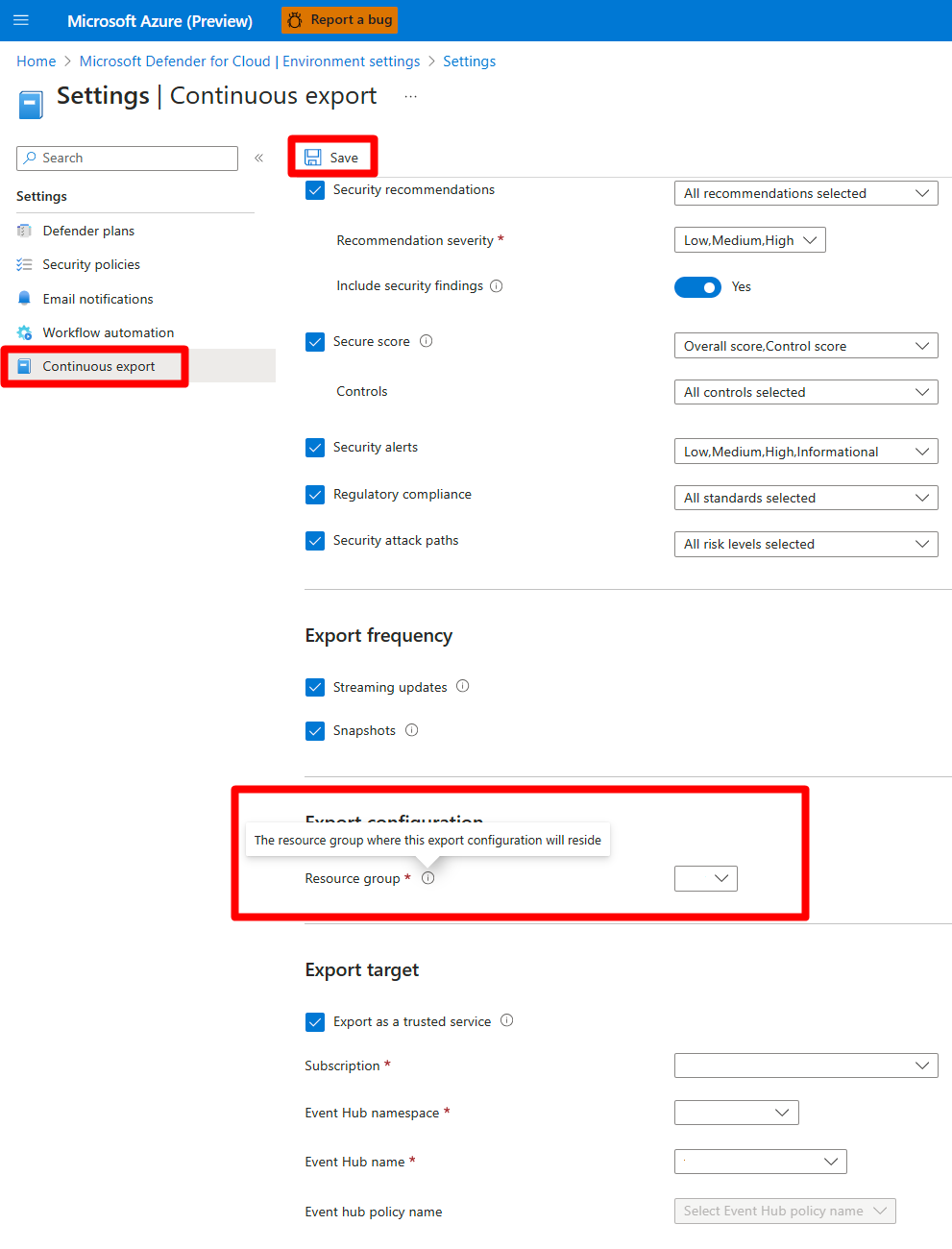
将显示导出选项。 每个目标都有一个选项卡:事件中心或Log Analytics工作区。
选择要导出的数据类型,然后选择该类型的筛选器。 例如,只能导出高严重性警报。
选择导出频率:
- 流媒体。 更新资源运行状况时会发送评估(如果未发生更新,则不发送任何数据)。
- 快照。 每周为每个订阅发送一次的选定数据类型当前状态快照。 若要标识快照数据,请查找字段 IsSnapshot。
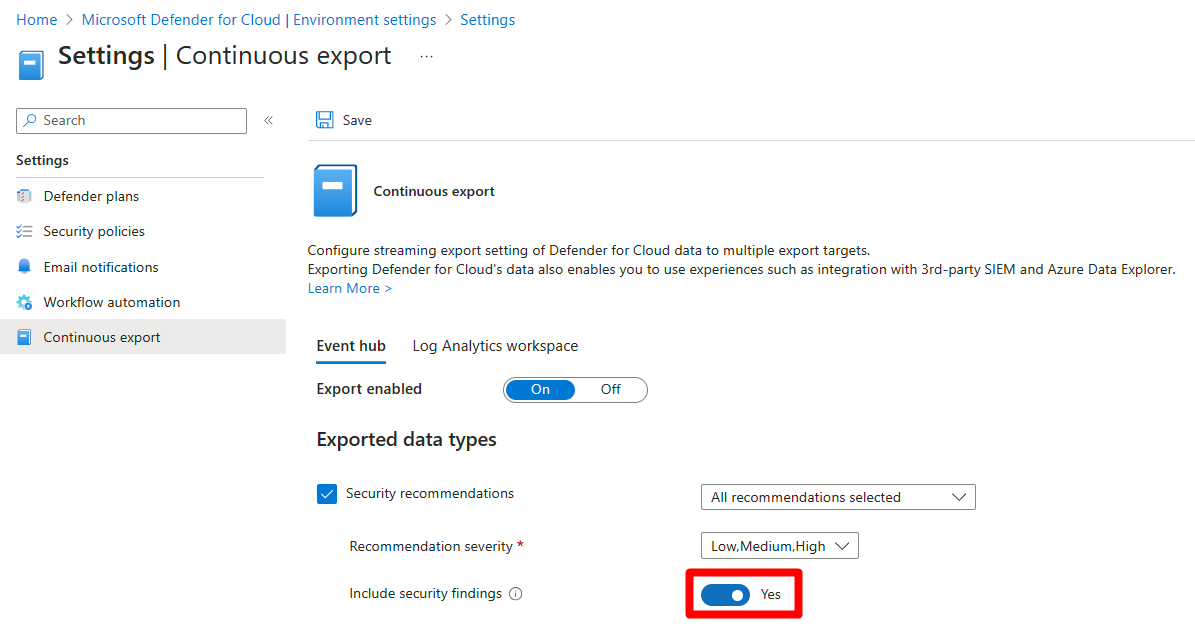
如果您的选择包含了这些建议之一,您可以将脆弱性评估结果与这些建议一起包含:
要将漏洞评估发现与前述漏洞相关建议一同包含,请将 “包含安全发现” 设为 “是”。
在 “导出目标”下,选择要保存数据的位置。 数据可以保存到不同订阅的目标中(例如,在中心 Event Hubs 实例或中心 Log Analytics 工作区中)。
还可以将数据发送到 不同租户中的事件中心或 Log Analytics 工作区
选择“保存”。
注释
Log Analytics 仅支持大小高达 32 KB 的记录。 达到数据限制后,警报会显示消息 “数据限制已超出”。
相关内容
前面的步骤展示了如何配置Defender for Cloud推荐和警报的持续导出到Log Analytics工作区或事件中心。 关于一次性CSV汇出警报,请参见 下载CSV文件。
若要查看相关内容:
- 了解如何在 Azure Monitor 中 查看导出的数据 。
- 详细了解 工作流自动化模板。
- 请参阅 Azure 事件中心文档。
- 详细了解 Microsoft Sentinel。
- 查看 Azure Monitor 文档。
- 了解如何 导出数据类型架构。
- 看看 关于连续导出的常见问题。