你当前正在访问 Microsoft Azure Global Edition 技术文档网站。 如果需要访问由世纪互联运营的 Microsoft Azure 中国技术文档网站,请访问 https://docs.azure.cn。
平台工程师或项目管理员可为池中的开发箱安排自动停止时间,这有助于确保资源高效利用和成本管理。 如果在池中使用具有自动停止计划的开发箱,则可以管理开发箱的计划性关闭。 可以延迟关闭或完全跳过它。 这种灵活性使你可以更有效地管理工作和资源,因此项目在必要时保持不间断。
支持休眠的开发箱将按计划进入休眠状态而非关闭。 否则,它们会关闭。
更改开发箱上的计划性关闭
如果开发箱位于具有自动关闭计划的池中,并且开发箱正在运行,则会在计划关闭前大约 30 分钟收到弹出通知。 通知会给你时间保存工作或进行必要的调整。
注释
如果未看到通知,请检查浏览器或应用程序设置,并允许显示开发框的弹出窗口。
延迟关闭
按照以下步骤延迟当前正在运行的开发箱的关闭:
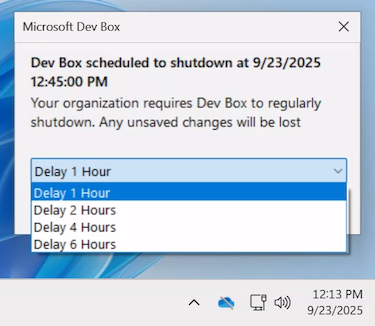
在正在运行的开发框的弹出窗口中,选择延迟关闭的时间,例如 延迟 1 小时:
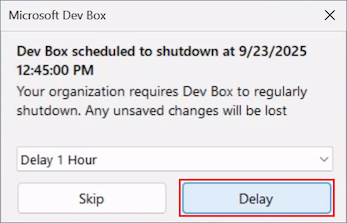
选择 延迟:
跳过关闭
还可以选择完全跳过下一个计划的关机。 在正在运行的开发框的弹出窗口中,选择 “跳过:
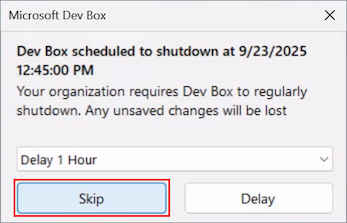
开发箱将继续运行,直到下一个计划的关闭时间。
在开发人员门户中更改计划中的关闭
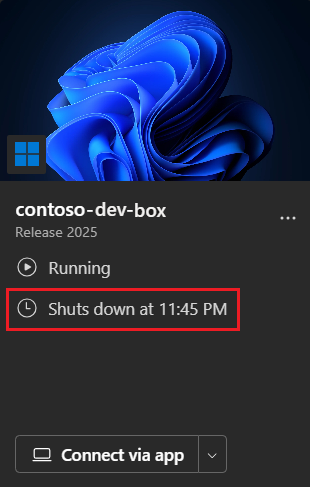
在开发人员门户中,你将在开发框磁贴上看到计划的关闭时间。 若要延迟或跳过关闭,请选择更多选项 (...) 并选择所需的操作。
延迟关闭
按照以下步骤延迟正在运行的开发框的关闭:
在开发人员门户中,找到您正在使用的开发箱。
选择 更多选项 (...) >延迟计划的关闭:

在 “延迟关闭直到” 列表中,使用向上/向下箭头选择您希望延迟关闭的时间。 可以将关闭时间延迟最多 8 小时。
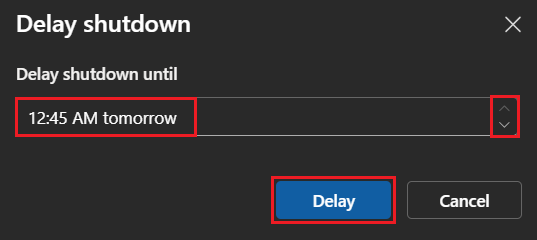
选择 “延迟”。
跳过关闭
请按照以下步骤跳过正在运行的开发机的关机:
在开发人员门户中,找到您正在使用的开发箱。
选择 更多选项 (...) >延迟计划的关闭:
在 延迟关闭直到 列表中,使用向上/向下箭头选择最后一个可用选项,该选项指定计划关闭时间后的 8 小时。 在此示例中,最后一个选项是 明天下午 11:45 (跳过) :

弹出窗口显示关闭将被跳过,直到明天的下一个预定时间。
选择 “延迟”。