你当前正在访问 Microsoft Azure Global Edition 技术文档网站。 如果需要访问由世纪互联运营的 Microsoft Azure 中国技术文档网站,请访问 https://docs.azure.cn。
重要
Microsoft Dev Box 将于 2028 年 9 月 18 日 17:00 UTC 退役。 现在就开始制定退休计划,验证功能差异,确保许可和容量安全,并将开发者工作流程过渡到推荐的Microsoft解决方案。
请在2028年9月18日前将您的Microsoft Dev Box工作流程迁移到Windows 365或其他合适的解决方案。 Microsoft Dev Box 将于今天正式退役。 该服务将于2026年9月14日16:00 UTC开始关闭。
本文介绍如何使用 入门 模板在 Azure 订阅中设置 Microsoft Dev Box。 入门模板是一个预配置模板,可让你使用开发中心、项目、开发工作区池、市场镜像和相关资源快速设置开发工作区环境。
先决条件
| 要求 | 详细信息 |
|---|---|
| Azure 订阅 | 如果没有 Azure 订阅,可以创建一个免费帐户。 |
| 角色 | Azure 订阅或资源组的所有者或参与者角色。 |
| Microsoft Entra ID | 你的组织必须使用 Microsoft Entra ID 进行标识和访问管理。 |
| Microsoft Intune | 组织必须使用 Microsoft Intune 进行设备管理。 |
| 用户许可证 | 为了使用 Dev Box,每位用户都必须获得 Windows 11 企业版或 Windows 10 企业版、Microsoft Intune 和 Microsoft Entra ID P1 的许可。 这些许可证独立提供,并包含在以下订阅中: - Microsoft 365 F3 - Microsoft 365 E3, Microsoft 365 E5 - Microsoft 365 E3、Microsoft 365 E5 - Microsoft 365 A3、Microsoft 365 A5 - Microsoft 365 商业高级 版 - Microsoft 365 教育版学生使用权益 |
使用入门模板
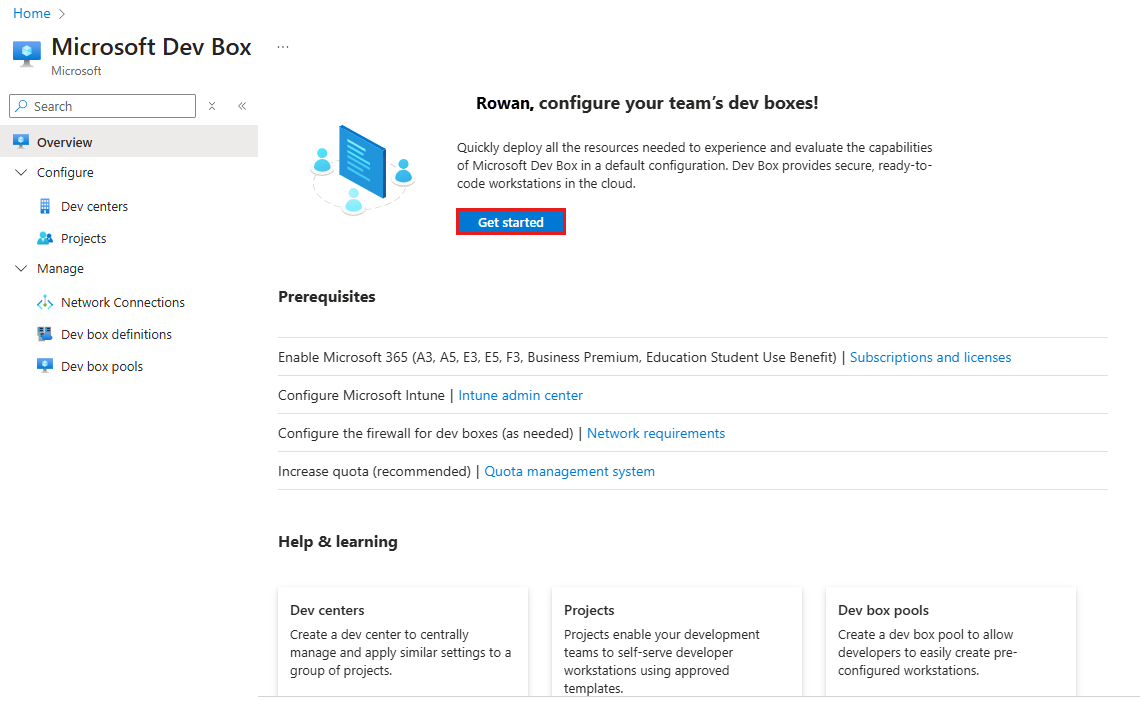
在 Azure 门户中,转到 Microsoft Dev Box 并选择 “入门”。
在 “基本信息 ”选项卡中,输入以下值,然后选择“ 查看 + 创建”。 在此处输入的值将创建开发人员中心、项目和开发框池:
设置 价值 订阅 选择要用于开发环境的 Azure 订阅。 资源组 选择现有资源组,或创建一个新组。 区域 选择要在其中部署开发框环境的 Azure 区域。 位置 选择所有开发框资源的位置。 此值可以与区域相同。 开发人员中心名称 输入开发人员中心的名称。 名称在资源组中必须唯一。 项目名称 输入项目的名称。 名称在开发人员中心内必须是唯一的。 池名称 输入开发箱池的名称。 名称在项目中必须是唯一的。 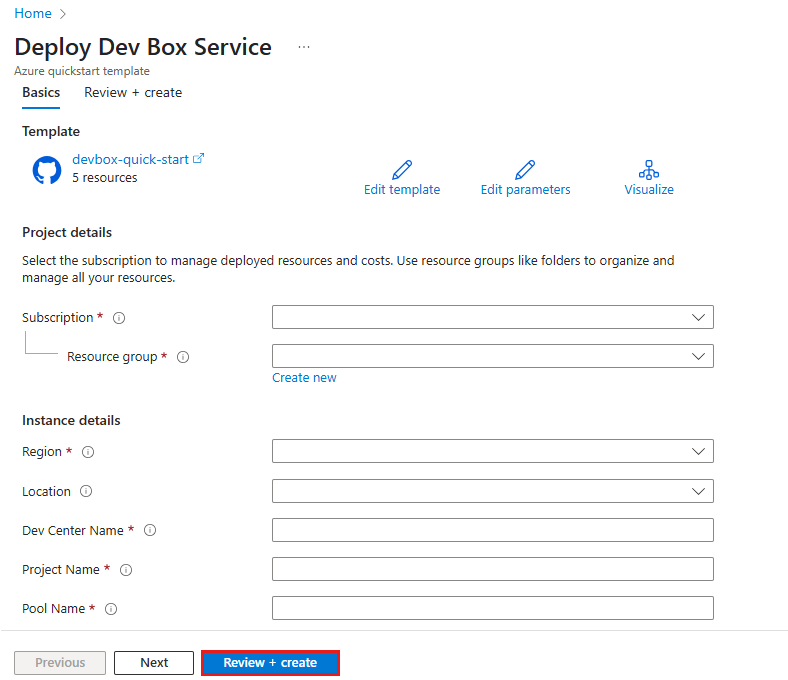
在“ 查看 + 创建 ”选项卡中,查看配置摘要,然后选择“ 创建 ”以部署开发框环境。
等待部署完成。 在 “通知 ”窗格中监视进度。
部署完成后,选择 “转到资源” 以查看已创建的资源。
以下资源是在 Azure 订阅中创建的:
- 开发人员中心:用于管理开发框和资源的中心中心。
- 项目:用于在开发人员中心内组织开发框和资源的容器。
-
开发框池:共享相同配置和资源的开发框集合。
- 入门模板使用来自 Microsoft Azure 市场的 Windows 11 企业版上的 Visual Studio 2022 企业版 + Microsoft 365 应用 映像,该映像具有 16 个 vCPU、64 GB 内存和 512 GB 存储。
可以转到 开发人员门户 创建新的开发框。 开发人员门户是一个基于 Web 的界面,允许用户创建、管理和监视其开发框。
若要详细了解如何通过开发人员门户创建开发框,请参阅 快速入门:使用 Microsoft Dev Box 开发人员门户创建和连接到开发框。
后续步骤
在本快速入门中,设置用户创建自己的开发箱所需的 Microsoft Dev Box 资源。 若要了解如何创建和连接到开发框,请转到下一快速入门: