Azure开发人员 CLI (azd) 模板打包在 Azure 上预配和部署解决方案所需的配置、基础结构和可选应用程序代码。 您可以将模板用于应用程序、纯基础架构项目,或作为将来项目可复用的起点。
Note
在开始之前,请阅读Azure开发人员 CLI 模板,了解模板结构的完整说明、必需资产和可选资产、服务到资源关联,以及命令如何使用azd每个文件。
模板开发工作流
以下工作流适用于是创建模板还是初始化已存在的模板:
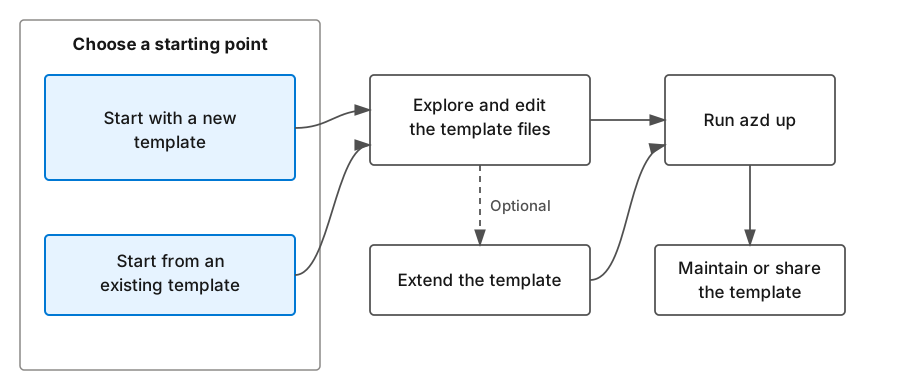
Azure 开发人员 CLI 模板开发工作流示意图。 左侧标有“选择起点”的框包含两个选项:“从新模板开始”和“从现有模板开始”。 这两个选项都会导致“浏览和编辑模板文件”。 从这里,一个可选路径向下通向“扩展模板”,而主路径则继续到“运行 azd up”。 “扩展模板”步骤也会转到“运行 azd up”。 最后,“运行 azd up”这一步最终进入“维护或共享模板”。
- 选择一个起点:从新模板开始,可使用 GitHub Copilot 集成、其他 AI 编码助手,或直接编写。 或者,从Microsoft、组织或开发人员社区的现有模板开始。
-
浏览和编辑文件:查看
azure.yaml、Bicep 或 Terraform 文件、应用代码以及相关配置如何协同工作。 请参阅 “浏览”和“编辑模板文件”。 - 根据需要扩展和改进: 添加、替换、删除或重新设计应用和基础结构组件。 请参照扩展模板,查看一个添加 Azure 资源并将其连接到应用的端到端示例。
-
预配和部署: 运行
azd up以预配基础结构并部署任何应用服务。 有关详细信息,请参阅 “浏览azd up工作流”。 -
维护或共享: 随着项目的发展,继续编辑模板。 如果计划共享它,请先在干净目录中测试它,并首先使用新
azd环境对其进行测试。
Note
在整个工作流中,可以自行创建、编辑或替换模板文件,也可以借助 AI 编码助手提供帮助。 结果是同一组标准的、可编辑的 azd 资产。
模板构建基块
每个 azd 模板都支持不同的解决方案,但大多数模板都结合了不同类型的资产:
-
Project配置:
azure.yaml该文件标识project、可部署的服务、源目录、宿主目标以及可选的挂钩或工作流。 - 基础结构即代码:Bicep或 Terraform 文件定义解决方案所需的Azure资源、角色分配、网络和应用设置。
- 应用程序源: 模板可以包含一个或多个可部署的应用,也可以仅包含基础结构。
-
环境配置: 参数将特定于环境的值传递到部署中,基础结构输出将成为活动
azd环境中的值。
应用的模板可能使用以下文件夹结构:
.
├── azure.yaml                # Project configuration
├── infra/                    # Infrastructure as code
│   ├── main.bicep
│   ├── main.parameters.json
│   └── modules/
├── src/                      # Application source
│   ├── api/
│   └── web/
├── .github/                  # Pipeline workflows
│   └── workflows/
└── README.md
确切的结构因项目而异。 应用源代码、基础架构模块和流水线文件都是可选的,azure.yaml 用于标识 azd 使用的路径。 这些资产在整个模板开发生命周期中协同工作。
后续步骤
请求帮助
有关如何提交 bug、请求帮助或为 Azure 开发人员 CLI 提出新功能的信息,请访问 troubleshooting and support 页。