在本快速入门中,你将使用核心 Azure 开发人员工具将示例应用程序部署到 Azure。 最后,你拥有以下方面的实践经验:
- Azure 开发人员 CLI (azd) 用于搭建基架和部署全堆栈应用
- 用于 VS Code 的 Azure 工具扩展包,用于浏览和管理已部署的资源
- GitHub Copilot for Azure 以获取有关 Azure 资源的 AI 辅助答案
先决条件
- 拥有有效订阅的 Azure 帐户。 免费创建一个。
- GitHub Copilot 订阅 - GitHub Copilot for Azure 所需的订阅
- 针对 Web 体验,可以使用工具的本地安装或基于浏览器的 VS Code。 对于本地安装,请确保满足以下要求:
- Visual Studio Code
- Git - 被 Azure 开发人员 CLI 所需,以克隆模板存储库
设置工具
可以选择使用浏览器中的 VS Code for the Web,或者将工具安装到本地。 基于浏览器的体验是入门最快的方法,而本地安装提供本地开发环境。
Web 的 VS Code (vscode.dev/azure) 提供了一个基于浏览器的 VS Code 环境,其中包含预安装的 CLIs 和多个扩展。 无需本地安装。
- 在浏览器中打开 vscode.dev/azure 。
- 出现提示时,使用 Azure 帐户登录。
- 某些 Azure 扩展已预安装。 对于所有 Azure 工具,请安装 Azure 工具扩展包 ,可以在 VS Code for the Web 中的“扩展”视图中安装它。 搜索“Azure 工具”并选择“ 安装”。
现在,可以直接在浏览器中访问 Azure 工具扩展和 GitHub Copilot for Azure。
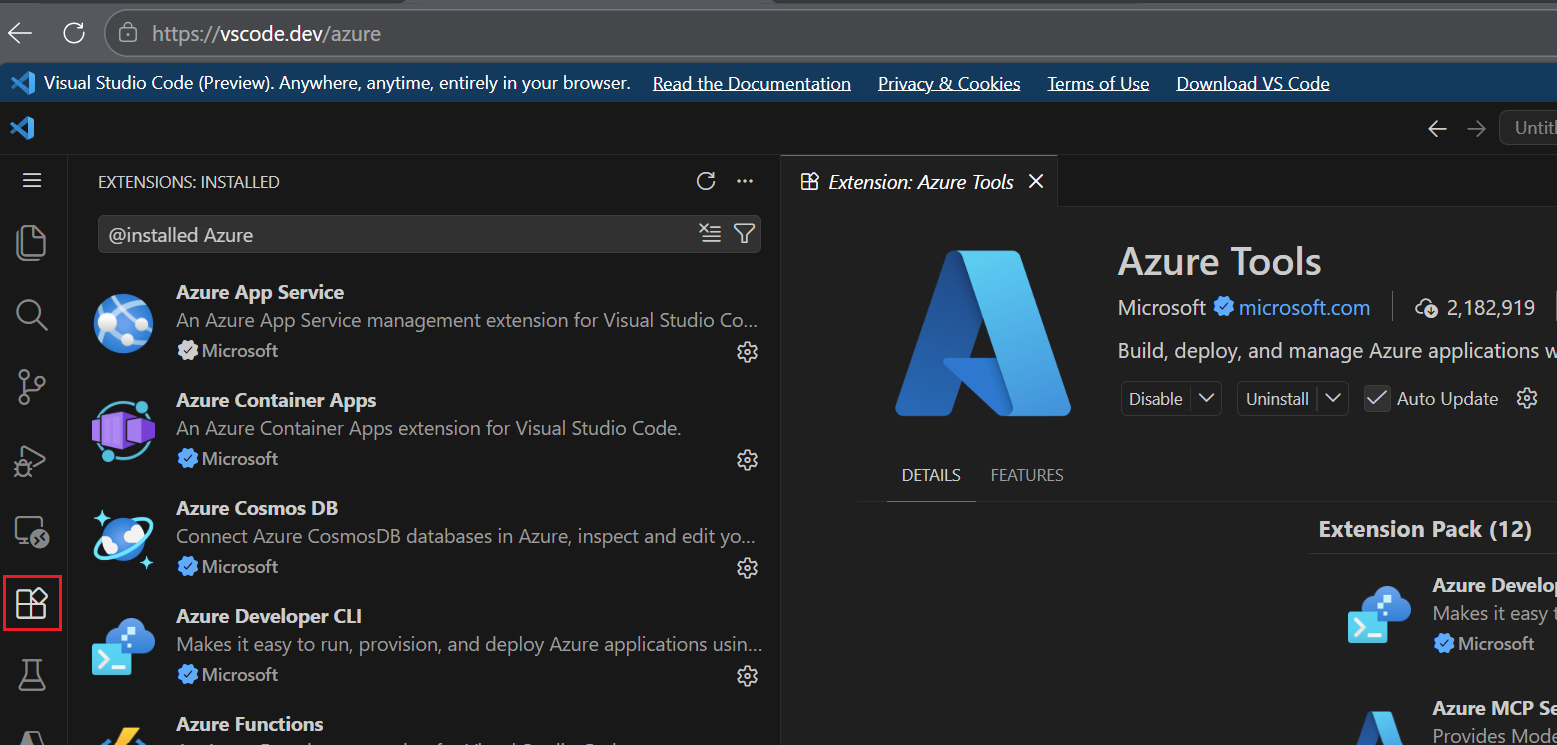
有关将 VS Code 用于 Azure 开发的 Web 的详细信息,请参阅 适用于 Web 的 VS Code - Azure。
使用 azd 部署示例应用
使用 Azure 开发人员 CLI 将全栈 “to-do” 应用程序部署到 Azure。 此步骤将创建所有 Azure 资源并部署应用程序代码。
通过>从命令面板打开终端。
在终端中,为项目创建并更改为新目录。
mkdir my-todo-app && cd my-todo-app从初学者模板初始化项目。 该
todo-nodejs-mongo模板是一个使用 Node.js、Express 和 MongoDB 构建的全堆栈应用程序。 该模板包括一个 Azure 资源管理器(ARM)模板,用于定义所需的 Azure 资源,例如用于托管应用程序的应用服务,以及用于数据库的 Azure Cosmos DB 帐户。azd init --template todo-nodejs-mongo出现提示时,请输入一个环境名称,例如
my-todo-dev。 将此名称用作 Azure 资源的前缀。登录到 Azure:
azd auth login预配 Azure 资源并部署应用程序:
azd up出现提示时,选择订阅和区域。
azd up命令:- 使用模板中定义的基础结构创建资源组。
- 预配所需的 Azure 服务,例如应用服务和 Azure Cosmos DB。
- 部署应用程序代码。
此过程需要几分钟时间。 完成后,Azure 开发人员 CLI 会显示已部署应用程序的 URL。
在浏览器中打开 URL,验证应用程序是否正在运行。 可以看到一个 to-do 应用程序,可在其中添加和完成任务。
有关详细信息,请参阅 什么是 Azure 开发人员 CLI。
使用用于 VS Code 的 Azure 工具浏览资源
现在,使用 Azure 工具扩展浏览 Azure 开发人员 CLI 创建的资源。
通过在终端中运行以下命令,验证是否已登录到 Azure:
azd auth status如果该命令返回帐户详细信息,则表示已登录。 如果没有,请通过 VS Code 登录:
- 打开命令面板。
- 键入 Azure:登录 并选择它。
- 在浏览器中完成登录流程。
通过选择活动栏中的 Azure 图标(左侧栏)打开 Azure 视图。 展开 “资源” 以查看 Azure 订阅。 通过选择“资源”视图顶部的“分组依据”图标并选择资源组,确保资源列表按资源组分组。 您可以展开订阅并查找由 Azure 开发人员 CLI 创建的资源组。 资源组名称以运行
azd init时选择的环境名称开头。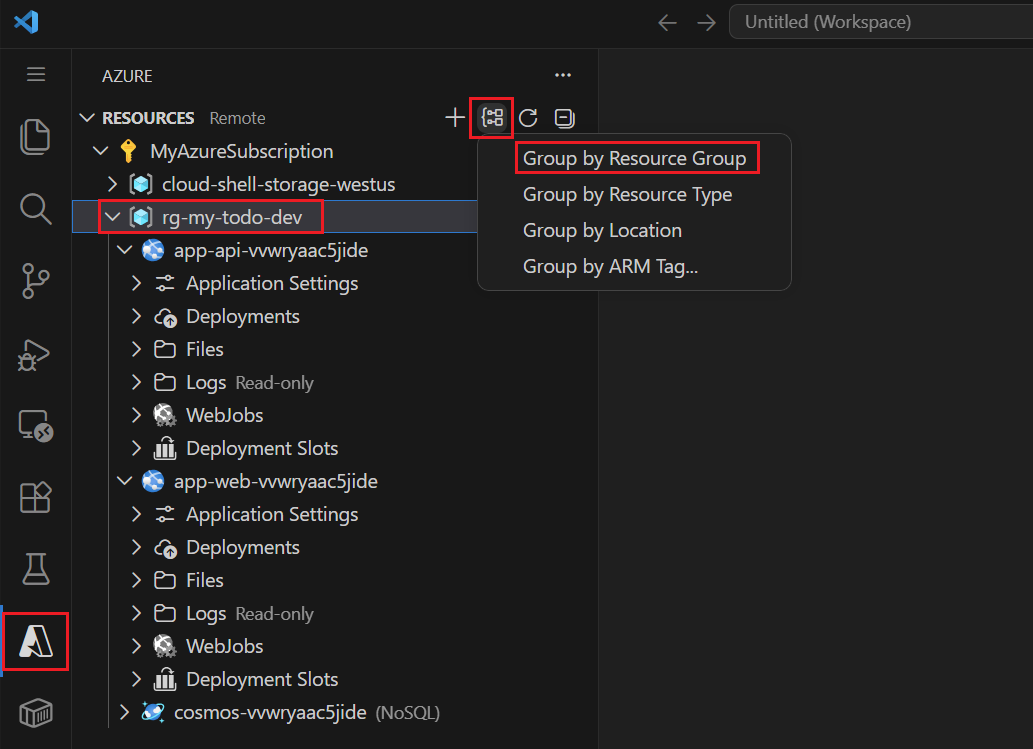
浏览已部署的资源:
- 展开资源组以查看应用服务、Cosmos DB 帐户和其他资源。
- 右键单击 应用服务 资源,然后选择 “浏览网站 ”以打开已部署的应用。
- 右键单击 Cosmos DB 帐户,然后选择 “在门户中打开 ”以查看 Azure 门户中的数据库。
查看应用程序日志:
- 右键单击 应用服务 资源。
- 选择 “启动日志流” 以查看正在运行的应用程序的实时日志输出。
- 在浏览器中打开待办事项应用,并添加任务,这样就能看到日志条目出现了。
有关详细信息,请参阅 Azure 工具扩展包。
将 GitHub Copilot 用于 Azure
使用 GitHub Copilot for Azure 了解部署的资源,并获取有关后续步骤的指导。
在 VS Code 中,通过选择活动栏中的聊天图标打开 Copilot Chat 视图。
请求有关您的应用的指导:
How can I add authentication to my Azure App Service?Copilot 提供针对已部署的应用程序定制的分步指南。
有关示例提示,请参阅:
- 使用 GitHub Copilot for Azure 了解 Azure 和应用程序的示例提示
- 使用适用于 Azure 的 GitHub Copilot 设计和开发应用程序的示例提示
- 使用 GitHub Copilot for Azure 部署应用程序的示例提示
有关适用于 Azure 的 GitHub Copilot 的详细信息,请参阅适用于 Azure 的 GitHub Copilot 概述。
清理资源
完成浏览后,请删除 Azure 资源以避免产生费用:
azd down
此命令将删除创建 azd up的所有 Azure 资源,包括资源组、应用服务和 Cosmos DB 帐户。
后续步骤
现在,你已使用核心 Azure 开发人员工具,请了解详细信息:
- Azure 开发人员 CLI 模板 - 查找不同语言和体系结构的模板。
- GitHub Copilot for Azure 文档 - 详细了解 AI 辅助的 Azure 开发。
- 适用于 VS Code 的 Azure 工具 - 探索所有可用的扩展。