本快速入门介绍如何在使用GitHub Copilot现代化时创建和应用自己的自定义技能。
GitHub Copilot现代化支持自定义技能,以便将组织知识编码为自定义库升级、配置更新、强制实施编码标准等。 还可以将现成Microsoft任务复制到自定义技能中,以根据需要进行调整。 可以重复使用、共享和改进自定义技能,以提高团队的效率。
注释
如果以前使用过自定义任务(存储在项目或Visual Studio Code用户数据的 .github/appmod/custom-tasks/ 中)则扩展会在首次加载时自动将它们迁移到项目的新 .github/skills/ 位置。
Prerequisites
- 具有有效GitHub Copilot订阅的GitHub帐户,在任何计划下。
- 以下 IDE 之一:
- 最新版本的 Visual Studio Code。 必须是版本 1.113 或更高版本。
- GitHub Copilot 在 Visual Studio Code 中。 有关设置说明,请参阅 在 Visual Studio Code 中设置 GitHub Copilot。 请务必在Visual Studio Code内登录到GitHub帐户。
- GitHub Copilot更新。 安装后重启Visual Studio Code。
-
IntelliJ IDEA 的最新版本。 必须是 2023.3 或更高版本。
- GitHub Copilot。 必须是版本 1.5.59 或更高版本。 有关详细信息,请参阅 在 IntelliJ IDEA 中设置GitHub Copilot。 请务必登录到 IntelliJ IDEA 中的GitHub帐户。
- GitHub Copilot更新。 安装后重启 IntelliJ IDEA。 如果没有安装GitHub Copilot,可以直接安装GitHub Copilot现代化。
- 最新版本的 Visual Studio Code。 必须是版本 1.113 或更高版本。
- Java 21 或更高版本。
- Maven 或 Gradle 生成Java项目。
注释
Azure帐户仅用于将资源部署到Azure,在使用GitHub Copilot现代化进行代码更改时不需要。
如果使用 Gradle,则仅支持 Gradle 包装器版本 5 或更高版本。
不支持 Kotlin 域特定语言(DSL)。
IntelliJ IDEA 尚不支持该函数 My Skills 。
创建自己的技能
使用以下步骤创建自定义技能。
定义技能信息
在 Activity 边栏中, 打开 GitHub Copilot 现代化扩展窗格,将鼠标悬停在 TASKS 节上,然后选择 创建自定义技能。
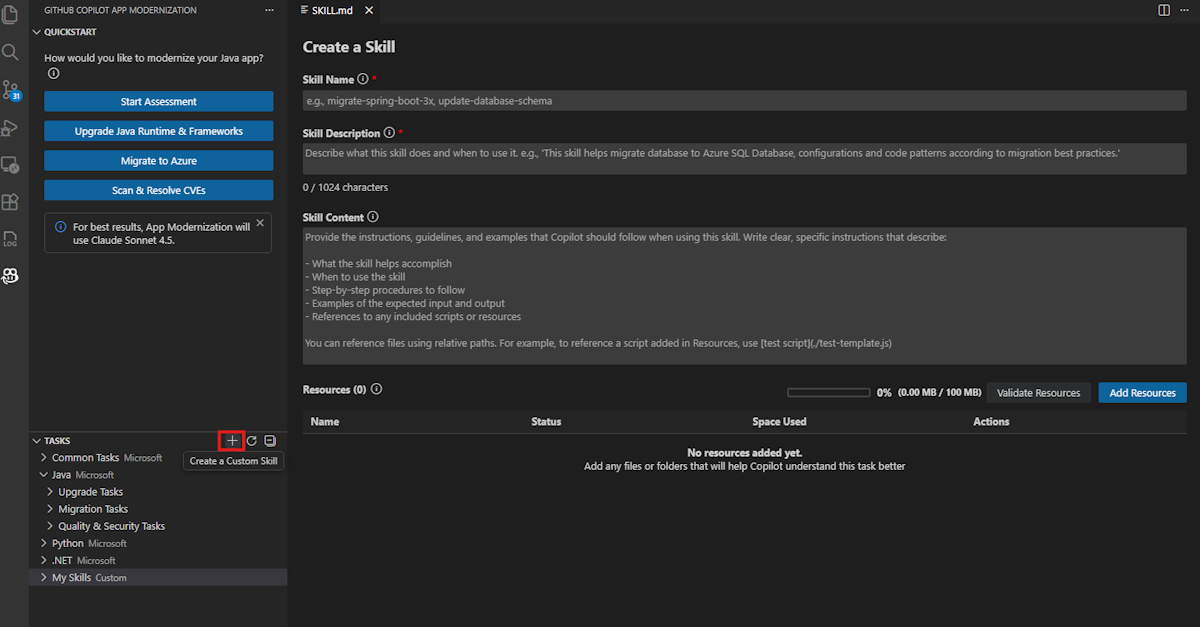
此时会打开一个
SKILL.md文件。 填写以下字段。 有关完整的技能格式规范,请参阅 代理技能规范。- 技能名称:技能的描述性连字符标识符。 例如,“Custom-skill-migrate-rabbitmq”。
- 技能说明:技能用途的简明摘要。 例如,“将 RabbitMQ 消息传送迁移到 Spring Boot 应用程序的Azure 服务总线”。
-
Skill Content:指导代码迁移期间Copilot的详细说明。 可以在此字段中按名称引用 “资源 ”部分中的文件。 例如,“你是 Spring Boot 开发人员助理,请按照
guide.md从 RabbitMQ 迁移到 Azure 服务总线。
添加资源
资源提供Copilot应用技能时使用的参考知识。 选择 “添加资源 ”并选择资源类型:
文件:选择包含迁移说明、配置示例或其他参考资料的各个文件。 要将 Git 提交的差异文件作为资源包含,请选择相应的差异文件。
文件夹:选择一个文件夹以包含其中的所有文件作为资源。 当参考知识跨越多个相关文件时,此选项非常有用。
Visual Studio Code的截图,显示了GitHub Copilot的现代化自定义技能,并高亮显示了“添加资源”按钮。
所选文件将被复制到项目中的 .github/skills/<skill-name>/。 资源文件和文件夹存储在技能文件夹中的 SKILL.md 一起。 总资源大小有限。 请务必在 Skill Content 字段中按名称引用这些文件或文件夹,以便Copilot知道何时使用这些文件。
保存技能
完成所有字段并添加资源后,选择“ 保存”。 自定义技能显示在 “我的技能 ”部分中。
共享自己的技能
通过从项目复制其文件夹来与他人共享技能:
复制位于下面的
.github/skills/技能文件夹,并将其与预期收件人共享。Visual Studio Code的截屏,显示复制一个技能文件夹。 在收件人的一侧,将文件夹放在项目根目录中
.github/skills/。 创建目录(如果不存在)。在扩展窗格中选择“ 刷新 ”。 技能显示在 “我的技能 ”部分中,可供使用。
应用自己的技能
使用以下步骤应用自己的技能:
选择文件底部的
SKILL.md,或在“我的技能”部分找到技能,然后选择“运行技能”。Copilot聊天窗口在代理模式下打开,并自动执行以下步骤:
- 创建 plan.md 和 progress.md。
- 检查版本控制状态并签出新的迁移分支。
- 执行代码迁移。
- 针对构建、单元测试、CVE、一致性检查和完整性检查运行验证和修复。
- 生成 summary.md 文件。
如果代理暂停进行确认或被中断,请输入继续以继续。
完成所有步骤后,查看代码更改,然后选择“ 在 聊天窗口中保留”进行确认。
复制到“我的技能”
如果要自定义Microsoft任务,可以将它导出到 My Skills 作为起点,然后对其进行修改以满足你的需求:
在 TASKS 部分中,找到要自定义的Microsoft任务。
右键单击该项,然后选择“ 复制到我的技能”。
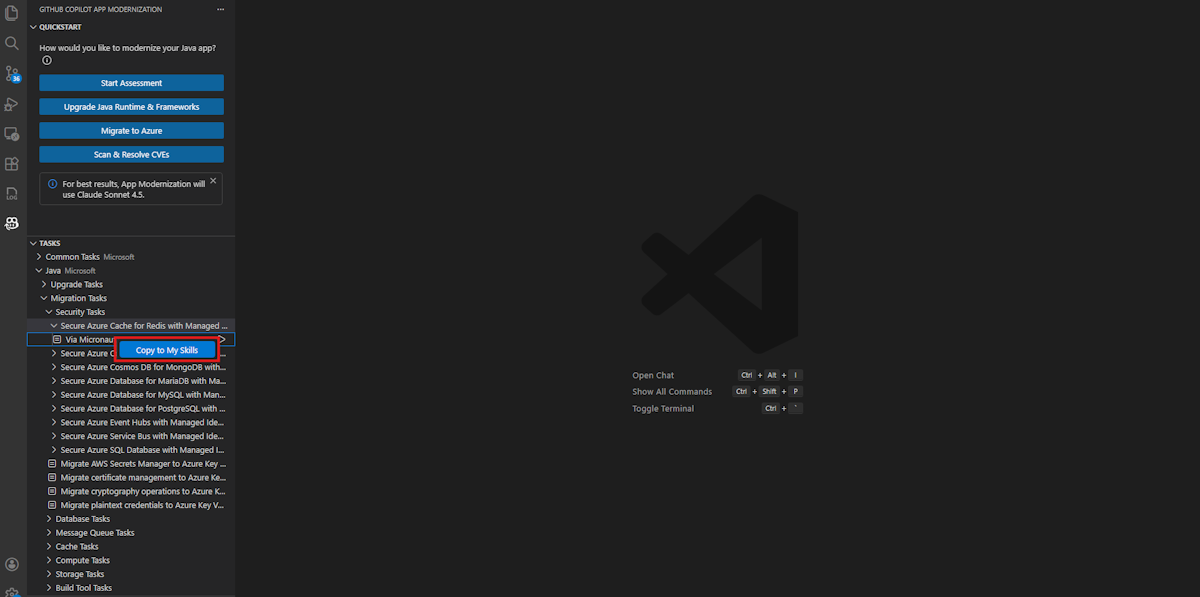
此时会打开一个新
SKILL.md文件,预填充所选项中的内容。 根据需要编辑技能名称、说明、内容和资源字段。选择“保存”。 技能显示在 “我的技能 ”部分中。
更新或删除自己的技能
在“ 我的技能 ”部分中,右键单击要修改的技能,然后选择以下选项之一:
- 编辑 以更新技能。
- 删除 以删除技能。
常见问题解答
如果我手动将技能文件夹 .github/skills/放入其中,扩展是否可识别它?
是的。 如果您在项目根目录中放置一个包含SKILL.md文件的有效文件夹,当您在扩展程序窗格中选择“.github/skills/”后,该扩展程序会识别它。 技能显示在“任务”面板的“我的技能”部分中,你可以像任何其他自定义技能一样运行、编辑或删除技能。
但是,只有在 SKILL.md 中被显式引用的资源文件才会显示在扩展 UI 中。 使用“添加资源”按钮时,扩展会将所选文件复制到技能文件夹中,并在SKILL.md”部分下添加链接条目,例如:
**Resources:**
- file:///references.txt
如果在技能文件夹中手动放置额外文件而不添加这些链接条目,则扩展不会显示它们。 若要确保资源文件显示在 UI 中并可用于Copilot,请始终通过 Add Resources 按钮添加它们,或在 SKILL.md 中手动添加相应的链接项。