在 Azure Boards 中以交互方式筛选积压工作、面板、查询和计划
Azure DevOps Services | Azure DevOps Server 2022 - Azure DevOps Server 2019
借助筛选器函数,可以交互方式将一个或多个筛选器应用于 Azure Boards 工具。 每个工具都已经过筛选,以便根据工具函数显示部分工作项。 例如,积压工作和面板根据团队的所选区域路径和迭代路径显示工作项。 “查询结果”基于定义的查询子句列出工作项。
通过选择 “筛选器”启用筛选器功能。
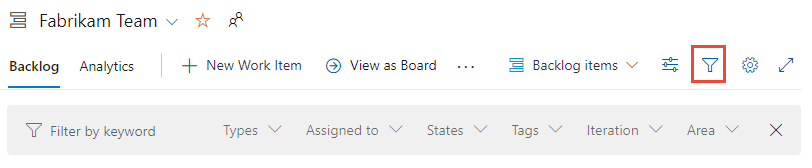
在这些工具中,你可能仍会列出或显示大量工作项。 交互式筛选支持你专注于其中的一部分。 可以将一个或多个筛选器函数应用于每个 Azure Boards 工具。
使用筛选器完成以下任务:
- 在每日 Scrum 会议中,筛选看板面板以专注于为特定冲刺 (sprint) 分配的工作。
- 或者,如果你的团队使用冲刺 (sprint) 任务面板,请筛选团队成员已完成的分配工作。
- 若要专注于一组工作项,请根据“父工作项”、“区域路径”或“标记”进行筛选。
- 若要会审工作项,请创建查询和筛选器以专注于按区域路径或标记分组的类似工作。
支持的筛选器函数
筛选器函数可从所有 Azure Boards 工具中获取:工作项、面板、积压工作、冲刺 (sprint) 积压工作和任务面板、查询和交付计划。 支持的功能集取决于工具和 Azure DevOps 版本。 (使用内容选择器查看适用于你的版本的筛选器。)
下表根据用 ✔️ 指示或列出的工具指示支持的选项。
积压工作和面板受为团队定义的筛选器约束,如设置积压工作和面板中所述。 其他工具具有基于视图、查询筛选器子句或所选设置的预定义筛选器。
工具
关键字
或 ID
Fields
Parent
工作项
标记
✔
- 分配给
- 工作项类型
- 状态
- 区域路径
✔
✔
- 分配给
- 工作项类型
- 状态
- 区域路径
- 迭代路径
✔
✔
✔
- 分配给
- 工作项类型
- 状态
- 区域路径
- 迭代路径
注释 1
✔
✔
- 分配给
- 工作项类型
- 状态
- 区域路径
✔️(注释 2)
✔
✔
- 分配给
- 工作项类型
- 状态
- 区域路径
✔
✔
- 工作项类型
- 分配给
- 状态
- 标记
注释 1
✔
✔
- 工作项类型
- 分配给
- 状态
- 区域路径
- 迭代路径
- 标记
✔
✔
✔
- 工作项类型
- 分配给
- 状态
- 标记
✔
✔
- 项目
- 区域路径
- 分配给
- 工作项类型
- 状态
✔
说明
- 虽然父工作项不是积压工作或查询结果的筛选函数,但你可以将父字段添加为列,然后对父标题执行关键字/短语搜索,以有效地筛选父工作项。 Azure DevOps Server 2020 及更高版本支持父字段。 另请参阅本文后面的父字段和父工作项部分。
- Azure DevOps Server 2020 及更高版本的冲刺 (sprint) 积压工作和任务面板支持父工作项筛选器。
其他筛选器、排序、分组、重新排序和汇总函数
除了上表汇总的标准筛选器函数之外,下表指出了哪些工具具有更多可对函数进行应用、排序、分组、重新排序和汇总的筛选器。 启用筛选器函数时,某些函数(例如重新排序)不起作用。
工具
筛选器设置
Sort
组
重新排序
汇总
✔️(注释 1)
已完成的工作项
✔
✔️(注释 1)
✔
✔️(注释 1)
正在进行的项
已完成的子项
✔️(注释 2)
✔️(注释 3)
✔
✔️(注释 1)
✔️(注释 2)
✔️(注释 3)
✔️(注释 1)
人员
✔️(注释 4)
✔
✔
✔️(注释 2)
✔️(注释 6)
✔
✔️(注释 7)
其他筛选器、排序、分组和重新排序函数
除了上表汇总的标准筛选器函数之外,下表指出了哪些工具具有其他可对函数进行应用、排序、分组和重新排序的筛选器。 启用筛选器函数时,某些函数(例如重新排序)不起作用。
工具
筛选器设置
Sort
组
重新排序
✔️(注释 1)
已完成的工作项
✔
✔️(注释 1)
✔
✔️(注释 1)
正在进行的项
已完成的子项
✔️(注释 2)
✔️(注释 3)
✔️(注释 1)
✔️(注释 2)
✔️(注释 3)
✔️(注释 1)
人员
✔️(注释 4)
✔
✔
✔️(注释 2)
✔️(注释 6)
✔️(注释 7)
说明
- “工作项”页受基于所选视图的筛选器约束。 面板和积压工作受为团队定义的筛选器约束,如设置积压工作和面板中所述。 已完成和正在进行的工作项根据分配给工作流状态的状态类别确定,如如何在积压工作和面板中使用工作流状态和状态类别中所述。
- 通过项目组合积压工作和面板、父子链接和树层次结构支持分组。 树层次结构在应用筛选时平展,在清除筛选时恢复。
- 积压工作和冲刺 (sprint) 积压工作支持重新排序。 但是,启用筛选时,不支持重新排序。
- 任务面板根据人员或情景提供分组依据函数。
- 查询结果支持多列排序。
- 工作项按为团队冲刺 (sprint) 积压工作定义的顺序显示,该工作项继承自团队产品积压工作。
- 语义搜索支持按以下字段对搜索结果进行排序:“分配到”、“更改日期”、“创建日期”、“ID”、“状态”、“标记”、“标题”和“工作项类型”和“相关性”。
若要详细了解这些其他函数,请参阅以下文章:
若要详细了解这些其他函数,请参阅以下文章:
父工作项筛选器和父字段
父工作项筛选器使你能够专注于一个或多个选择功能或长篇故事。 此筛选器函数已于 2016 年 7 月添加,并在 Azure DevOps Server 2017 及更高版本中提供。
父字段已于 2019 年 7 月添加到 Azure Boards,然后在 Azure DevOps Server 2020 版本中提供。 可以通过“列选项”对话框(工作项工具除外)将父字段添加到列表中。 还可以将父字段添加到看板面板和任务面板上的卡中。
持久性和保存筛选器选项
为特定视图设置筛选器选项后,设置将一直保留,直到更改它们。 没有保存按钮,也无需执行其他操作。
注意
不能设置默认筛选器选项,也不能为团队中的其他成员设置筛选器选项。
先决条件
所有项目成员都可以执行筛选器函数。
仅为当前用户设置所有筛选器函数,直到用户清除它们。
若要使用字段进行筛选,请先将字段添加为列或添加到卡。 例如,若要按“分配到”、“迭代路径”或“工作项类型”(或任何其他字段的内容)进行筛选,请添加这些字段以在卡、积压工作、计划或列表中显示。
若要添加列或字段,请参阅以下文章:
- 对于积压工作和查询,请参阅更改列选项
- 对于面板,请参阅自定义卡
- 对于任务面板,请参阅自定义冲刺 (sprint) 任务面板
- 对于计划,请参阅查看团队交付计划。
打开和清除筛选器函数
从 Azure Boards 工具中,选择所需的视图。 例如:
- 对于工作项,请选择“分配给我”、“正在关注”、“提及”或其他视图
- 对于积压工作和面板,请选择所需的积压工作级别,例如“情景”、“功能”或“长篇故事”
- 对于冲刺 (sprint) 积压工作和任务面板,请选择迭代
- 对于查询,请定义感兴趣的查询筛选条件。
选择可用于视图的任何其他视图设置。 例如:
- 对于工作项,从“视图选项”菜单中,启用/禁用“已完成的工作项”
- 对于积压工作,从“视图选项”菜单中,启用/禁用“正在进行的项”或“已完成的子项”
- 对于任务面板,从“人员”菜单中,选择“全部”、“未分配”或特定团队成员。
对于列表视图,添加列以显示包含要筛选或可能排序的文本的字段。 对于卡视图,添加字段以在包含要筛选的文本的卡上显示。
打开筛选器函数。
选择“筛选器”
。 或者,输入 Ctrl+Shift+f 键盘快捷方式。例如,此处我们打开看板面板、积压工作项的筛选器工具栏。

选择感兴趣的筛选器。
筛选器图标将更改为实心图标“筛选器”
 ,以指示已应用筛选。
页面将刷新,仅显示满足所有选定筛选条件的工作项。
非活动函数
应用筛选时,将禁用或更改以下函数。
- 对于积压工作,将禁用“添加积压工作项”面板、重新排序(堆栈排名)和预测工具。
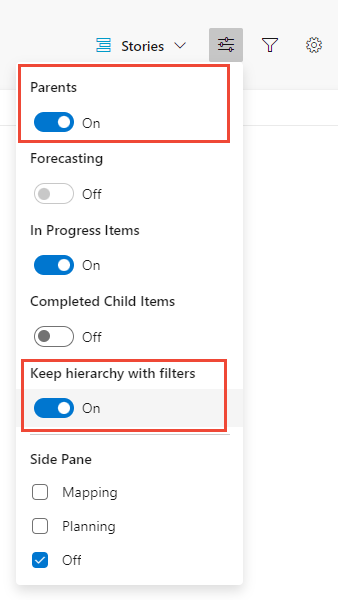
- 对于设置为“显示父项”的积压工作,除非从“视图选项”菜单中启用“使用筛选器保留层次结构”,否则将平展树层次结构。 请参阅本文后面提供的 [筛选积压工作和维护层次结构](#keep hierarchy)。
应用筛选时,将禁用或更改以下函数。
- 对于积压工作,将禁用“添加积压工作项”面板、重新排序(堆栈排名)和预测工具。
- 对于设置为“显示父项”的积压工作,将平展树层次结构。
清除或消除筛选
若要清除和消除筛选,请选择“清除和消除筛选” 。
。
筛选器保持不变,直到你显式清除它们。 刷新积压工作、面板或其他工具,或者从其他浏览器登录时,筛选器仍设置为以前的值。
筛选面板后,可以选择筛选器图标来隐藏下拉列表,并在面板上查看应用的筛选器。 筛选器图标变为不透明以表示筛选的面板。
筛选积压工作并维护层次结构
可以通过从“视图选项”菜单中选择“显示父项”和“使用筛选器保留层次结构”来筛选积压工作和维护工作层次结构。 如果要显示分配给一个或多个团队成员的工作项、工作项类型、区域或迭代路径,或者它们与关键字的组合,请使用这些选项。 维护层次结构,并且与筛选条件匹配的工作项以粗体文本显示。
筛选逻辑和布尔运算符
仅标记支持将布尔运算符应用于筛选器,如本文后面的基于标记进行筛选中所述。 所有其他筛选器均使用隐式 AND 运算符应用。
应用关键字和 ID 筛选器
关键字筛选器函数根据通过列选项或面板设置显示的字段筛选列表或卡。 此外,还可以为 ID 输入值,即使 ID 字段可见。 因此,在筛选时,请考虑哪些字段包含要筛选的关键字文本或标记,并确保其显示。
筛选不区分大小写。
按关键字筛选条件忽略字符
筛选条件忽略以下字符:,(逗号)、.(句点)、/(正斜杠)和 \(反斜杠)。
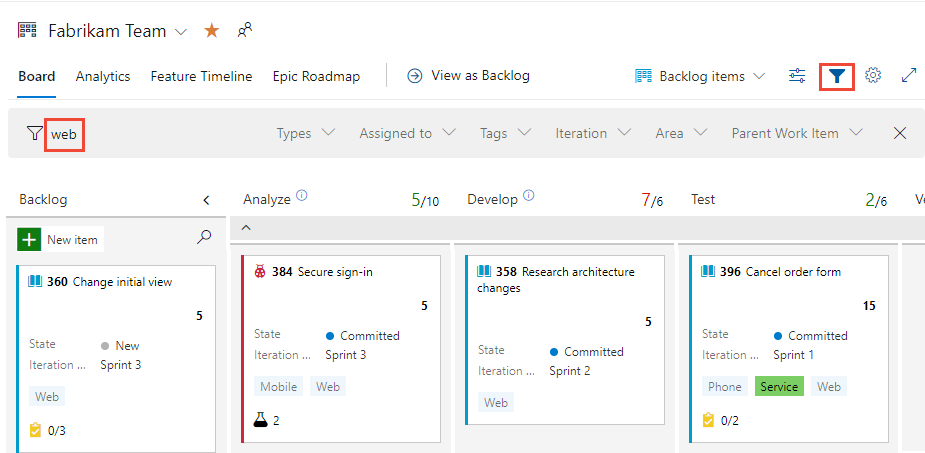
使用关键字筛选面板
此处我们将筛选看板面板,以仅显示标题、标记或字段中包含“web”的卡。
使用关键字筛选积压工作
此处我们将筛选启用了“显示父项”的积压工作,以仅显示包含“Web”的工作项。
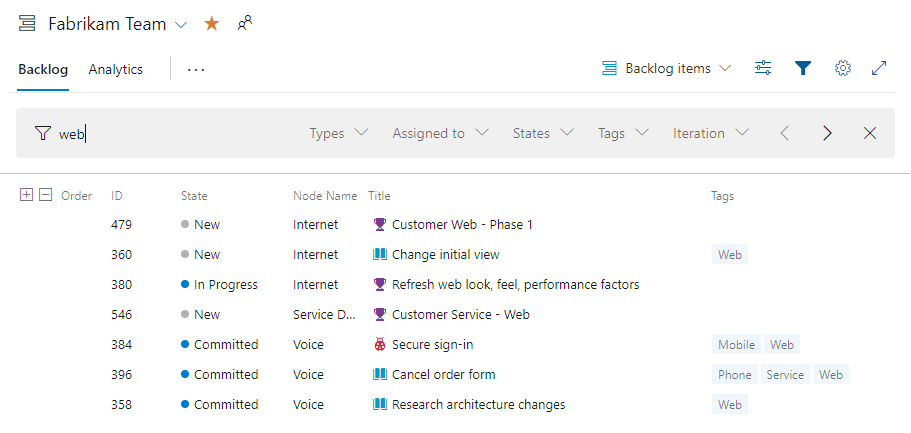
即使已选择显示父项,筛选集也始终是一个简单列表。
根据字段进行筛选
启用筛选后,从可供你选择的每个字段的多选下拉菜单中选择一个或多个值。 这些字段的值按如下所示进行填充:
- 区域:节点名称,指定有效区域路径且有分配给该区域路径的工作项的最后一个节点
- 分配到:当前分配给面板上工作项的所有用户以及未分配
- 迭代:为当前团队选择且有分配给该迭代的工作项的所有迭代路径
- 工作项类型:为要求类别(产品积压工作)或功能或长篇故事类别(功能或长篇故事项目组合积压工作)定义的工作项类型,受分配给工作项类型的工作项的约束
- 标记:分配给面板上工作项的所有标记
- 父工作项:为团队定义的所有功能,或在查看功能面板时为团队定义的所有长篇故事
注意
筛选器选项依赖于满足筛选条件的工作项。 例如,如果没有任何工作项分配给冲刺 (sprint) 4,则“冲刺 (sprint) 4”选项不会显示在迭代路径的筛选器选项中。
使用选择字段值筛选看板面板
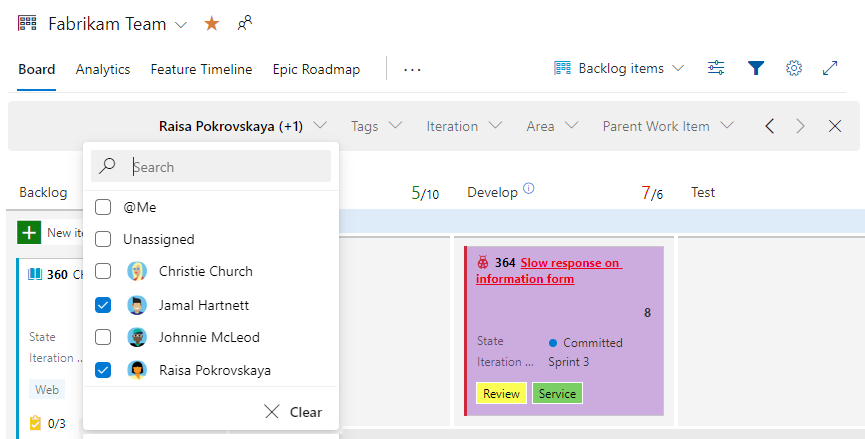
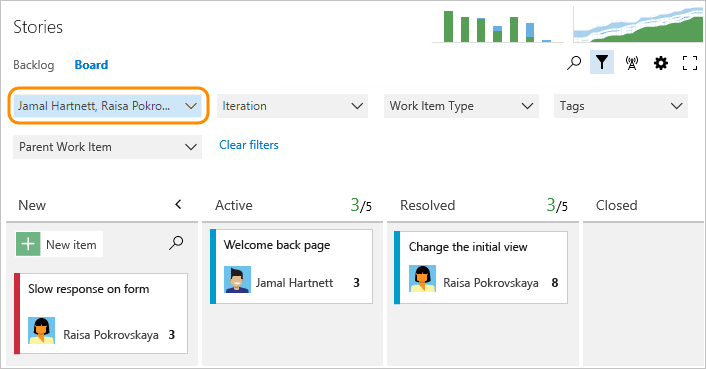
可以使用产品积压工作(情景、产品积压工作项或要求)或项目组合积压工作(功能或长篇故事)的看板面板按选择字段值进行筛选。
例如,此处我们筛选分配给 Jamal 和 Raisa 的所有项。
看板面板筛选器逻辑
根据按以下顺序和逻辑进行的分配来筛选卡:
- 分配到:显示分配给用户 1
OR用户 2AND的所有卡 - 迭代:显示分配给迭代 1
OR迭代 2AND的所有卡 - 工作项类型:显示属于工作项类型 1
OR工作项类型 2AND的所有卡 - 标记:根据所选的
AND | OR显示具有标记 1AND或OR标记 2 的所有卡。AND - 父工作项:显示具有父工作项 1
OR父工作项 2 的所有卡。
使用字段筛选积压工作
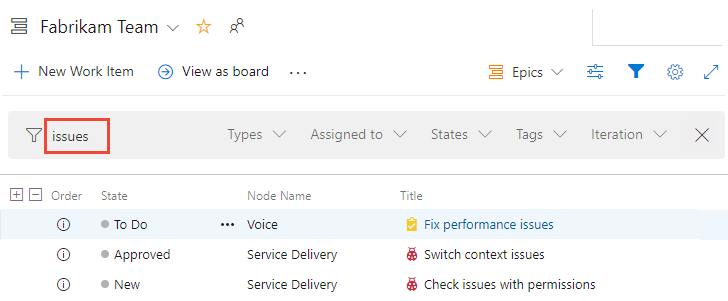
此处我们显示了基于关键字“问题”筛选的积压工作。 筛选页面显示 筛选的图标。 即使已选择显示分层积压工作视图,筛选集也始终是一个简单列表。
基于父工作项进行筛选
可以使用“按父项筛选”功能,通过产品积压工作(情景、产品积压工作项或要求)或项目组合积压工作(功能)的看板面板按选择父工作项进行筛选。
仅当已创建功能或长篇故事并将其分别链接到用户情景或功能时,才能使用此功能。 创建链接的一种快速而简单的方法是使用拖放映射链接。 映射将在工作项之间自动创建父子链接。
注意
“按父项筛选”功能不支持筛选相同工作项类型的父工作项。 例如,无法通过指定属于嵌套用户情景的父项的用户情景来筛选情景积压工作。
若要开始筛选,请选择“筛选” 。 从父工作项的多选下拉菜单中选择一个或多个值。 这些值派生自你定义的功能。
此处,我们选择要筛选面板的两个功能。
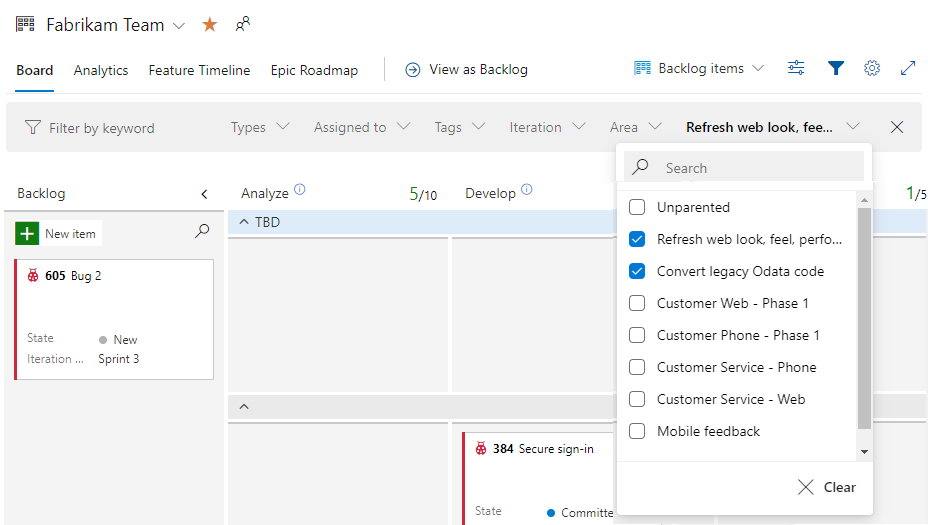
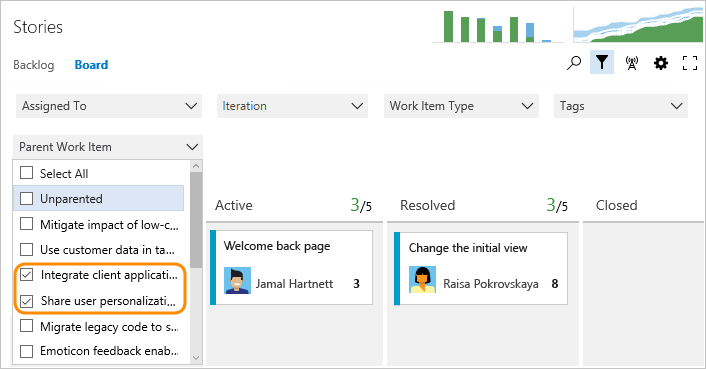
最终面板仅显示作为子工作项链接到所选功能的情景。
基于标记进行筛选
如果已将标记添加到工作项,则可以使用一个或多个标记筛选工作。 对于积压工作和查询结果,请在筛选标记之前将标记添加为列选项。
选中要筛选的标记的框。 保持选择 OR,以便对所选的所有标记执行逻辑 OR。 或者,选择 AND 选项,以便对所有选定的标记执行逻辑 AND。
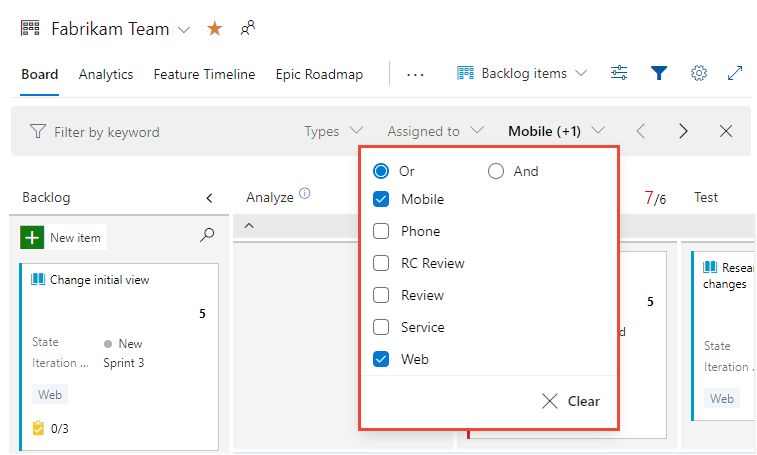
若要了解有关标记的详细信息,请参阅将标记添加到工作项以对列表和面板进行分类和筛选。
筛选工作项窗体中的历史记录视图
除了本文前面介绍的所有筛选器功能外,还可以筛选工作项窗体中的历史记录视图。
若要快速查找包含关键字的修订,或者由特定人员或特定字段进行的修订,请通过选择 “切换筛选器”来启用筛选器功能。

有关详细信息,请参阅查询工作项历史记录和讨论字段。
相关文章
反馈
即将发布:在整个 2024 年,我们将逐步淘汰作为内容反馈机制的“GitHub 问题”,并将其取代为新的反馈系统。 有关详细信息,请参阅:https://aka.ms/ContentUserFeedback。
提交和查看相关反馈