Azure DevOps Services
将 Azure Boards 项目连接到 GitHub.com 存储库,以便提交和拉取请求自动链接到工作项。 通过此集成,你可以在团队于 GitHub 开发时规划和跟踪 Azure Boards 中的工作。
连接后,可以:
- 自动将提交、分支和拉取请求链接到工作项
- 直接从 Azure Boards 监视开发进度
- 将 GitHub Copilot 与工作项结合,以实现 AI 辅助开发
Note
Azure Boards 支持与 GitHub.com 和 GitHub Enterprise Server 集成。 若要从本地 Azure DevOps Server 进行连接,请参阅 将 Azure DevOps Server 连接到 GitHub Enterprise Server。
Prerequisites
| Category | Requirements |
|---|---|
| 权限 | - 项目集合管理员 组的成员 如果创建了项目,则你具有权限。 GitHub仓库的 - Administrator 或 owner。 只要你是这些存储库的管理员,就可以连接到多个GitHub存储库。 |
| 项目成员身份 | 项目成员. |
身份验证选项
您要连接的GitHub平台支持以下身份验证选项。
GitHub.com
GitHub 企业服务器
Note
如果使用 PAT 进行连接,请在 GitHub 帐户上为其配置单一登录(SSO)。 需要 SSO 才能列出来自使用 SAML 身份验证的组织的存储库。
将Azure Boards连接到GitHub存储库
登录到您的项目(
https://dev.azure.com/{Your_Organization/Your_Project})。选择 项目设置>GitHub 连接。
项目设置截图:打开的GitHub连接。 对于首次连接,请选择 “连接 GitHub 帐户 ”以使用 GitHub 凭据进行身份验证。
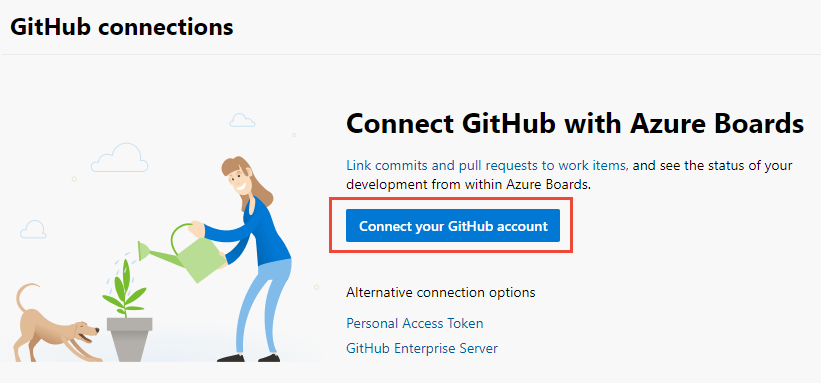
对于后续连接,请选择“
 新建连接”,然后选择身份验证方法。
若要改为使用 PAT 进行连接,请参阅 使用 PAT 添加 GitHub 连接。 有关 GitHub Enterprise Server,请参阅 在 GitHub 中将 Azure DevOps 注册为 OAuth 应用。
使用GitHub凭证添加GitHub连接
最多可将 1,000 个GitHub存储库连接到Azure Boards项目。
使用 GitHub 凭据登录。 选择您担任存储库管理员的账户。
选择要连接的 GitHub 帐户或组织。 只有你拥有或管理的组织才会显示在列表中。
如果组织的所有存储库都已连接,将显示以下消息:
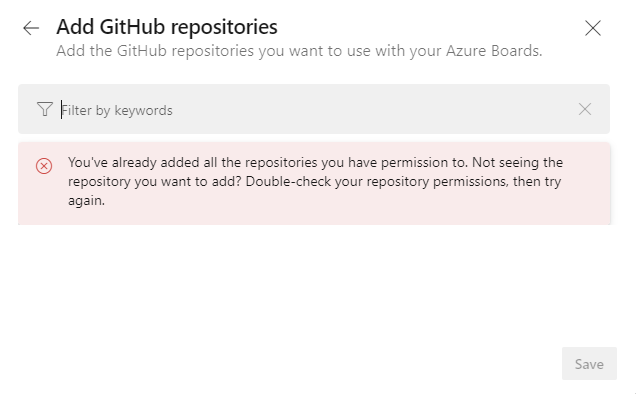
输入GitHub凭据。 如果已启用双重身份验证,请输入 GitHub 发送的代码,然后选择“ 验证”。
添加GitHub存储库
进行身份验证后,选择要连接的存储库。
“添加 GitHub 存储库”对话框会显示并默认选择您在所选组织中作为管理员的所有存储库。 清除不想连接的任何存储库。
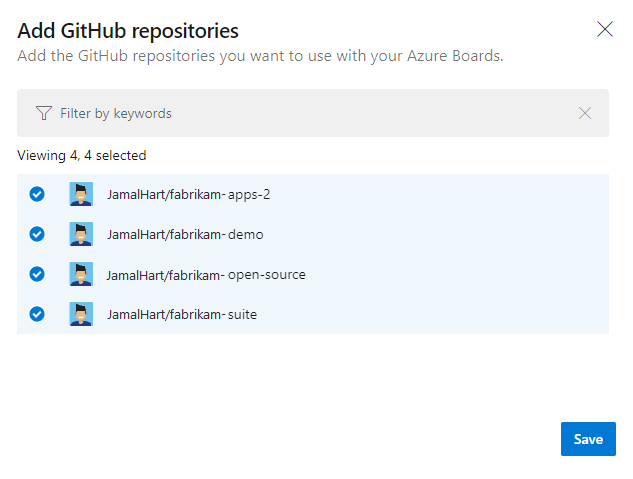
Tip
将每个 GitHub 存储库连接到单个 Azure DevOps 组织中的项目,以避免 AB# 提及的意外链接。 有关详细信息,请参阅 解决连接问题。
如果所有存储库都已连接到当前组织或其他组织,将显示以下消息:
选择“保存”。
确认连接
在 GitHub 页上,选择“ 批准”、“安装”和“授权”。
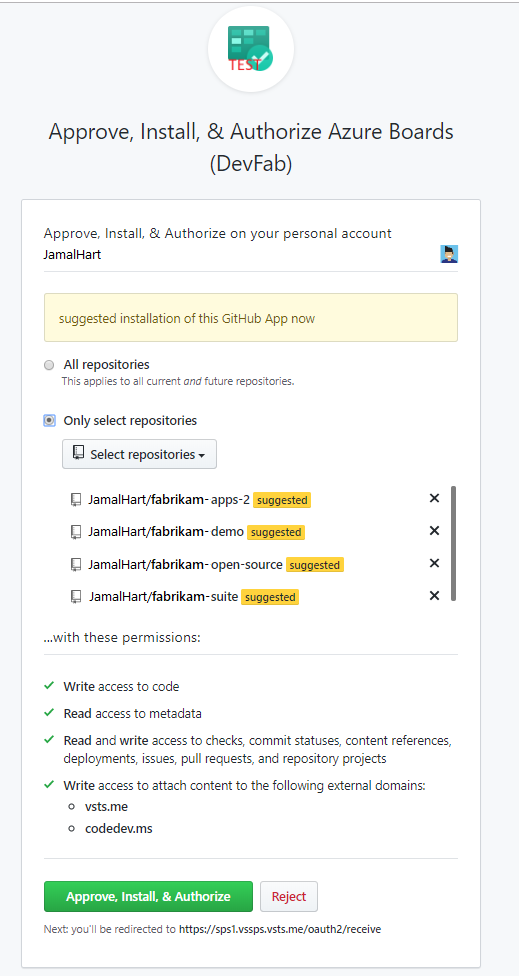
输入 GitHub 凭据进行确认。
此时会显示新连接,其中列出了所选存储库。
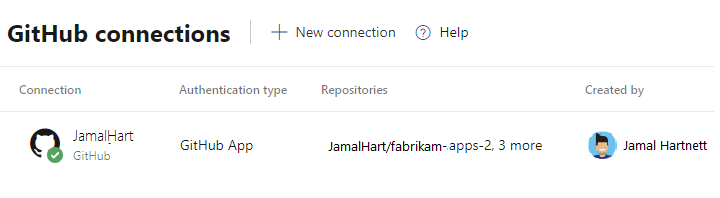
若要更改配置或管理 GitHub 的 Azure Boards 应用,请参阅 Change 存储库对 Azure Boards 的访问权限。
使用 PAT 添加GitHub连接
Important
请考虑使用更安全的Microsoft Entra令牌而不是高风险的个人访问令牌。 有关详细信息,请参阅 减少 PAT 使用情况。 查看 身份验证指南 ,以根据需要选择正确的身份验证机制。
Tip
创建 GitHub PAT 时,请包括以下范围: repo, read:user, user:email, admin:repo_hook
在“新建连接”对话框中选择“个人访问令牌”。
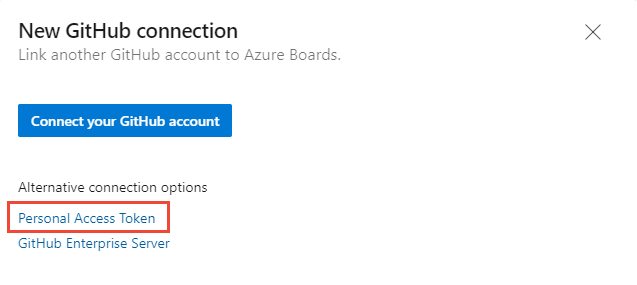
若要创建 GitHub PAT,请转到 GitHub 开发人员设置>个人访问令牌。
输入 PAT 并选择连接。
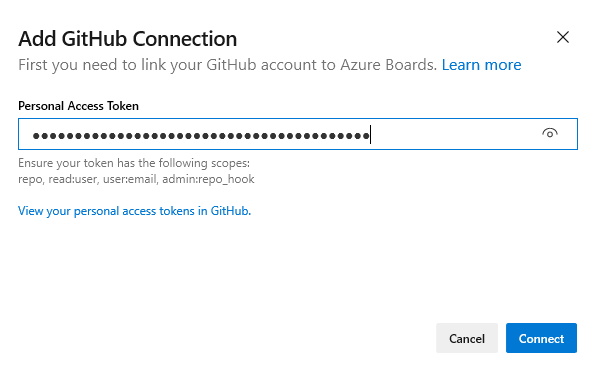
选择要连接的存储库。 有关详细信息,请参阅 添加 GitHub 存储库。
对于首次连接,请安装适用于 GitHub 的 Azure Boards 应用。 请参阅 “确认连接”。
在 GitHub 中注册Azure DevOps作为 OAuth 应用
若要使用 OAuth 将 Azure DevOps 连接到 GitHub Enterprise Server,请将应用程序注册为 OAuth 应用。 有关详细信息,请参阅创建 OAuth 应用。
注册Azure DevOps服务
登录到 GitHub Enterprise Server 的 Web 门户。
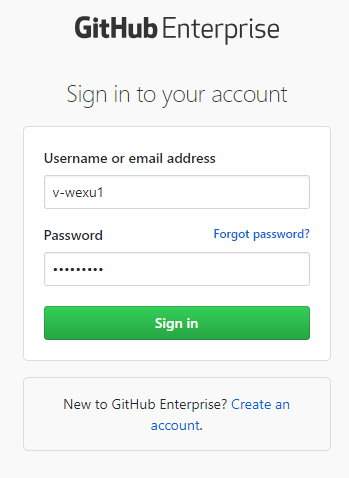
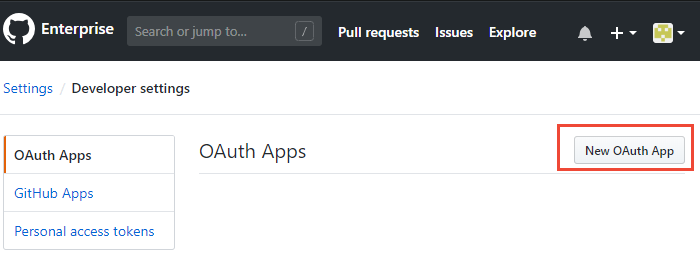
打开“设置”>“开发人员设置”>“Oauth 应用”>“新建 OAuth 应用”。
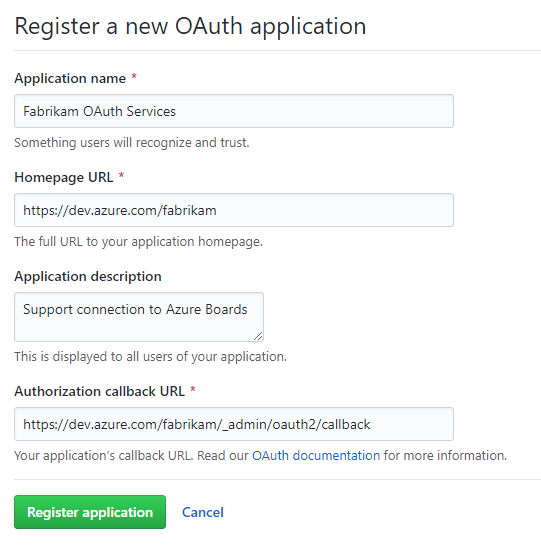
输入注册信息。
- 主页 URL - 组织 URL。
-
授权回调 URL - 使用模式
{Organization URL}/_admin/oauth2/callback。 例如:https://dev.azure.com/fabrikam/_admin/oauth2/callback
选择注册应用程序。
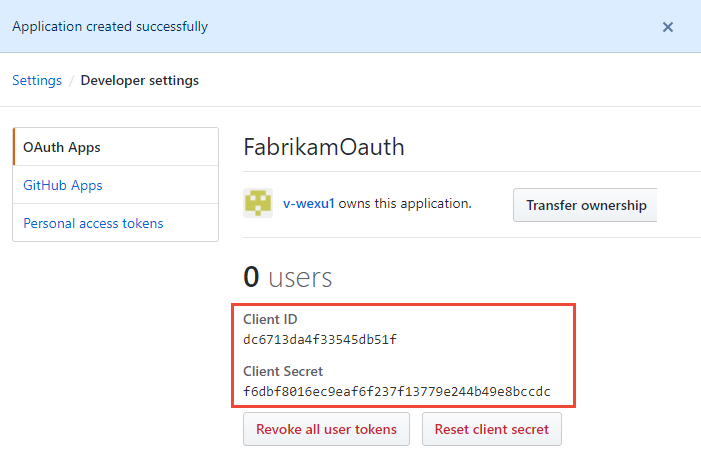
复制为已注册的 OAuth 应用程序显示的 客户端 ID 和 客户端密码 。
在 Azure DevOps 服务中注册 OAuth 配置
登录到 Azure DevOps Services 的 Web 门户。
选择 “组织设置>Oauth 配置>”添加 Oauth 配置。
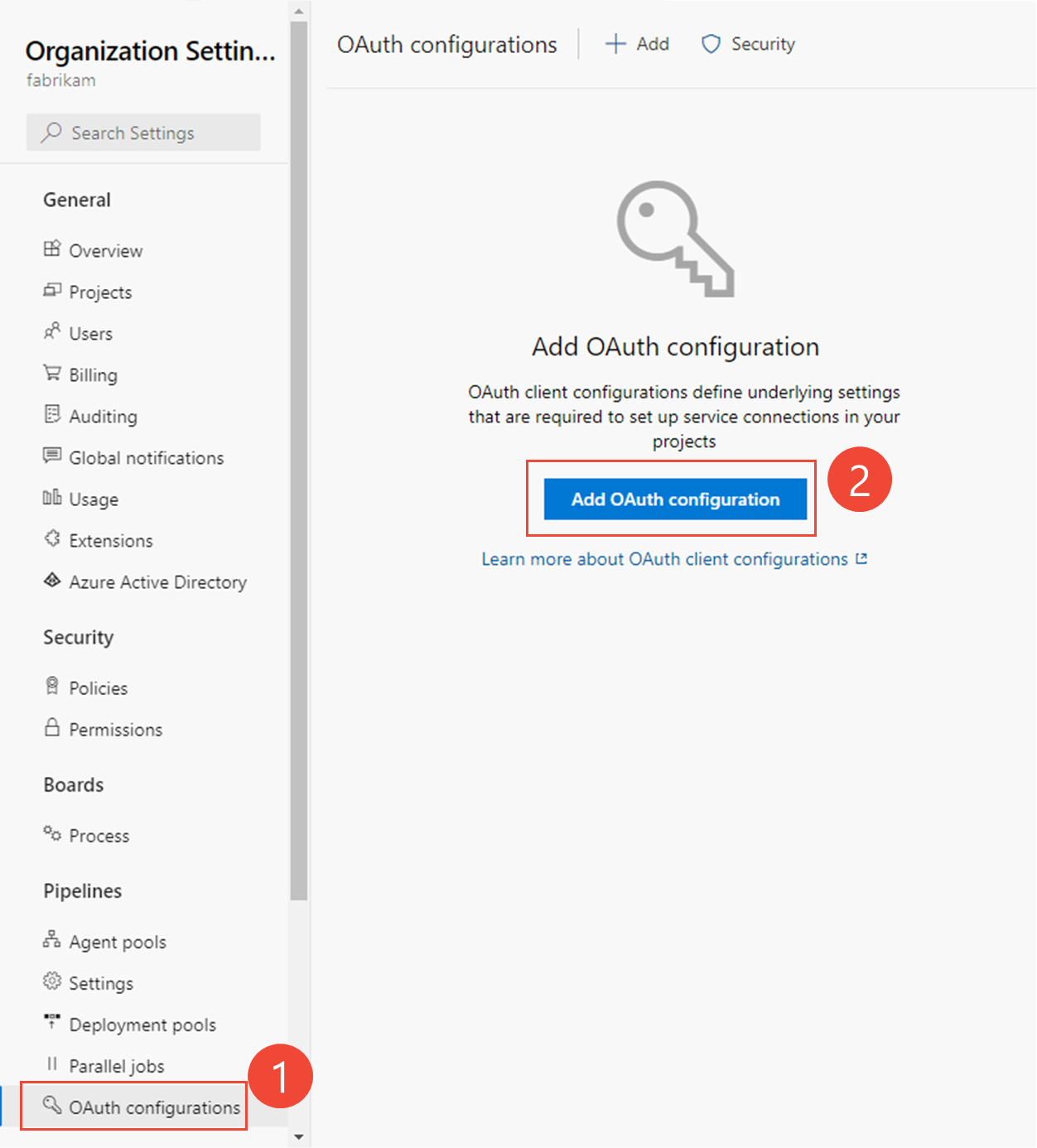
输入信息,然后选择“ 创建”。
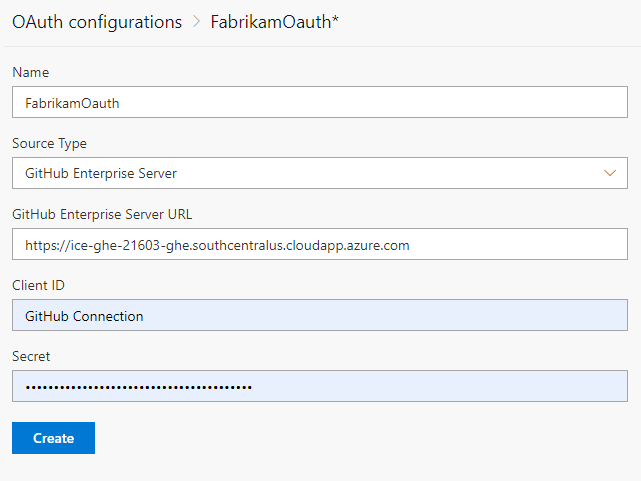
将 Azure DevOps 服务连接到 GitHub Enterprise Server
Important
GitHub Enterprise Server 必须可从 Internet 访问。 验证 Azure DNS 是否可以解析服务器名称,并且防火墙是否允许从 Azure 数据中心 IP 范围进行访问。 常见错误为:
远程名称无法解析:“github-enterprise-server.contoso.com”
如果看到此错误,请检查服务器的可访问性。 有关详细信息,请参阅 Azure DNS FAQ。
对于首次连接,请选择 Project 设置>GitHub连接>GitHub Enterprise Server。
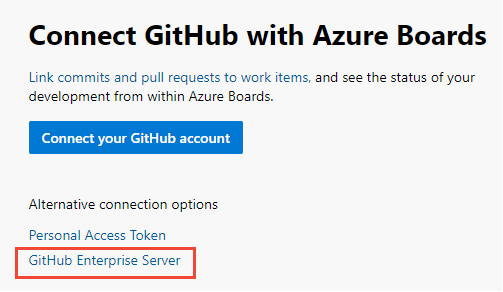
对于后续连接,请从“新建 GitHub 连接”对话框中选择“GitHub Enterprise Server”。
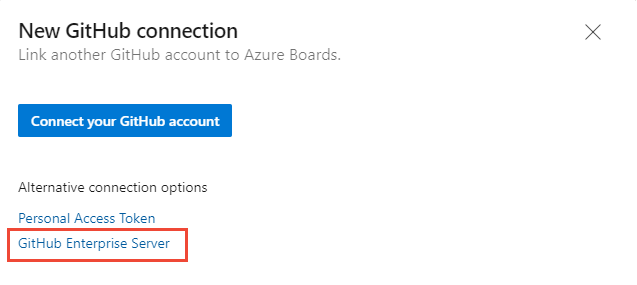
选择身份验证方法。
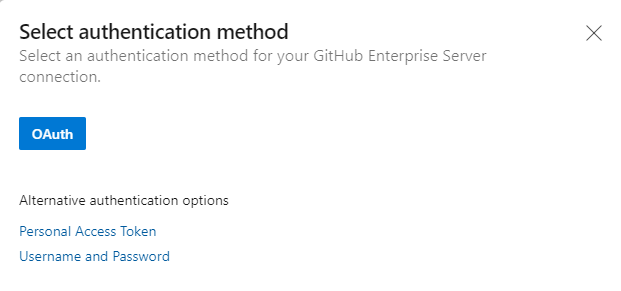
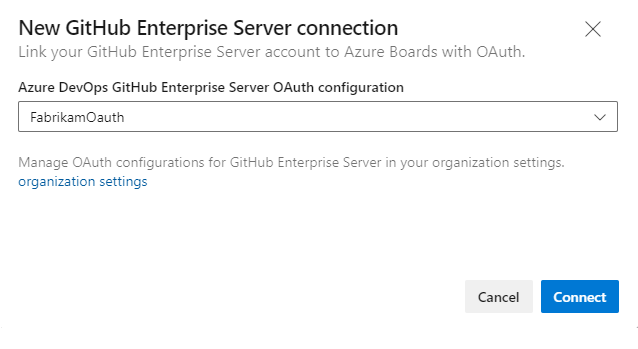
使用 OAuth 进行连接 — 选择在 注册 OAuth 配置中注册的 OAuth 配置,然后选择“ 连接”。
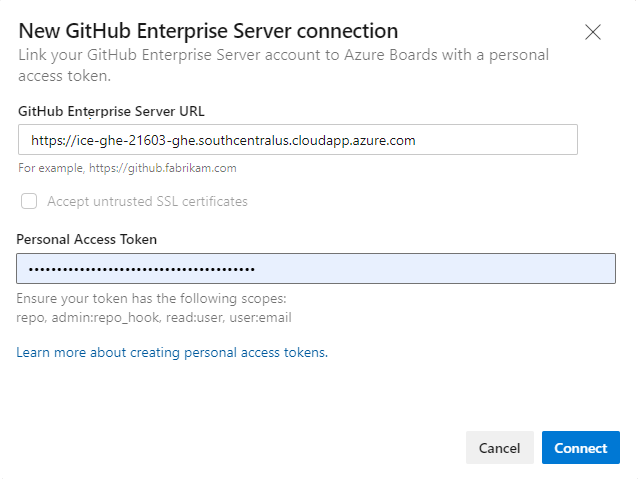
使用个人访问令牌进行连接 — 输入 GitHub Enterprise Server URL 和 PAT,然后选择“ 连接”。
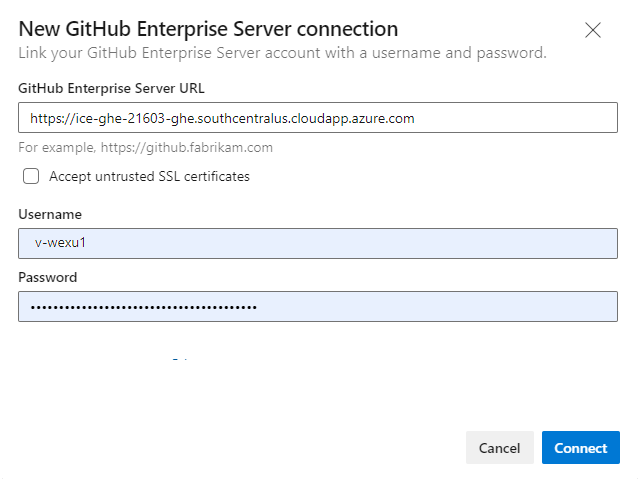
使用 GitHub 凭据进行连接 — 输入 GitHub Enterprise Server URL 和管理员凭据,然后选择“ 连接”。
该对话框列出了你拥有管理权限的所有存储库。 在 Mine 和 All 之间切换以查找其他存储库,选择要添加的存储库,然后选择“ 保存”。

Tip
每个连接仅支持一个 GitHub 组织。 若要从另一个组织连接存储库,请添加单独的连接。
对于首次连接,请安装适用于 GitHub 的 Azure Boards 应用。 请参阅 “确认连接”。
解决连接问题
Azure Boards–GitHub 集成使用多种身份验证协议来维护连接。 对权限范围或凭据的更改可能会断开链接的 GitHub 存储库的连接。
有关集成概述,请参阅 Azure Boards-GitHub 集成。
支持的身份验证选项
以下支持的身份验证选项取决于要连接到的GitHub平台:
平台
GitHub.com
GitHub 企业服务器
Azure DevOps Services
- GitHub.com 用户帐户
- 个人访问令牌 (PAT)
- OAuth
- PAT
- GitHub凭据
Azure DevOps Server 2020
不適用
- PAT
- GitHub凭据
Note
GitHub集成支持:
- Azure DevOps Services:通过用于GitHub的 Azure Boards 应用与 GitHub.com 和 GitHub Enterprise Server 存储库集成。
- Azure DevOps Server 2020 及更高版本:仅支持与 GitHub Enterprise Server 存储库集成。
- 其他 Git 存储库:不支持集成。
授予 Azure Boards 组织访问权限
如果集成未按预期工作,请验证你是否授予了组织访问权限。
在 GitHub Web 门户中,从配置文件菜单打开 “设置 ”。
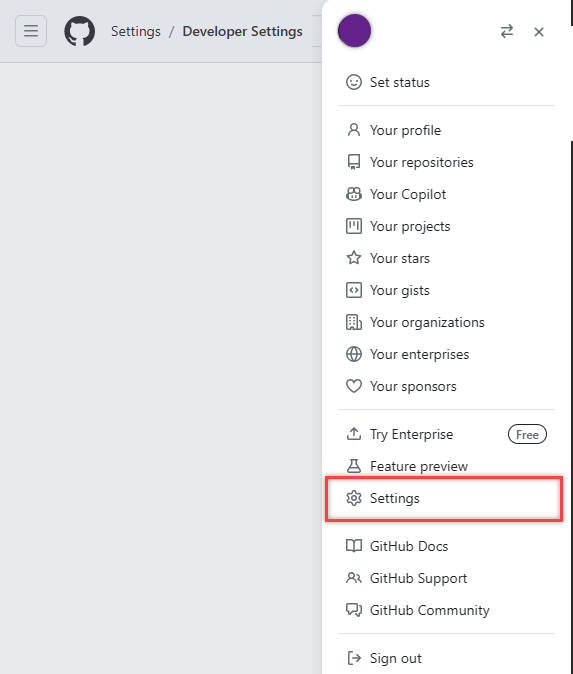
在 Integrations>> 下选择 Applications。
在“组织访问权限”下,为显示“访问请求挂起”的任何组织选择“授予”。
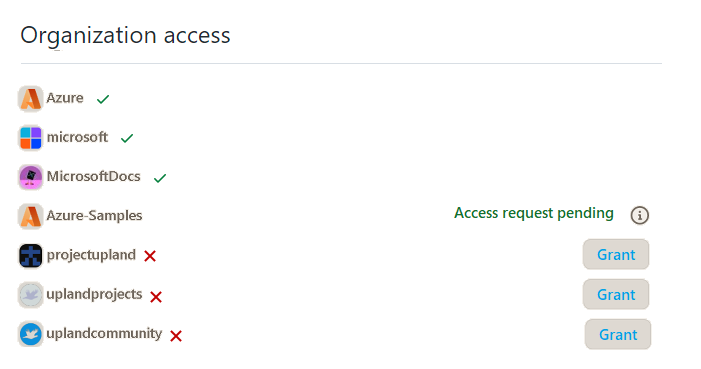
解决访问问题
当与 GitHub 的 Azure Boards 连接失去访问权限时,UI 中会显示一条红色 X 警报。 将鼠标悬停在警报上以确认凭据不再有效。 删除连接并创建新的连接。

OAuth 连接:
其中一个存储库拒绝了 Azure Boards 访问。
由于服务中断或网络问题,GitHub 或 Azure DevOps 可能无法访问。 检查状态: GitHub | Azure DevOps
删除并重新创建连接。 GitHub 会提示你重新授权 Azure Boards。
PAT 连接:
PAT 已吊销或其权限范围不足。
用户可能对GitHub存储库没有管理员权限。
使用所需的权限范围重新创建 PAT:
repo, read:user, user:email, admin:repo_hook。 有关详细信息,请参阅有关使用 PAT 的最佳实践。
解决GitHub企业服务器连接中断问题
如果您从 Azure DevOps Server 迁移到 Azure DevOps Services,并拥有现有的 GitHub Enterprise Server 连接,那么由于回调 URL 不再有效,GitHub 中的工作项提及可能会出现延迟或丢失。
删除并重新创建连接 - 按照将 Azure DevOps Services 连接到 GitHub Enterprise Server 中的步骤操作。
修复 Webhook URL — 在 GitHub 存储库设置中,更新 Webhook URL 以指向已迁移的组织:
https://dev.azure.com/{OrganizationName}/_apis/work/events?api-version=5.2-preview
连接到多个 Azure DevOps 组织
将 GitHub 存储库连接到多个 Azure DevOps 组织中的项目(例如,dev.azure.com/Contoso 和 dev.azure.com/Fabrikam)可能会导致意外 的 AB# 提及行为。 工作项 ID 在组织中并不唯一,因此 AB#12 可以匹配任一组织中的工作项。 两个组织可能会尝试链接到相应的 ID,进而导致混淆。
若要避免此问题,请将每个 GitHub 存储库仅连接到一个 Azure DevOps 组织。
Note
适用于 GitHub 的 Azure Boards 应用可防止连接到多个组织。 如果存储库已连接到错误的组织,请联系该组织的所有者,在将其添加到正确的组织之前删除连接。
更新选定的工作项类型的 XML 定义
如果你的组织使用托管 XML 或本地 XML 进程模型,请更新工作项类型的 XML 定义,以显示工作项表单的 “开发 ”部分中的 GitHub 链接类型。
例如,若要将用户情景和 bug 链接到 GitHub 提交并从 “开发 ”部分拉取请求,请更新这些工作项类型的 XML 定义。
按照 托管 XML 进程模型中的步骤操作。 对于每个工作项类型,找到该 Group Label="Development" 部分并添加以下行以支持 GitHub 提交 和 GitHub 拉取请求 链接类型:
             <ExternalLinkFilter Type="GitHub Pull Request" />
             <ExternalLinkFilter Type="GitHub Commit" />
更新后,该部分应如下所示:
<Group Label="Development">
   <Control Type="LinksControl" Name="Development">
      <LinksControlOptions ViewMode="Dynamic" ZeroDataExperience="Development" ShowCallToAction="true">
         <ListViewOptions GroupLinks="false">
         </ListViewOptions>
         <LinkFilters>
             <ExternalLinkFilter Type="Build" />
             <ExternalLinkFilter Type="Integrated in build" />
             <ExternalLinkFilter Type="Pull Request" />
             <ExternalLinkFilter Type="Branch" />
             <ExternalLinkFilter Type="Fixed in Commit" />
             <ExternalLinkFilter Type="Fixed in Changeset" />
             <ExternalLinkFilter Type="Source Code File" />
             <ExternalLinkFilter Type="Found in build" />
             <ExternalLinkFilter Type="GitHub Pull Request" />
             <ExternalLinkFilter Type="GitHub Commit" />
         </LinkFilters>
      </LinksControlOptions>
   </Control>
</Group>
FAQs
问:Azure DevOps中的某些用户具有GitHub标识。 是否需要将这些用户作为新GitHub用户添加到我的组织?
答:否。 让用户注销,然后使用新的浏览器会话中的 GitHub 凭据重新登录到组织。
问:我是组织管理员,我启用了邀请GitHub用户的策略。 为什么无法邀请新GitHub用户?
答:注销 Azure DevOps,并使用新的浏览器会话中的 GitHub 凭据重新登录到组织(dev.azure.com/{organizationName} 或 organizationName.visualstudio.com)。
问:我使用GitHub凭据登录,但为什么无法邀请GitHub用户?
答:只有组织或项目管理员可以邀请新用户。 请与管理员协作获取权限或要求他们添加用户。
问:GitHub企业用户是否能够免费访问Azure DevOps?
答:有关详细信息,请参阅 用户和权限管理常见问题解答/GitHub Enterprise。
后续步骤
相关内容
- 为 GitHub 安装和配置 Azure Boards 应用
- 配置状态徽章以添加到GitHub自述文件中
排除 GitHub & Azure Boards 集成中的故障 - Build GitHub 存储库
- 更改GitHub的存储库访问权限