Azure DevOps Services |Azure DevOps Server |Azure DevOps Server 2022 |Azure DevOps Server 2020
链接工作项以跟踪相关工作和依赖项,并附加文件以与团队共享信息。 使用以下字段查询工作项:
- 附加文件计数
- (讨论)注释计数
- 外部链接计数
- 超链接计数
- 链接注释
- 相关链接计数
- 远程链接计数
- 附加文件计数
- (讨论)注释计数
- 外部链接计数
- 超链接计数
- 链接注释
- 相关链接计数
有关详细的字段说明,请参阅 与链接和附件关联的字段。
先决条件
| 类别 | 要求 |
|---|---|
| 访问级别 | - 若要查看和运行共享查询:项目成员。 - 要添加并保存共享查询:至少具有基本访问权限。 |
| 权限 | 对于要添加查询的文件夹,请将参与权限设置为允许。 默认情况下,“参与者”组没有此权限。 |
注意
具有公共项目的 利益干系人 访问权限的用户,对查询功能具有完全访问权限,就像具有 基本 访问权限的用户一样。 有关详细信息,请参阅利益干系人访问快速参考。
| 类别 | 要求 |
|---|---|
| 访问级别 | - 若要查看和运行共享查询:项目成员。 - 要添加并保存共享查询:至少具有基本访问权限。 |
| 权限 | 对于要添加查询的文件夹,请将参与权限设置为允许。 默认情况下,“参与者”组没有此权限。 |
支持的运算符和宏
对指定整数字段的子句使用以下运算符:
= , <> , > , < , >= , <=
=[Field], <>[Field], >[Field], <[Field], >=[Field], <=[Field]
In, Not In
Was Ever
列出树视图中的分层项
创建查询并选择工作项树以开始。 查询编辑器显示了以下示例:
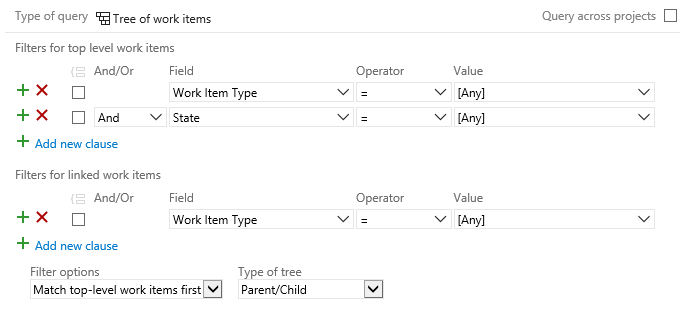
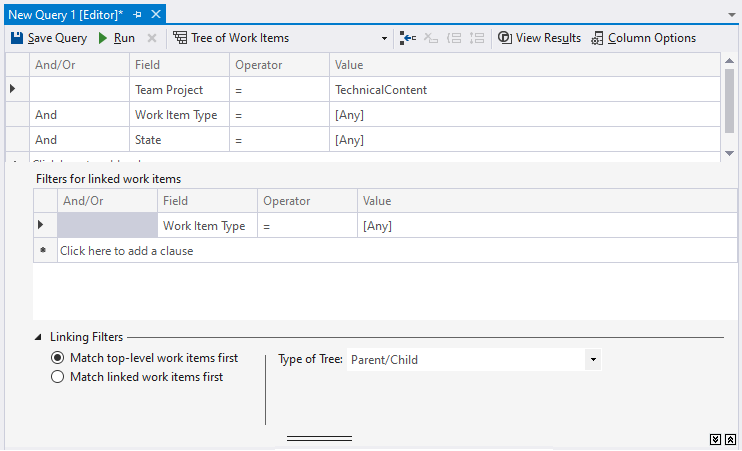
注意
无法构造显示测试计划、测试套件和测试用例的分层视图的查询,因为这些项不使用父子链接类型链接在一起。 使用直接链接查询列出与测试相关的工作项,或在“测试计划”页上查看层次结构。
筛选器和查询子句的选项
使用查询编辑器中的选项更改链接工作项的筛选器选项并添加查询子句。
筛选出
包括这些查询子句
仅包含工作项 645 的子项
添加到顶级工作项的筛选器:
ID = 645
任务或 bug
添加到链接工作项的筛选器:
Work Item Type In Task,Bug
分配给我的团队的项 (Web)
同时添加到顶部和底部筛选器:
Assigned to In Group [Fabrikam Fiber]\Web
分配给我的任务的父项
将筛选器选项更改为“首先匹配已链接的工作项”
添加到链接工作项的筛选器:
Assigned To = @Me
根据链接的依赖项列出项
以下示例演示一个依赖项链接查询,该查询返回对其他团队和项目管理的工作具有依赖项的项。
以下查询查找在所有项目中的工作项,这些项目使用前序和后继关系链接类型,链接到 Fabrikam 区域路径及项目下的工作项。
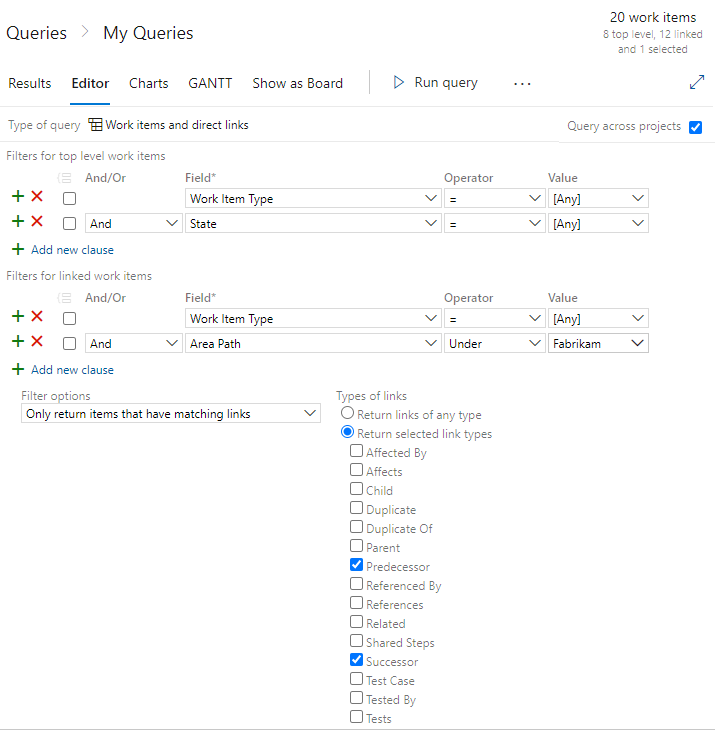
- 选择 “跨项目查询 ”,以包含来自其他项目的依赖链接工作项。
- 添加 Fabrikam 项目下的“区域路径”子句 ,以筛选链接到 Fabrikam 项目下定义的项的工作项。
- 选择“仅返回具有匹配链接的返回项”,然后选择“返回所选链接类型”,以仅返回作为前置任务或后续任务链接的工作项。
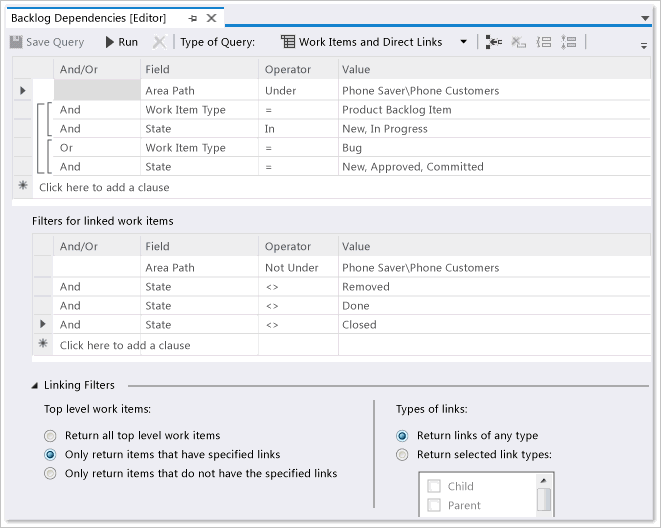
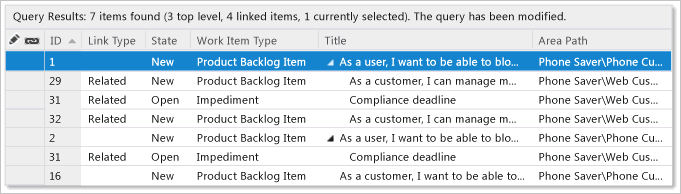
列出孤立用户情景
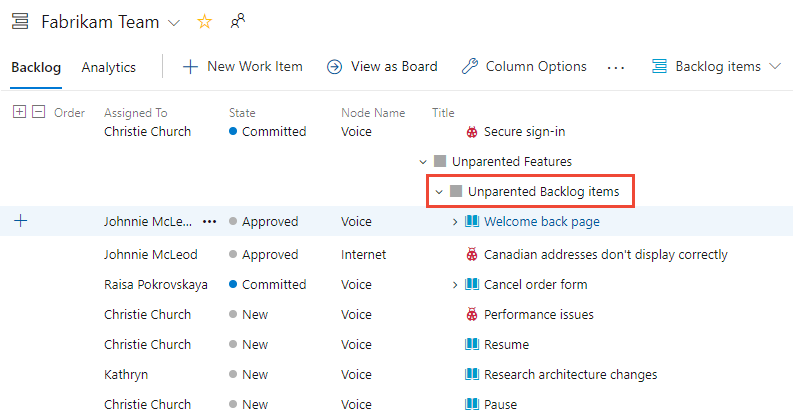
如果在功能下组织用户故事,请通过执行以下一种操作快速查找未归属的用户故事:
- 打开产品积压工作并打开“父级打开”视图选项。
- 滚动到 无父级故事 (敏捷)或 无父级积压项 (Scrum)部分。
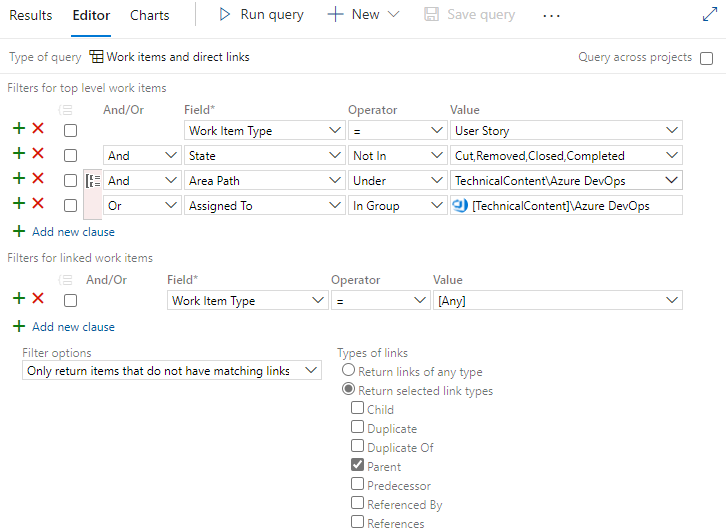
或者,使用 工作项和直接链接 查询查找无父项的积压工作项。 例如,以下查询列出了没有父级链接的 Azure DevOps 团队的活动用户情景。
与链接和附件关联的字段
下表描述了与链接和附件关联的字段。 其中大多数字段未显示在工作项窗体上,但所有工作项类型都在被跟踪。
附加文件计数
附加到工作项并存储在工作项跟踪数据库中的文件个数。
引用名称=System.AttachedFileCount, 数据类型=Integer
注意
对于 Azure Boards(云服务),最多可向一个工作项添加 100 个附件。 尝试添加更多时,会在保存工作项时出现错误消息。
注释计数
添加到工作项的 “讨论 ”部分的批注数。
引用名称=System.CommentCount, 数据类型=Integer
从工作项到作为非工作项的项目的链接数,例如拉取请求、提交、更改集或其他链接类型。
引用名称=System.ExternalLinkCount, 数据类型=Integer
工作项包含的超链接数。
引用名称=System.HyperLinkCount, 数据类型=Integer
链接注释
包含来自创建了该链接的团队成员的注释。 你可以将此字段配置为作为工作项窗体上链接列表中的一个列显示。 (查询编辑器不支持此字段。
引用名称=System.Links.Comment, 数据类型=PlainText
链接描述
包含工作项类型、ID 以及不是该链接目标的工作项标题。 你可以将此字段配置为作为工作项窗体上链接列表中的一个列显示。 (查询编辑器不支持此字段。
引用名称=System.Links.Description, 数据类型=PlainText
当作为列选项包含在积压工作或查询结果列表中时,系统将显示父工作项的 标题 。 在内部,系统将工作项的 ID 存储在整数字段中。
注意
可以将“父级”字段添加为列,或通过指定级父工作项 ID 在查询子句中进行指定。
引用名称=System.Parent, 数据类型=Integer
当作为列选项包含在积压工作或查询结果列表中时,系统将显示父工作项的 标题 。 在内部,系统将工作项的 ID 存储在整数字段中。
注意
Azure DevOps Server 2020 及更高版本中提供了“父级”字段。 不能在查询子句中指定此字段。
引用名称=System.Parent, 数据类型=Integer
为使用某种工作链接类型(例如,父-子、前导活动-后续活动和相关)的工作项定义的链接数。 有关完整列表,请参阅链接类型引用。
引用名称=System.RelatedLinkCount, 数据类型=Integer
仅适用于 Azure DevOps Services。 从一个工作项到另一个组织中定义的多个工作项的链接数。 组织必须由同一 Microsoft Entra ID 管理。 支持的链接类型包括“使用来源”、“生产目的”和“远程相关”。 有关详细信息,请参阅添加指向工作项的链接、链接到远程工作项。
引用名称=System.RemoteLinkCount, 数据类型=Integer
可视化相关工作和其他对象
在 Visual Studio Marketplace 的 Azure DevOps 选项卡中,可以使用 “工作项可视化”扩展 来查看工作项中的相关项目和对象。
添加自定义链接类型或自定义链接控件
若要添加链接类型,请参阅管理链接类型 [witadmin]。
支持在工作项之间创建链接的所有选项卡都使用工作项窗体上的 LinksControl 元素。 此元素控制筛选并限制可链接到的工作项的类型。 它还控制可以创建的链接类型,以及是否可以链接其他项目中的工作项。 若要自定义链接控件和限制,请修改工作项类型的定义 LinksControlOptions ;请参阅 LinksControlOptions XML 元素。
链接列表中的默认数据字段
你可以从链接列表中添加或删除列,也可以自定义默认列和列顺序。 有关详细信息,请参阅 LinksControlOptions XML 元素。