配置测试结果趋势(高级)小组件
Azure DevOps Services | Azure DevOps Server 2022 - Azure DevOps Server 2019
Teams 跟踪其测试附带运行状况,以确保在管道中进行有效的持续测试。 例如,团队可能会跟踪:
- 测试通过百分比
- 测试失败
- 测试持续时间
使用“测试结果趋势”小组件,可以监视一段时间内的测试趋势、检测有关测试失败、测试持续时间等的模式,并生成可操作的见解。
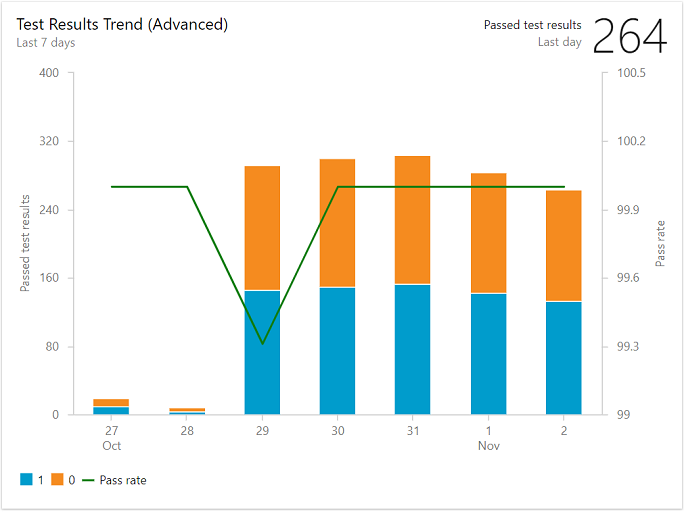
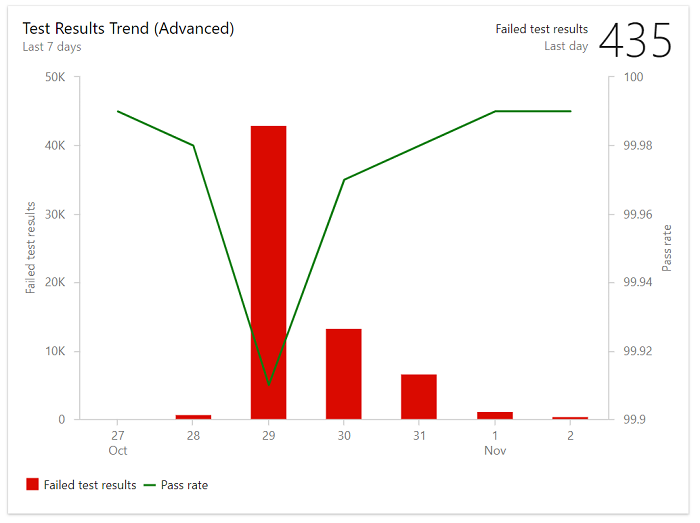
显示过去 7 天内通过百分比和测试失败的示例测试结果趋势小组件
在本文中,你将了解:
- 可以通过监视测试结果趋势图表获取的见解类型
- 从测试结果趋势图表获取可操作见解的先决条件
- 如何安装和配置测试结果趋势小组件
注意
测试结果趋势(高级)小组件基于分析,并支持 Azure DevOps Server 2020 及更高版本。 对于早期版本,可以使用“测试结果趋势”小组件。
测试结果趋势图表支持的见解
使用测试结果趋势图表,可以获取以下见解:
- 通过监视故障趋势和每天的平均通过率,确定测试运行状况是否随时间推移而改善
- 通过监视每天的平均测试持续时间,确定影响管道效率的长时间运行测试
- 确定测试结果中的模式。 测试最近已开始失败吗? 或者,测试是否始终在所选时间段内失败? 或者,测试是否显示不确定行为?
- 根据测试文件、分支或阶段(通过配置特定筛选器)获取你感兴趣的特定领域的见解。
- 通过将小组件配置为专注于测试文件、分支或阶段来获取对特定区域的见解。
测试结果趋势图要求在生成管道中设置持续测试。 若要获取更深入的见解和数据,可以在管道中查看测试失败报告。 有关详细信息,请参阅详细信息 “分析测试结果”。
先决条件
配置测试结果趋势小组件:
- 您必须是项目的成员。 如果尚未添加为项目成员, 请立即添加。
- 为生成管道设置持续测试。 有关详细信息,请参阅 使用生成运行单元测试。
- 已安装 Analytics 市场扩展。 必须是项目集合管理员组的成员才能添加扩展。
- 若要将小组件添加到团队仪表板,你需要是团队的成员。 你必须具有或更高的基本访问权限、仪表板权限,或者是团队管理员或项目管理员。
- 启用 管道。 如果禁用,则不会显示管道的分析小组件。 若要重新启用它,请参阅 打开或关闭 Azure DevOps 服务。
配置测试结果趋势(高级)小组件
可以将测试结果趋势(高级)小组件配置为显示生成或发布管道的结果。
在团队的仪表板中,选择要
 配置的“测试结果趋势”(高级)小组件的操作图标,然后选择“ 配置”。
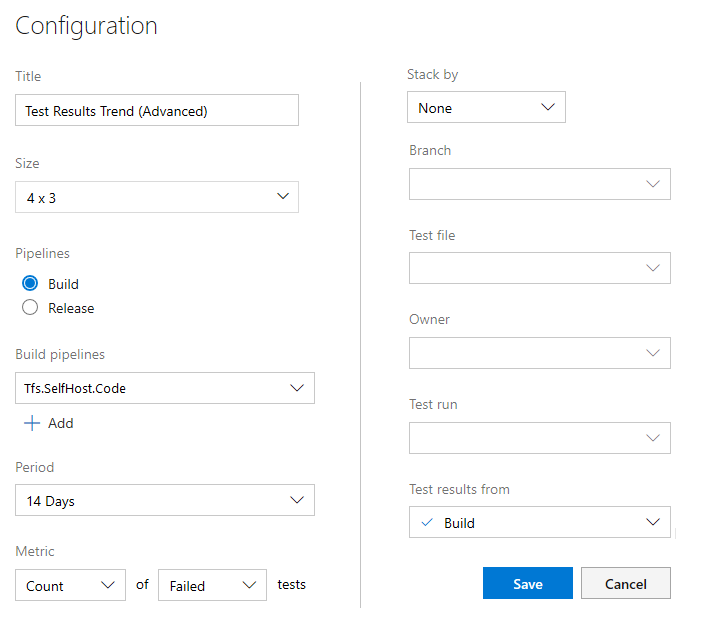
修改游戏,然后为要选择的管道类型选择“生成”或“发布”。
选择
 加号图标以添加一个或多个管道。
接下来,选择 “时间段”,然后选择要跟踪的指标。(可选)为 分支、 测试文件、 所有者和 测试运行应用筛选器。
完成时选择保存。
下图显示了过去七天的合格率和测试结果的图表。