你当前正在访问 Microsoft Azure Global Edition 技术文档网站。 如果需要访问由世纪互联运营的 Microsoft Azure 中国技术文档网站,请访问 https://docs.azure.cn。
创建用于安全访问 enclave 资源的虚拟机(VM),用于管理目的,可通过Azure Bastion进行远程访问。 这些 VM 旨在作为 enclave 和 enclave 资源的应急系统管理的临时资源
创建管理员 VM
使用 管理 VM 快速创建可以访问和配置 enclave 资源的 VM。
访问管理虚拟机
默认情况下,Azure Enclave 为社区或 enclave 所有者创建一个Azure Bastion实例来访问其 enclave。
为 enclave 启用对 Azure 门户的访问
默认情况下,会限制 enclaves 对 Azure 门户的访问。 这意味着你需要创建端点规则和连接,以便从管理 VM 或隔离环境中访问 Azure 门户。
通过 Azure Bastion 访问机密隔离区
Azure Enclave 原生使用现有的 Azure 用户界面控件来实现对管理 VM 的访问。 详细了解如何使用 RDP 连接到 Windows VM - Azure Bastion。
对于某些社区和 enclave 所有者,此默认访问模型可能不够精细。 例如,某些隔离环境的所有者的工作负载可能受到监管要求的约束,而这些要求不允许使用 Azure Bastion。
如果 Admin VM 的默认行为,或者 Azure Enclave 允许更改的配置,无法满足您的使用场景,Azure Enclave 建议创建一个工作负载、在该工作负载中创建虚拟机,以及创建一个终结点和连接,其功能方式类似于 Admin VM 的运作方式。
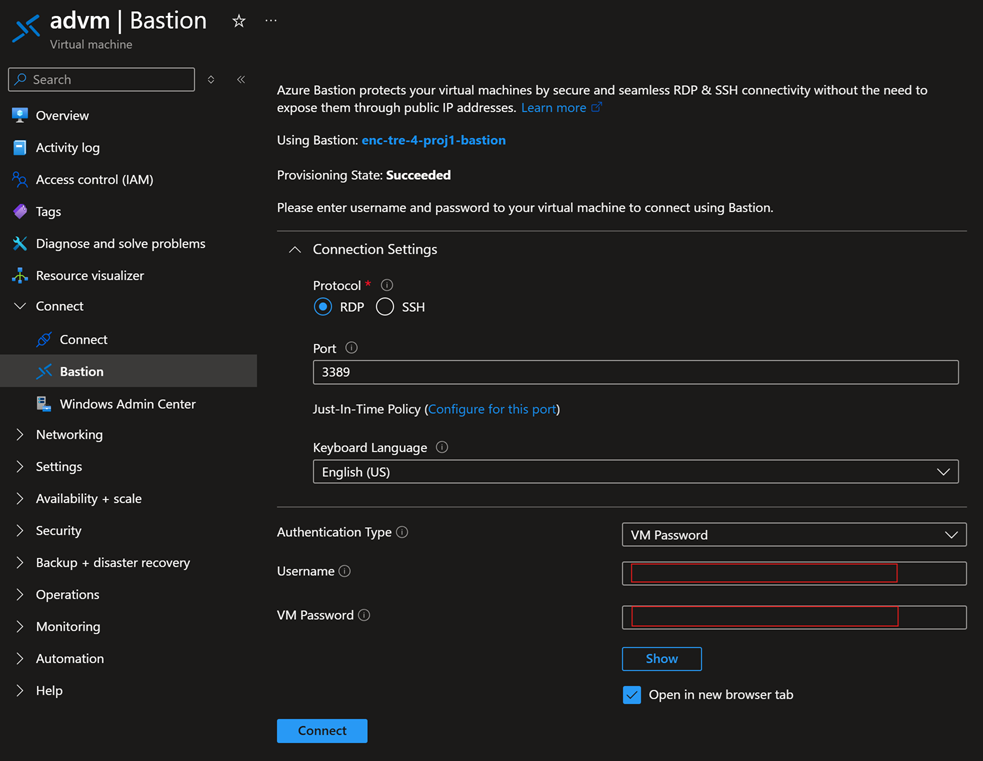
- 创建管理 VM 后,在 Azure 门户中导航到该虚拟机资源。
- 选择
Connect并选择Connect via Bastion。

- 输入管理员 VM 的凭据并选择
Connect。
- 看到管理员 VM 的桌面后,选择 Windows 开始菜单图标并在搜索字段中输入
RDC。
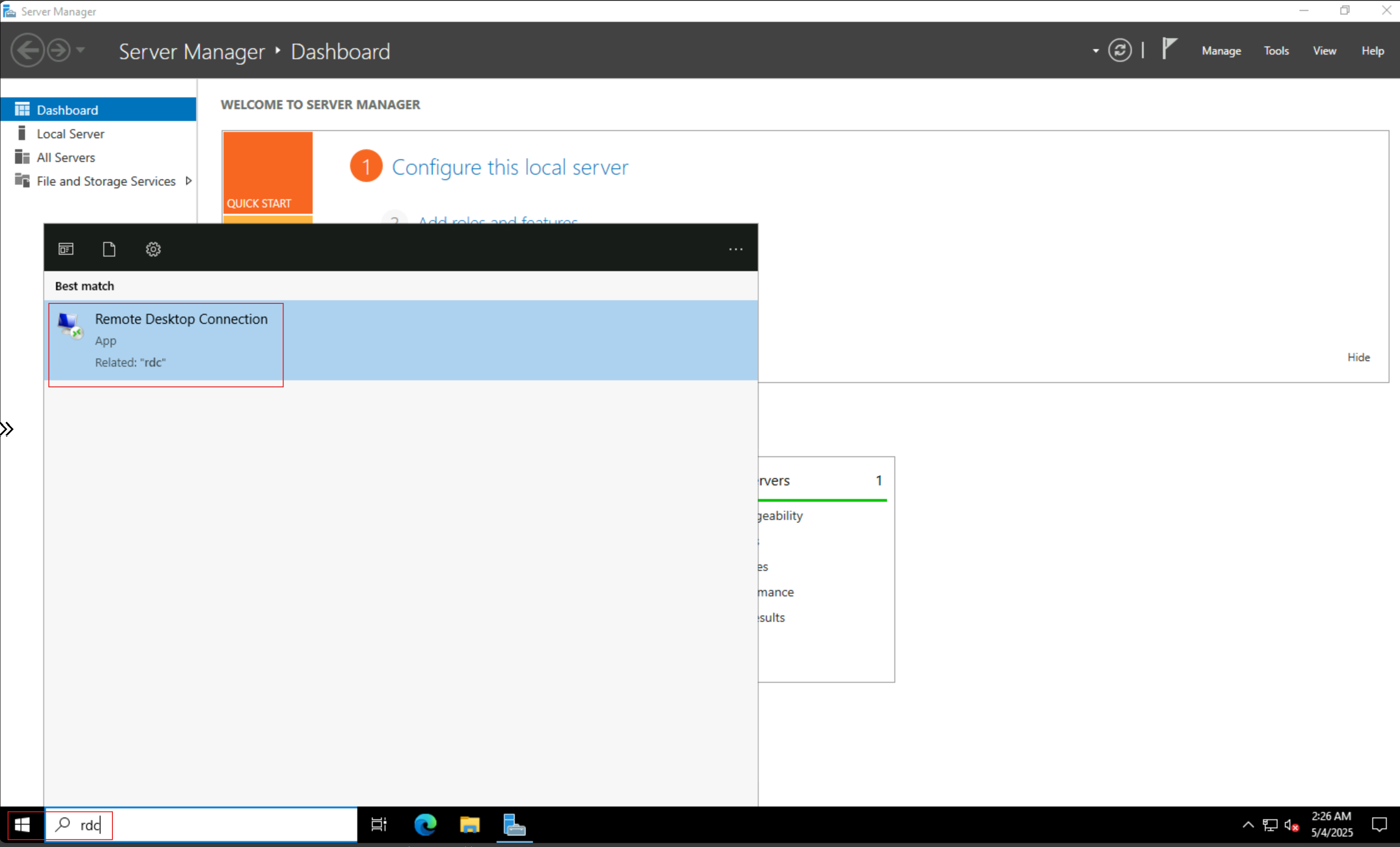
-
远程桌面 Connection从列表中选择应用程序。 - 在 enclave 中输入要访问的 VM 的 IP 地址。
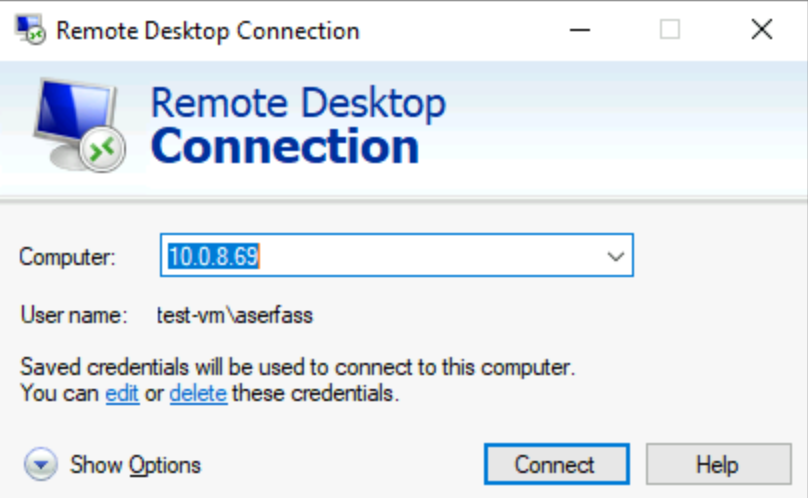
- 在远程 VM 上执行所需的任务。
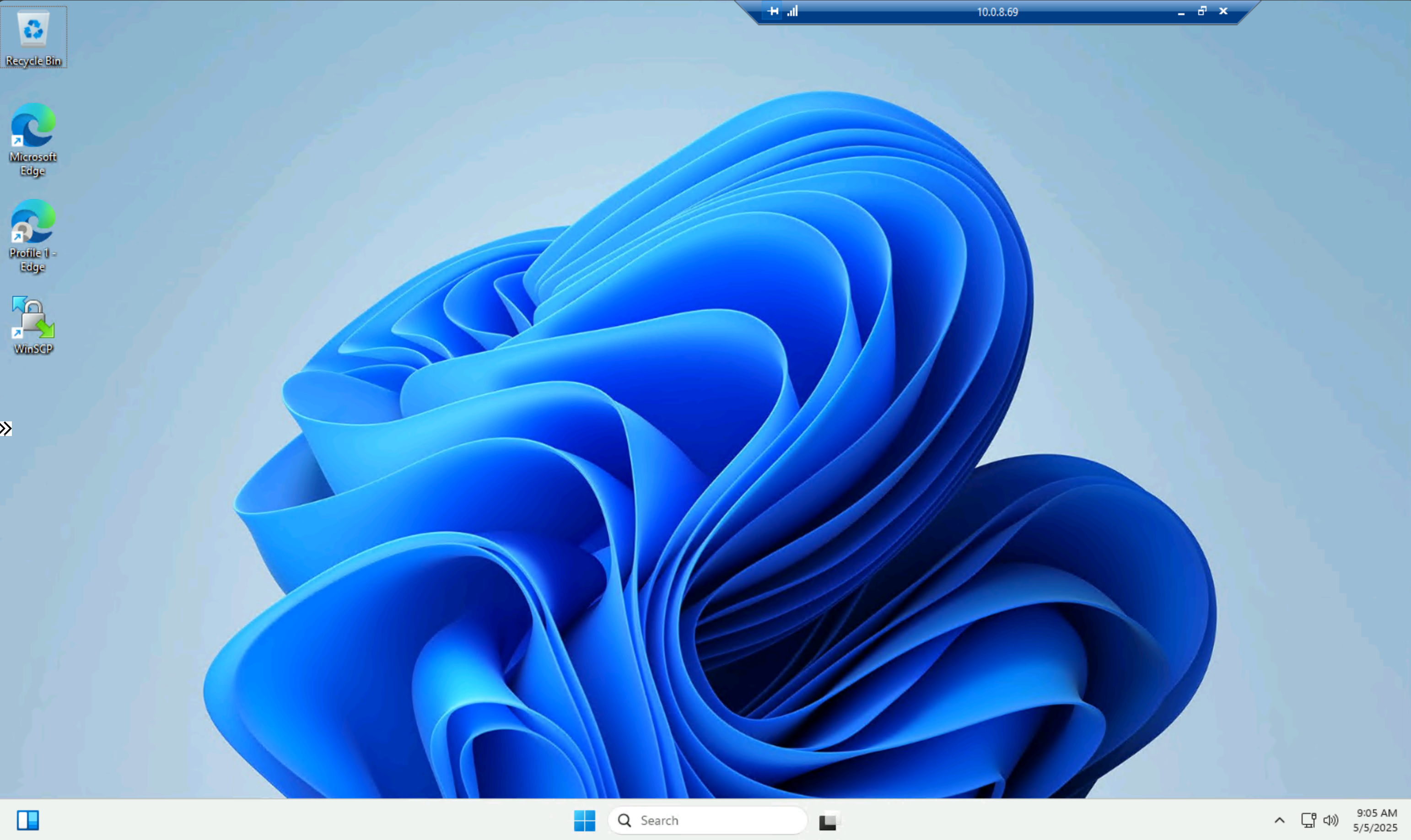
重置密码
可以使用下面的说明重置密码。 从门户开始:
- 选择 VM 名称以打开该 VM 资源
- 滚动到边栏选项卡底部并选择“重置密码”
- 输入新密码两次,然后选择“更新”
大小
可以根据预期同时在 VM 上拥有的用户数调整 Azure Enclave 管理 VM 的 VM 大小。
图像
社区和 enclave 所有者可能也对用于这些 VM 的默认 VM 映像有所顾虑。 目前,Azure Enclave 为管理员 VM 使用 Azure 市场 中的 Windows Server Datacenter 映像。 可以通过在 “管理 VM 模板高级”选项卡中提供资源 ID 来选择自己的自定义映像。