你当前正在访问 Microsoft Azure Global Edition 技术文档网站。 如果需要访问由世纪互联运营的 Microsoft Azure 中国技术文档网站,请访问 https://docs.azure.cn。
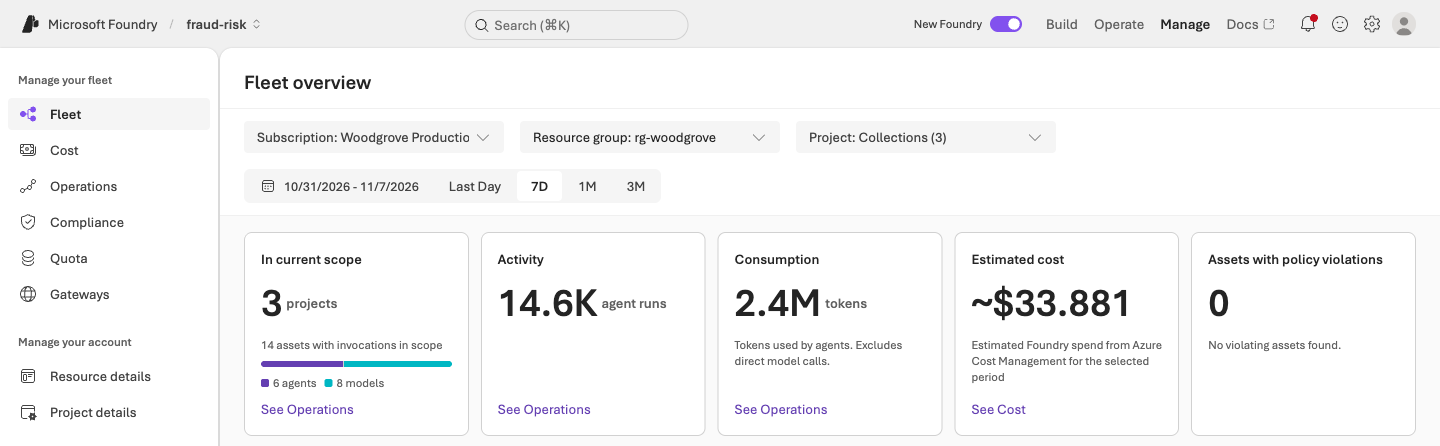
若要查看Azure订阅中代理和模型的活动、运行状况和成本,请转到 Microsoft Foundry 门户中的管理>车队。 “舰队概述”页汇总了所选的范围和日期范围。 它显示了你的代理运行情况、使用的令牌数、成本,以及错误、运行缓慢和策略违规出现在哪些地方。
平台管理员和操作员使用 Fleet 作为起点。 每张卡片都链接到包含更多详细信息的页面:Operations 页面显示使用情况、错误和延迟,Cost 页面显示支出,Govern 页面显示策略违规。 若要详细监视单个项目的代理,请参阅 使用代理监视仪表板监视代理。
Important
Foundry 门户中的机队以公共预览版提供,受Microsoft Azure预览版补充使用条款的约束。 此预览版在没有服务级别协议的情况下提供,Microsoft不建议将其用于生产工作负荷。 某些功能可能不受支持,或者可能具有受限功能。
Prerequisites
具有至少一个 Foundry 资源和具有代理或模型使用情况的项目的Azure订阅。
若要查看活动、令牌使用、错误和延迟,有权读取使用情况指标(
Microsoft.Insights/metrics/read)。 所有 Foundry 角色、监视读取者和读取者都包含该角色。若要查看成本,具有成本管理读取访问权限的角色(如成本管理读取者或读取者)位于你查看的范围。 所有者和参与者也包含此权限。 Foundry 角色则不包括。
若要查看策略违规,有权读取Azure Policy符合性数据(
Microsoft.PolicyInsights/*/read)。 所有 Foundry 角色和 Reader 都包含它。有关每个卡片后面的权限,请参阅 成本数据和成本控制的权限。 若要分配角色,请参阅使用 Azure 门户分配 Azure 角色。
Important
Foundry RBAC 角色最近已更名。 Foundry 用户、Foundry 所有者、Foundry 帐户所有者和 Foundry 项目经理之前的名称分别为“Azure AI 用户”、“Azure AI 所有者”、“Azure AI 帐户所有者”和“Azure AI 项目经理”。 在重命名推出时,你仍可能会在某些位置看到以前的名称。重命名后,角色 ID 和核心权限保持不变。
打开“舰队”页
-
登录到 Microsoft Foundry。 确保 New Foundry 开关处于打开状态。 这些步骤是指Foundry(新版本)。

在右上角导航中选择“ 管理 ”。
在左窗格中,选择“Fleet”。 此时会打开“舰队概述”页。
在“订阅”中,选择要查看的订阅。 (可选)若要专注于其中的一部分,请在资源组中选择资源组,并在Project中选择项目。
选择日期范围: 最后一天、 7D、 1M 或 3M。 若要设置自定义日期,请选择日期范围选取器。 自定义范围最多可以覆盖三个月。
Note
此图中显示的成本只是示例,不反映实际价格。 有关当前价格,请参阅Microsoft Foundry 定价。
显示更改的卡片将所选范围与前一个长度相同的时间段进行比较,例如 7D 之前的 7 天。 自定义范围不显示对比。
阅读摘要卡
页面顶部的五张卡片汇总了所选范围和日期范围。
| Card | 它显示的内容 | 指向更多详细信息的链接 |
|---|---|---|
| 在当前范围内 | 项目数,以及所选时间段内有调用的代理和模型的数量。 | 请参阅“Operations” |
| 活动 | 代理运行次数,以及与上一时间段相比的变化。 | 请参阅“Operations” |
| 消耗型 | 代理使用的令牌,以及与上一周期相比的变化。 不计算直接模型调用。 | 请参阅“Operations” |
| 估计成本 | Azure 成本管理 中所选时段的成本,以及与上一周期相比的变化。 | 查看成本 |
| 违反策略的资产 | 不符合该范围内所分配策略的代理和模型数量。 | 请参阅“治理” |
“查看操作”会保留您选择的日期范围。
“估计成本”卡来自Azure 成本管理,例如“成本”页上的总计,因此在使用后 8 到 24 小时显示。 活动和令牌会在几分钟内出现,因此使用量的新峰值可能会先显示在 Fleet 上,而成本则稍后才会显示。 有关成本数据的详细信息,请参阅 了解成本数据。
查找需要注意的资产
卡片下方的四个列表对要优先审查的代理和模型进行排序。
| List | 它排名的内容 | 指向更多详细信息的链接 |
|---|---|---|
| 错误事件最多 | 错误次数最多的代理和模型。 每行显示错误率和事件数。 | 请参阅“Operations” |
| 最高代理运行延迟 | 其运行时间最长(以秒为单位)的代理。 | 请参阅“Operations” |
| 成本增幅最高 | 成本较上一期间增长最多的代理和模型(按金额和百分比计) | 查看成本 |
| 策略违规最多 | 具有最多政策违规的代理和模型。 | 请参阅“治理” |
若要调查代理或模型,请选择其名称。
浏览范围内的资产
此范围中的资产 列出了所选范围内的项目、代理和模型及其各自的使用情况和成本。
- 滚动到 此范围内的资产。
- 选择 “项目”、“ 代理”或 “模型”。 每个选项卡显示它拥有的项数。
- 若要查找某个项,请在 “按名称搜索”中输入其名称的一部分。 若要对表进行排序,请选择列标题。
- 查看列。 在 “项目”上,每行显示项目的 资产 (代理和模型)、 调用、 错误事件、 令牌使用情况、 成本、 成本趋势和 创建者。 若要查看趋势与哪个时间段进行比较,请将鼠标悬停在其 成本趋势 值上。
“成本”列显示所选周期内每个资产的成本,成本趋势显示与上一周期相比的变化。 新增 意味着该资产在上一个时期没有成本。
Troubleshoot
| 问题 | 原因 | 修复 |
|---|---|---|
| 卡片或列表显示其无法加载,例如“无法加载代理运行延迟”。 检查对所选项目和监控指标的访问权限,然后重试。 | 您没有该卡的权限,或者无法加载数据。 | 在 每个页面的权限 中找到该卡片,并请求管理员提供包含该卡片的角色。 如果已拥有它,请稍后再试。 |
| 策略卡显示“无法加载策略违规”。 | 无法读取范围Azure Policy符合性数据,或者策略服务未响应。 | 向管理员询问订阅上的 Foundry 角色或 Reader,或稍后再试。 若要查看策略,请打开“治理”。 |
| 估计成本为空,或低于该活动所显示的水平。 | 成本会在使用后 8 到 24 小时后才会显示,因此最近的使用记录可能还没有显示成本。 | 请稍后再次检查,或选择更长的日期范围。 |
| 卡片和列表为空。 | 范围和日期范围内没有代理或模型使用情况。 | 选择更长的日期范围或其他范围条件。 |
相关内容
- 若要查看卡片背后的使用情况、错误和延迟,请参阅 监视代理和模型操作。
- 若要分析订阅中的支出,请参阅 Foundry 门户中的“查看订阅成本”。
- 若要查找每个项目的角色,请参阅 成本数据和成本控制的权限。
- 若要查看和修复策略违规,请参阅 “管理合规性和安全性”。
- 若要详细监视一个项目的代理,请参阅 使用代理监视仪表板监视代理。