你当前正在访问 Microsoft Azure Global Edition 技术文档网站。 如果需要访问由世纪互联运营的 Microsoft Azure 中国技术文档网站,请访问 https://docs.azure.cn。
登录到Azure,然后选择现有的 Foundry 项目,或使用 Microsoft Foundry Toolkit for Visual Studio Code 创建项目。 Foundry Toolkit 使用选择的项目作为云模型、代理、工具和评估的默认项目。
先决条件
- 安装 Microsoft Foundry Toolkit for Visual Studio Code。
- Azure 订阅。
- 若要选择现有项目,请访问该项目。 有关详细信息,请参阅 Microsoft Foundry 的基于角色的访问控制。
- 若要创建项目,请满足 创建 Foundry 项目的先决条件。
登录到 Azure
Foundry Toolkit 使用通过 Azure 资源扩展可用的账户、租户和订阅。
- 在活动栏中,选择Azure。
- 在“Azure资源”视图中,选择“登录到Azure”。
- 完成登录流程。
- 在帐户&租户中,确认已选择 Foundry 资源对应的帐户和租户。
- 在 “资源”中,确认目标订阅可见。
选择现有项目
将可访问的项目设为 Foundry Toolkit 的默认项目。
在活动栏中,选择 Foundry Toolkit。
在“我的资源”下,选择“设置 Foundry 项目”。
选择“切换项目”。
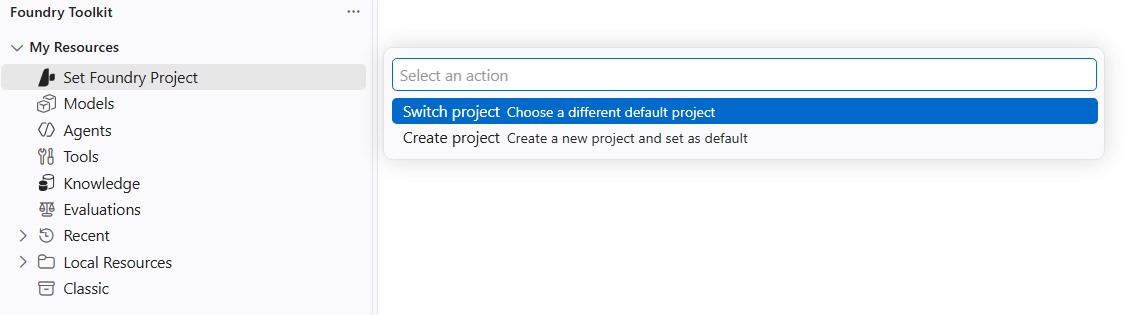
选择包含项目的Azure订阅。
选择 Foundry 项目。
在 “我的资源”下,确认项目资源出现。
所选项目将保持默认值,直到选择另一个项目、清除默认项目、注销或失去对项目的访问权限。
创建项目
使用 Foundry Toolkit 创建具有基本默认设置的 Foundry 帐户和项目。 对于自定义网络、安全、命名或 Azure Policy 要求,请使用 Foundry 门户或基础设施模板。
在活动栏中,选择 Foundry Toolkit。
在“我的资源”下,选择“设置 Foundry 项目”。
选择创建项目。
选择您的 Azure 订阅。
选择现有资源组,或选择 “创建新资源组”。
如果创建资源组,请输入资源组名称,然后选择一个位置。
输入 Foundry 项目的名称。
查看项目创建进度通知。
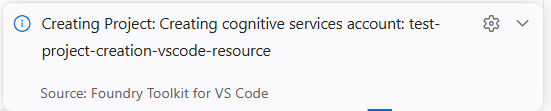
等待项目成功部署的通知。
在 “我的资源”下,确认显示新的项目资源。
Foundry Toolkit 创建从项目命名的 Foundry 帐户,在该帐户下创建项目,并将该项目设置为“工具包”默认值。
切换默认项目
更改 Foundry Toolkit 使用的云项目,而无需更改Azure帐户。
在 “我的资源”下,找到当前默认项目。
选择项目旁边的齿轮图标。
选择“切换默认项目”。
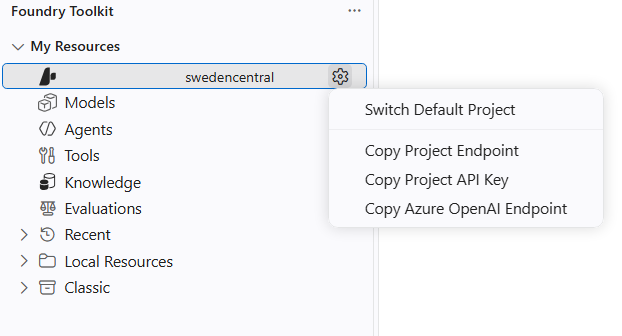
选择 切换项目。
选择订阅和另一个可访问的项目。
在 “我的资源”下,确认所选项目资源出现。
若要在不使用云项目的情况下工作,请运行 Foundry Toolkit: Clear Default Project。
清理资源
选择现有项目不会创建Azure资源。 如果在本文中创建了项目,则其资源可能会产生费用。
- 如果使用了共享资源组,请不要删除资源组。 按照 删除项目 中的说明删除该项目。 仅当 Toolkit 为此过程创建了 Foundry 帐户,并且不包含其他项目或资源时,才删除 Foundry 帐户。
- 如果创建了专用资源组,并且不再需要其中的任何内容,请打开Azure门户,选择资源组,然后选择“删除资源组”。
Warning
删除资源组会永久删除其中的每一个资源。 在确认删除之前,请查看资源列表。