你当前正在访问 Microsoft Azure Global Edition 技术文档网站。 如果需要访问由世纪互联运营的 Microsoft Azure 中国技术文档网站,请访问 https://docs.azure.cn。
在本快速入门中,你将创建一个 Microsoft Foundry 项目并部署模型。 如果要管理团队,则还会授予团队成员的访问权限。 完成这些步骤后,你或你的团队就可以开始使用已部署的模型生成 AI 应用程序。
提示
本快速入门介绍如何创建资源以使用基本设置生成代理。 有关使用自己的资源的更高级方案,请参阅 设置环境进行代理开发。
先决条件
- 具有活动订阅的Azure帐户。 如果没有订阅,请创建一个 free Azure 帐户,其中包括免费试用订阅。
- 如果要自行创建项目:
- 需具备允许创建 Foundry 资源的角色,例如订阅或资源组中的 Foundry 账户所有者或 Foundry 所有者。 有关权限的详细信息,请参阅Microsoft Foundry 的基于角色的访问控制。
Important
Foundry RBAC 角色最近已更名。 Foundry 用户、Foundry 所有者、Foundry 帐户所有者和 Foundry 项目经理之前的名称分别为“Azure AI 用户”、“Azure AI 所有者”、“Azure AI 帐户所有者”和“Azure AI 项目经理”。 在重命名推出时,你仍可能会在某些位置看到以前的名称。重命名后,角色 ID 和核心权限保持不变。
- 需具备允许创建 Foundry 资源的角色,例如订阅或资源组中的 Foundry 账户所有者或 Foundry 所有者。 有关权限的详细信息,请参阅Microsoft Foundry 的基于角色的访问控制。
- 如果要为团队创建项目:
- 拥有允许完成角色分配的角色访问权限,例如所有者。 有关权限的详细信息,请参阅Microsoft Foundry 的基于角色的访问控制。
- 需要访问权限的团队成员的用户电子邮件地址或Microsoft Entra安全组 ID 的列表。
如果使用Azure CLI而不是门户,资源组上的“参与者”或“所有者”角色足以创建资源和项目。 你仍然需要一个可以分配角色的角色(例如 所有者),才能向团队成员授予访问权限。
使用以下选项卡选择首选方法:
安装 Azure CLI 2.80.0 或更高版本。 使用
az version检查你的版本,如果需要较新版本,请运行az upgrade。2.80.0 版本新增了这些步骤使用的
az cognitiveservices account project命令。 在较早版本中,这些命令在使用unrecognized arguments或'project' is misspelled or not recognized by the system时会失败。登录到Azure:
az login
创建项目
创建 Foundry 项目以组织工作。 该项目包含团队使用的模型、代理和其他资源。
提示
如果要尝试即时模型(预览版),请在“美国西部 3”区域中创建项目。
注释
这些步骤需要Azure CLI版本 2.80.0 或更高版本,以及资源组上的“参与者”或“所有者”角色。 运行 az version 以检查你的版本;如果你需要较新版本,请运行 az upgrade。 在开始之前运行 az login 以登录。 有关支持的区域,请参阅 “区域支持”。
创建资源组或使用现有资源组。 例如,在
my-foundry-rg中创建eastus:az group create --name my-foundry-rg --location eastus验证资源组是否存在:
az group show --name my-foundry-rg --query properties.provisioningState --output tsv输出显示
Succeeded。创建启用了项目管理的 Foundry 资源。 例如,在
my-foundry-resource资源组中创建my-foundry-rg。az cognitiveservices account create \ --name my-foundry-resource \ --resource-group my-foundry-rg \ --kind AIServices \ --sku S0 \ --location eastus \ --custom-domain my-foundry-resource \ --assign-identity \ --allow-project-management true使用以下值:
Parameter Purpose --assign-identity创建项目管理所需的托管标识。 如果缺少此项,项目创建将失败,并显示必须在资源上启用托管标识的错误。 --allow-project-management支持项目管理。 创建资源后,无法更改此设置。 --custom-domain必须全局唯一。 如果 my-foundry-resource已被占用,命令将失败并显示CustomDomainInUse。 选择其他名称并再次运行该命令。创建项目。 例如,在
my-foundry-project中创建my-foundry-resource:az cognitiveservices account project create \ --name my-foundry-resource \ --resource-group my-foundry-rg \ --project-name my-foundry-project \ --location eastus验证是否已预配资源:
az cognitiveservices account show \
    --name my-foundry-resource \
    --resource-group my-foundry-rg \
    --query properties.provisioningState --output tsv
输出应显示
Succeeded。 如果输出显示其他状态,请检查权限、区域可用性和资源配额。 有关更多帮助,请参阅 创建多服务资源。验证是否已创建项目:
az cognitiveservices account project show \
    --name my-foundry-resource \
    --resource-group my-foundry-rg \
    --project-name my-foundry-project \
    --query properties.provisioningState --output tsv
输出应显示
Succeeded。 如果命令失败并显示一条消息,指出必须启用托管标识,请确认你已使用--assign-identity创建了该资源。

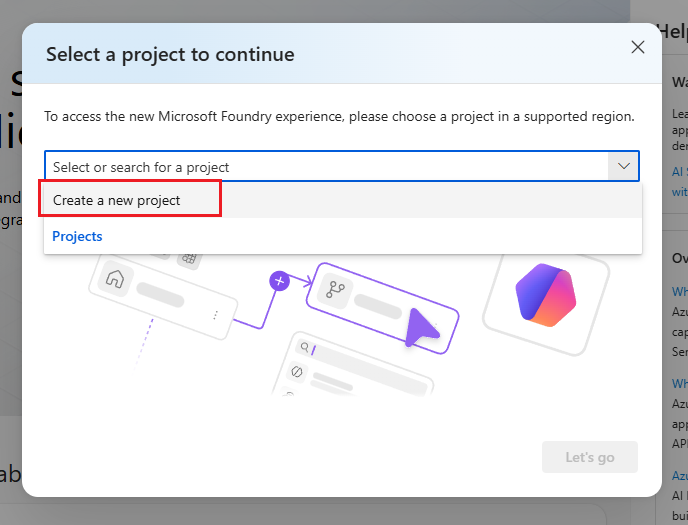
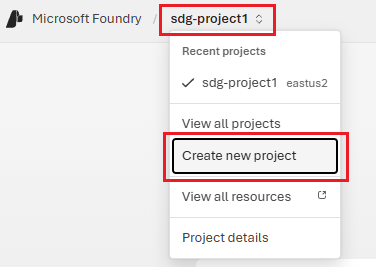
部署模型
部署可以使用的模型。 此示例使用 gpt-5-mini,但可以选择任何可用的模型。
提示
若要尝试 即时访问模型(预览版),可以跳过此步骤。
列出区域中可用的模型,以便可以确认模型名称和版本:
az cognitiveservices model list \
    --location eastus \
    --query "[?model.name=='gpt-5-mini'].{version:model.version,skus:join(',',model.skus[].name)}" \
    --output table
部署模型:
az cognitiveservices account deployment create \
    --name my-foundry-resource \
    --resource-group my-foundry-rg \
    --deployment-name gpt-5-mini \
    --model-name gpt-5-mini \
    --model-version "2025-08-07" \
    --model-format OpenAI \
    --sku-capacity 10 \
    --sku-name GlobalStandard
如果命令失败并显示
DeploymentModelNotSupported,则表示你所在的地区不提供该型号、版本或 SKU。 使用上一步的输出选择受支持的组合。验证部署是否成功:
az cognitiveservices account deployment show \
    --name my-foundry-resource \
    --resource-group my-foundry-rg \
    --deployment-name gpt-5-mini \
    --query properties.provisioningState --output tsv
当部署就绪时,输出会显示
Succeeded。
获取项目连接详细信息
需要项目终结点以便从代码进行连接。 如果要为其他人管理此项目,请向其发送此终结点以及部署名称。
获取项目终结点:
az cognitiveservices account project show \
    --name my-foundry-resource \
    --resource-group my-foundry-rg \
    --project-name my-foundry-project \
    --query 'properties.endpoints."AI Foundry API"' --output tsv
输出是你的项目端点,形式为 https://my-foundry-resource.services.ai.azure.com/api/projects/my-foundry-project。 在其他快速入门和教程中使用此值。
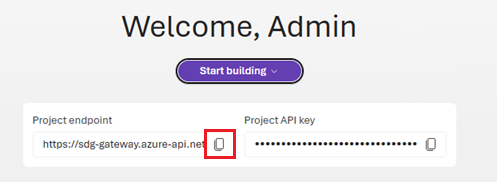
对于管理员 - 授予访问权限
如果要管理团队,请将 Foundry 用户 角色分配给团队成员,以便他们可以使用项目和已部署的模型。 此角色提供生成和测试 AI 应用程序所需的最低权限。 有关可能需要分配的其他角色,请参阅Microsoft Foundry 的基于角色的访问控制。
获取项目的资源 ID:
PROJECT_ID=$(az cognitiveservices account project show \
    --name my-foundry-resource \
    --resource-group my-foundry-rg \
    --project-name my-foundry-project \
    --query id -o tsv)
将 Foundry 用户 角色分配给团队成员:
Important
Foundry RBAC 角色最近已更名。 Foundry 用户、Foundry 所有者、Foundry 帐户所有者和 Foundry 项目经理之前的名称分别为“Azure AI 用户”、“Azure AI 所有者”、“Azure AI 帐户所有者”和“Azure AI 项目经理”。 在重命名推出时,你仍可能会在某些位置看到以前的名称。重命名后,角色 ID 和核心权限保持不变。
az role assignment create \
    --role "53ca6127-db72-4b80-b1b0-d745d6d5456d" \
    --assignee "user@contoso.com" \
    --assignee-principal-type User \
    --scope $PROJECT_ID
注释
由于 Foundry RBAC 角色最近已重命名,因此请在代码中使用角色定义 ID(GUID)而不是角色名称,以避免在重命名推出过程中出现问题:
-
Foundry 用户:
53ca6127-db72-4b80-b1b0-d745d6d5456d -
Foundry 所有者:
c883944f-8b7b-4483-af10-35834be79c4a -
Foundry 帐户所有者:
e47c6f54-e4a2-4754-9501-8e0985b135e1 -
Foundry 项目经理:
eadc314b-1a2d-4efa-be10-5d325db5065e
添加安全组,而不是添加单个用户:
az role assignment create \
    --role "53ca6127-db72-4b80-b1b0-d745d6d5456d" \
    --assignee-object-id "<security-group-object-id>" \
    --assignee-principal-type Group \
    --scope $PROJECT_ID
验证角色分配:
az role assignment list \
    --scope $PROJECT_ID \
    --role "53ca6127-db72-4b80-b1b0-d745d6d5456d" \
    --output table
验证团队成员访问权限
要求团队成员通过登录到 Microsoft Foundry并从项目列表中选择项目来验证其访问权限。
如果团队成员无法访问项目,请验证角色分配是否已成功完成。 检查是否使用了正确的电子邮件地址或安全组 ID。 请确保团队成员的Azure帐户位于同一Microsoft Entra租户中。
若要确认已部署的模型可用,请让团队成员选择右上角导航中的 “生成 ”,然后在左窗格中选择 “模型 ”。
清理资源
如果不再需要此项目,请删除资源组以删除与其关联的所有资源。
az group delete --name my-foundry-rg --yes --no-wait
删除操作在后台运行。 若要确认资源组已消失,请运行:
az group exists --name my-foundry-rg
删除完成时,输出会显示 false。