你当前正在访问 Microsoft Azure Global Edition 技术文档网站。 如果需要访问由世纪互联运营的 Microsoft Azure 中国技术文档网站,请访问 https://docs.azure.cn。
适用于:Azure 逻辑应用(标准)
注释
此预览版功能受 Microsoft Azure 预览版补充使用条款的约束。
当团队需要将工作负载从旧平台(如BizTalk Server)迁移到云时,你可能会发现该过程非常复杂、耗时且具有挑战性。 为了帮助简化此任务,Azure 逻辑应用迁移代理在Visual Studio Code中通过五个引导阶段自动执行此过程。
本快速入门介绍如何使用 Visual Studio Code 中的 Azure 逻辑应用 迁移代理将示例集成工作负荷从BizTalk Server迁移到 Azure 逻辑应用 中的标准工作流。 了解如何安装扩展、打开源项目并按照代理进行操作,因为它将引导你完成迁移阶段:发现、规划、转换、验证和部署。
注释
尽管迁移代理几乎可以自主运行,但它可能会提示你为所需任务运行特定的命令。 若要让代理继续,请选择 “允许”。
有关详细信息,请参阅从集成平台迁移到 Azure 逻辑应用 的自动化。
Prerequisites
在开始之前,请确保满足以下要求:
| Requirement | Purpose |
|---|---|
| Azure 订阅 - 获取免费帐户 | 部署到Azure(阶段 5) |
| Azure CLI | Azure资源预配和部署 |
| Visual Studio Code 1.85.0 或更高版本 | 本地开发体验 |
| Azure 逻辑应用迁移代理扩展 | Visual Studio Code 迁移智能体所需的扩展 |
| Azure 逻辑应用(标准)扩展 | Azure 逻辑应用迁移代理扩展所需的依赖项 |
| Azure Functions 扩展 | 本地函数运行时和开发任务 |
| Azure Functions Core Tools | Azure 逻辑应用的本地运行时主机(标准) |
| GitHub Copilot 订阅 | AI 驱动的分析、规划和转换 |
| Docker Desktop | 用于测试和运行连接的本地连接器资源部署 |
| 包含BizTalk Server项目的文件夹 | 包含带有源工件和文件的集成项目文件夹的文件夹。 例如,BizTalk 项目文件夹包括具有以下文件扩展名的文件:.btproj、、.odx.btm、和.xsd.btp。 |
1:安装迁移代理扩展
打开Visual Studio代码。
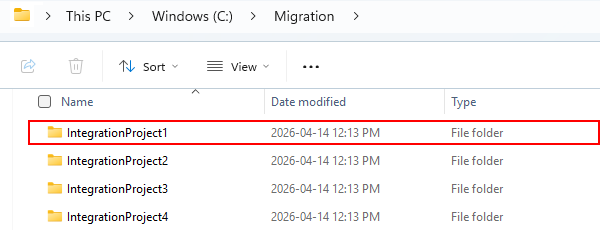
(可选)但建议从集成项目所在的文件夹或目录中打开Visual Studio Code,例如,C:\Migration\<project-folders>。
在活动栏上,选择“ 扩展”。 (键盘:Ctrl+Shift+X)
在 Extensions:Marketplace 搜索框中,找到 Azure 逻辑应用 迁移代理扩展,然后选择 Install。
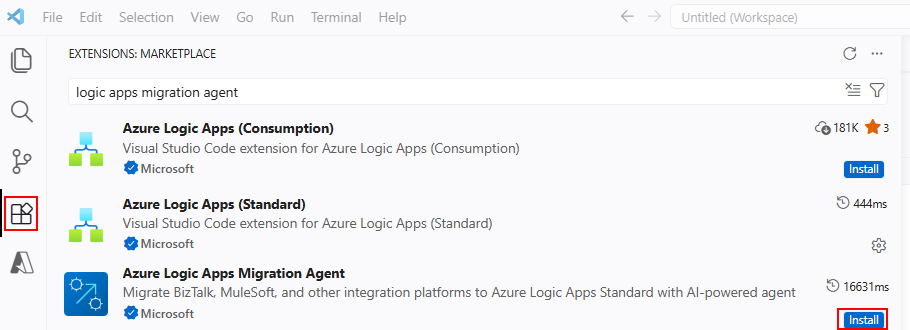
安装完成后,活动栏会显示用于 Azure 逻辑应用 迁移代理(
 ) 的图标。
2:选择源文件夹
在Visual Studio Code,在活动栏上,选择Azure 逻辑应用迁移代理图标(
)。在“Azure 逻辑应用迁移代理窗口中的”发现结果部分中,选择选择源文件夹。
小窍门
若要以命令的形式运行此操作,请打开命令面板(键盘:Ctrl+Shift+P)。 输入并运行 Azure 逻辑应用 迁移代理:选择源文件夹。
找到包含 BizTalk、MuleSoft 或其他集成项目的源文件夹并选择,然后选择 选择源项目文件夹或 MSI。
显示 Visual Studio Code 的屏幕截图,其中包含 Azure 逻辑应用 迁移代理和带有项目的源文件夹。 该扩展会自动检测源平台并开始迁移工作流,从发现阶段开始。
关注智能体如何完成每个迁移阶段,首先从发现阶段开始。
迁移阶段 1:发现
在此阶段,迁移代理查找并编录您源项目中的集成工件。 在发现阶段,迁移代理按描述的顺序执行以下操作,偶尔需要您的输入。 有关详细信息,请参阅 迁移代理:发现阶段。
步骤 1:检测源平台
迁移代理根据文件类型(如 BizTalk Server.btproj 文件)确定源平台。
以下屏幕截图显示了已识别的平台,其中显示了检测到的项目和依赖项示例:
步骤 2:扫描源文件
迁移代理使用平台的内置分析器扫描检测到的源文件。 扫描完成后,@migration-analyser Copilot 代理会分析发现的构件,并检测出逻辑流动组,这些组是协同工作的构件集。
以下屏幕截图显示了每个示例集成项目如何映射到逻辑流组:
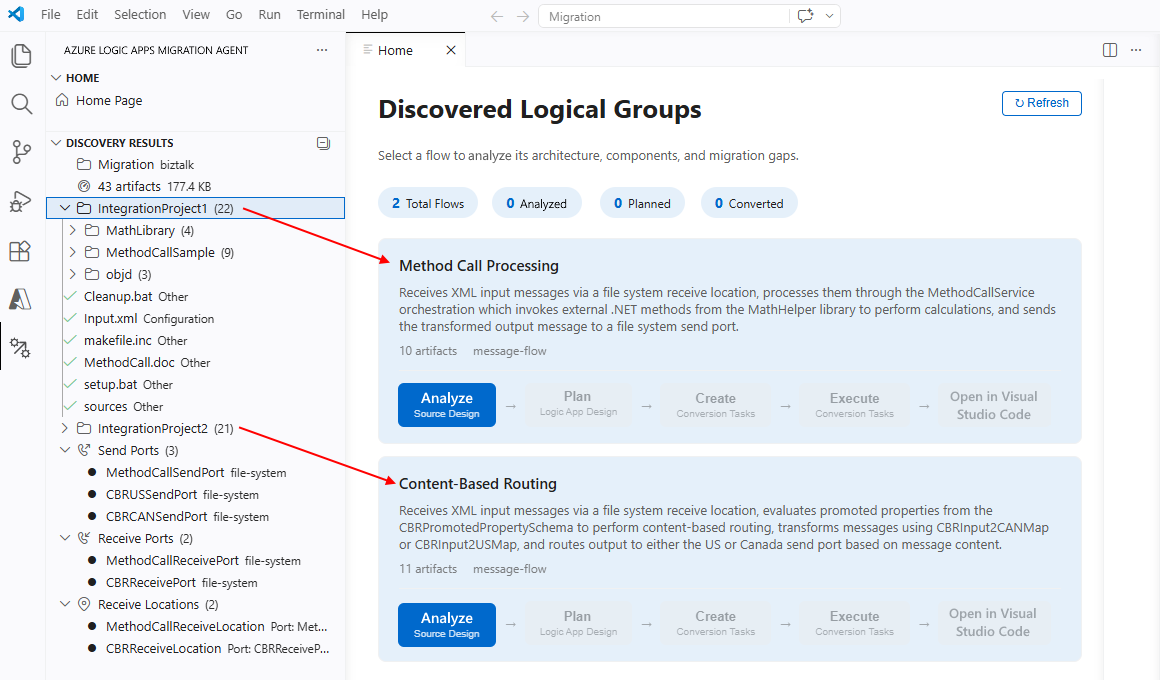
生成的逻辑流并不总是反映与旧集成应用程序的 1:1 关系。 迁移代理推断出最能反映旧系统的集成项目(如 BizTalk 工作负载)的流,如Azure 逻辑应用中的标准工作流。
小窍门
若要编辑这些逻辑流,以便将 1:1 映射到集成工作负载,请使用GitHub Copilot并指定流必须映射到 BizTalk 应用程序。 但是,请考虑 BizTalk 的最优项与 Azure 逻辑应用中标准工作流的最优项并不相同。 这个概念是现代化中第一个范式变化之一。
步骤 3:分析源设计
迁移代理完成扫描并显示生成的逻辑流组后,请执行以下步骤:
在“ 开始 ”选项卡上,对于所需的逻辑流组,选择“ 分析源设计”,例如:
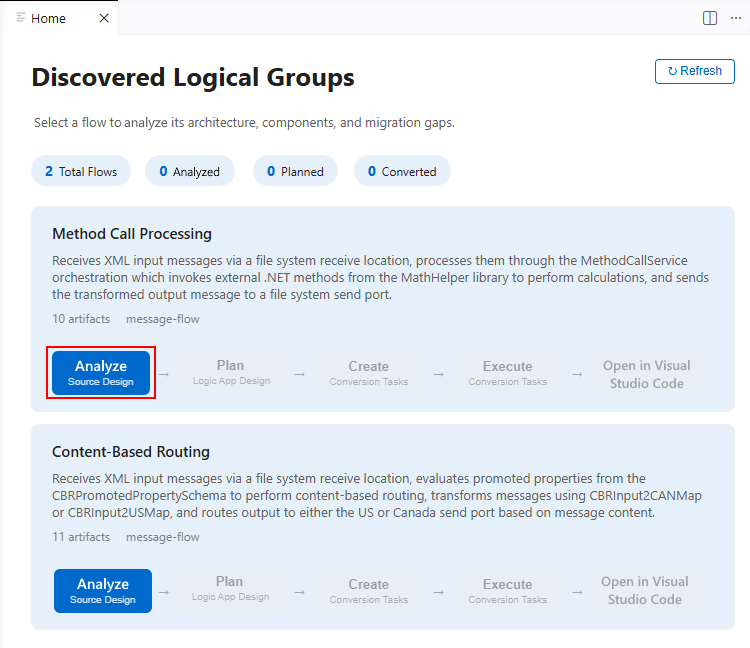
代理执行以下任务:
构建包含业务流程、架构、映射、管道和绑定的工件清单。
生成一个依赖项图,该关系图显示项目之间的关系。
若要生成依赖项关系图,迁移代理将运行以下任务:
- 生成显示消息流和组件的体系结构(美人鱼)关系图。
- 标识缺少的依赖项。
- 对特性执行间隙分析。
- 检测集成模式,例如发布-订阅、请求-回复和批处理。
- 为 Azure 逻辑应用或其他服务替代项建议映射。
- 根据发现结果生成发现报告。
迁移代理成功生成依赖项关系图后,流可视化工具将打开并显示以下交互式选项卡:
- 体系结构图
- 消息流
- 组件
- 缺少依赖项
- 差距分析
- 模式
- 了解 BizTalk
以下示例显示了一个示例生成的流可视化效果:
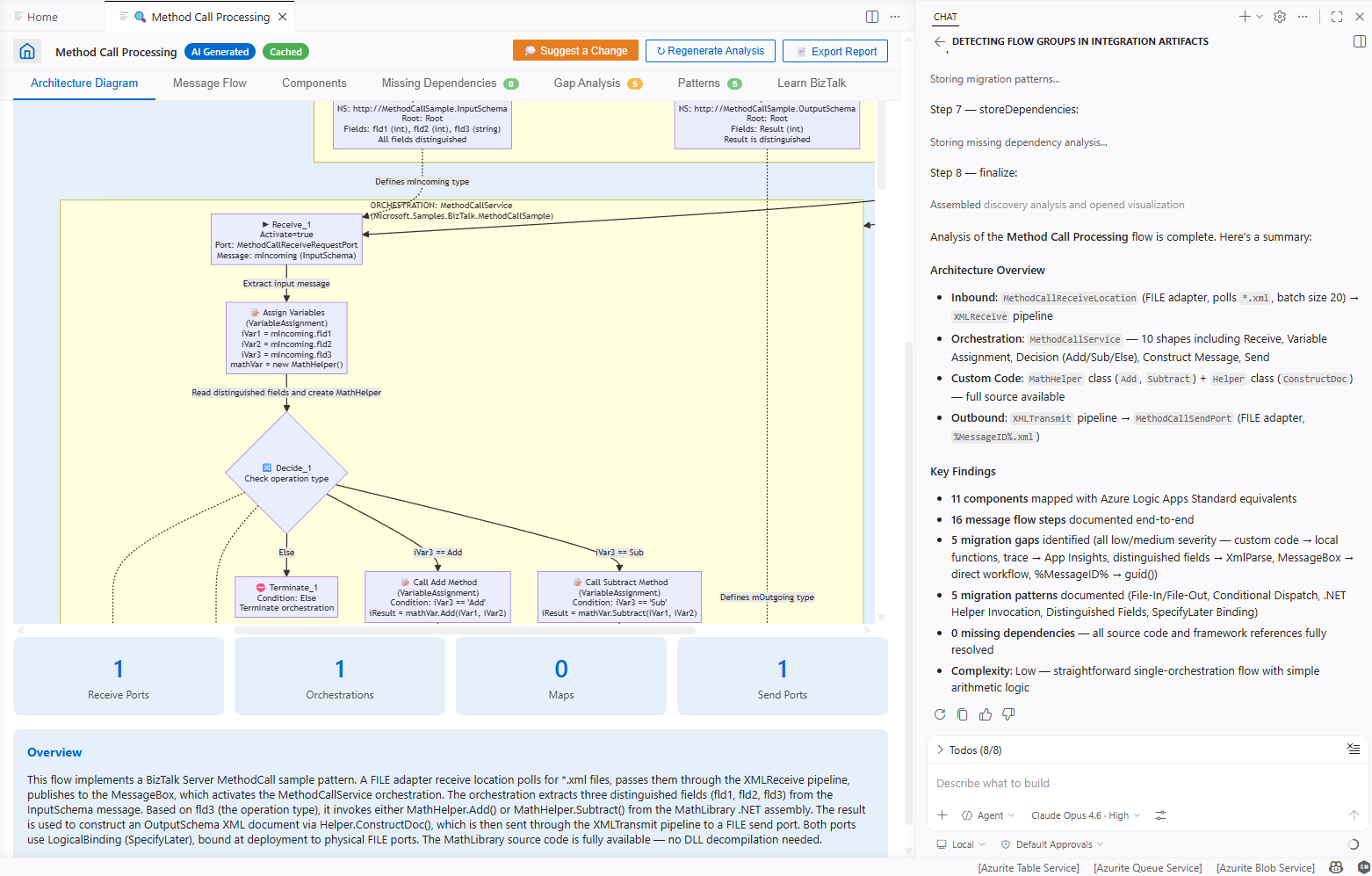
有关详细信息,请参阅 源设计分析和结果。
若要查看分析结果,请选择一个选项卡以查看相关信息。
步骤 4:更新或导出分析
查看分析结果后,在流可视化工具标题栏上,选择以下操作之一:
Action Description 建议更改 请求对分析进行直接更改。
提示:若要讨论流可视化工具中任何流组的潜在更新或更正,请使用Copilot聊天窗口。 选择一个流组,并询问@migration-analyser有关检测到的体系结构的代理问题。 提供有关任何缺失差距的信息,然后重新生成分析。重新生成分析 更新分析后,例如添加缺少的依赖项、项目或规范,重新运行分析。 导出报表 使用发现结果生成可共享格式的报表。 或者,若要分析更多流,请选择“ 开始 ”选项卡或主页图标。
完成后,转到“规划”阶段的下一部分。
迁移阶段 2:规划
完成分析后,通过创建迁移路线图来启动“规划”阶段。 有关详细信息,请参阅 迁移代理阶段 2:规划。
在“ 开始 ”选项卡上,选择所需的逻辑流组,然后选择“ 规划逻辑应用设计”。
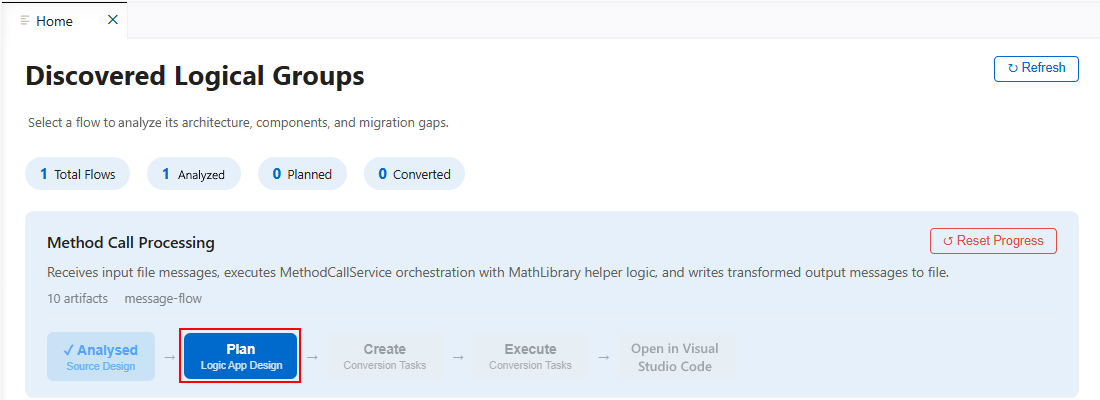
代理
@migration-planner生成通常包含以下部分的迁移计划:- 建筑
- 其他 Azure 组件
- 操作映射
- 工件处置
- 迁移差距
- 集成模式
- 总结
- 工作量估计
- 任务计划
以下示例演示了示例生成的迁移计划:
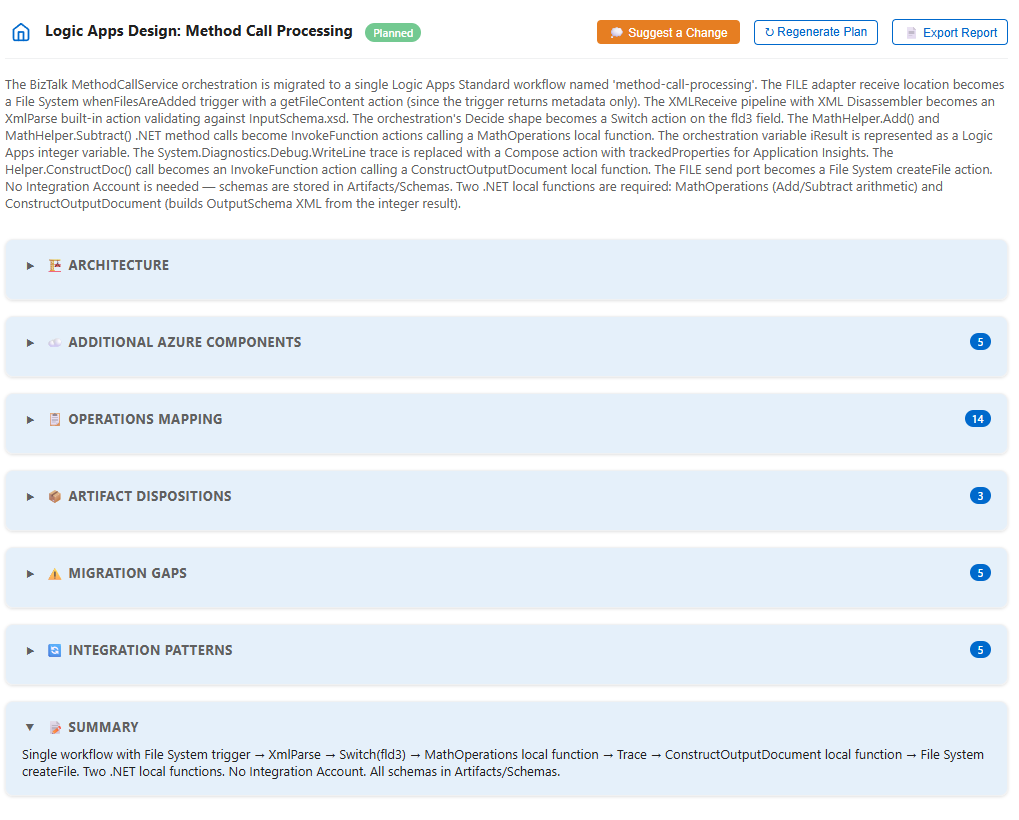
有关详细信息,请参阅 “规划阶段”操作。
在继续进入转换阶段之前,请仔细查看每个计划。 请根据需要进行更新。
计划的准确性极大地影响转换输出的质量。
为了帮助你确定计划是否需要任何更新,请通过与
@migration-plannerGitHub Copilot 代理进行交互,并使用 Copilot 聊天来完成以下任务:- 询问有关特定映射的问题。
- 请求寻找解决差距的替代方法。
- 调整工作量估算。
- 在进行转换之前请求对计划进行修改。
准备就绪后,选择 “主页 ”或返回到“ 开始 ”选项卡,继续进入转换阶段。
迁移阶段 3:转换
如果对迁移计划感到满意,请启动转换阶段,创建并运行将源项目转换为标准工作流、连接和其他Azure 逻辑应用支持文件的转换任务。
3.1:创建转换任务
在“ 开始 ”选项卡上,对于逻辑流,选择“ 创建转换任务”。
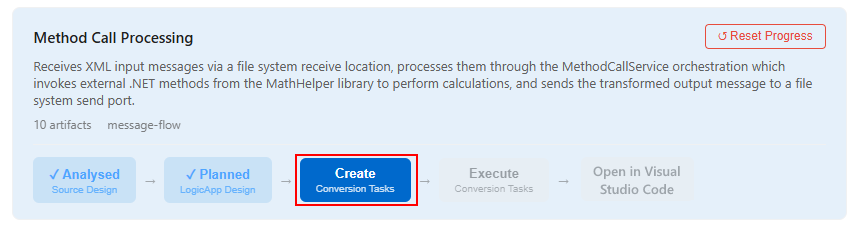
代理
@migration-converter会创建转换任务,这些任务因特定的逻辑流组而异。 以下列表描述了名为Method Call Processing: 的逻辑流组的示例转换任务:Step 任务 Description 1 搭建逻辑应用项目 使用所需的文件夹层次结构和文件创建标准逻辑应用项目结构。 2 转换输入架构 将 InputSchema.xsd 文件从 BizTalk 格式(带有 BizTalk 注释的 UTF-16)迁移到标准 XSD,即没有 BizTalk 注释的 UTF-8。 3 转换输出架构 将 OutputSchema.xsd 文件从 BizTalk 格式(带有 BizTalk 注释的 UTF-16)迁移到标准 XSD,即没有 BizTalk 注释的 UTF-8。 4 生成 <连接器名称> 连接 创建或更新包含每个所需连接的配置 connections.json 文件。 5 生成 <工作流名称> 工作流 创建 workflow.json 文件,该文件包含逻辑流组Azure 逻辑应用中的标准工作流定义。 6 生成本地函数(<函数名称>) 为源代码中的自定义逻辑创建.NET 8 个本地函数。 7 验证运行时 (func start) 通过运行 func start来验证逻辑应用项目,以确认所有函数和工作流都已准备就绪。8 E2E 测试 (快乐路径和错误路径) 针对理想路径、错误路径和字段级验证运行端到端测试。 9 黑盒测试 (可选) 运行使用你提供的外部测试数据的测试。 10 云部署和测试(可选) 部署到Azure并运行云 E2E 测试。 以下示例为
Method Call Processing逻辑流组展示了生成的示例转换任务: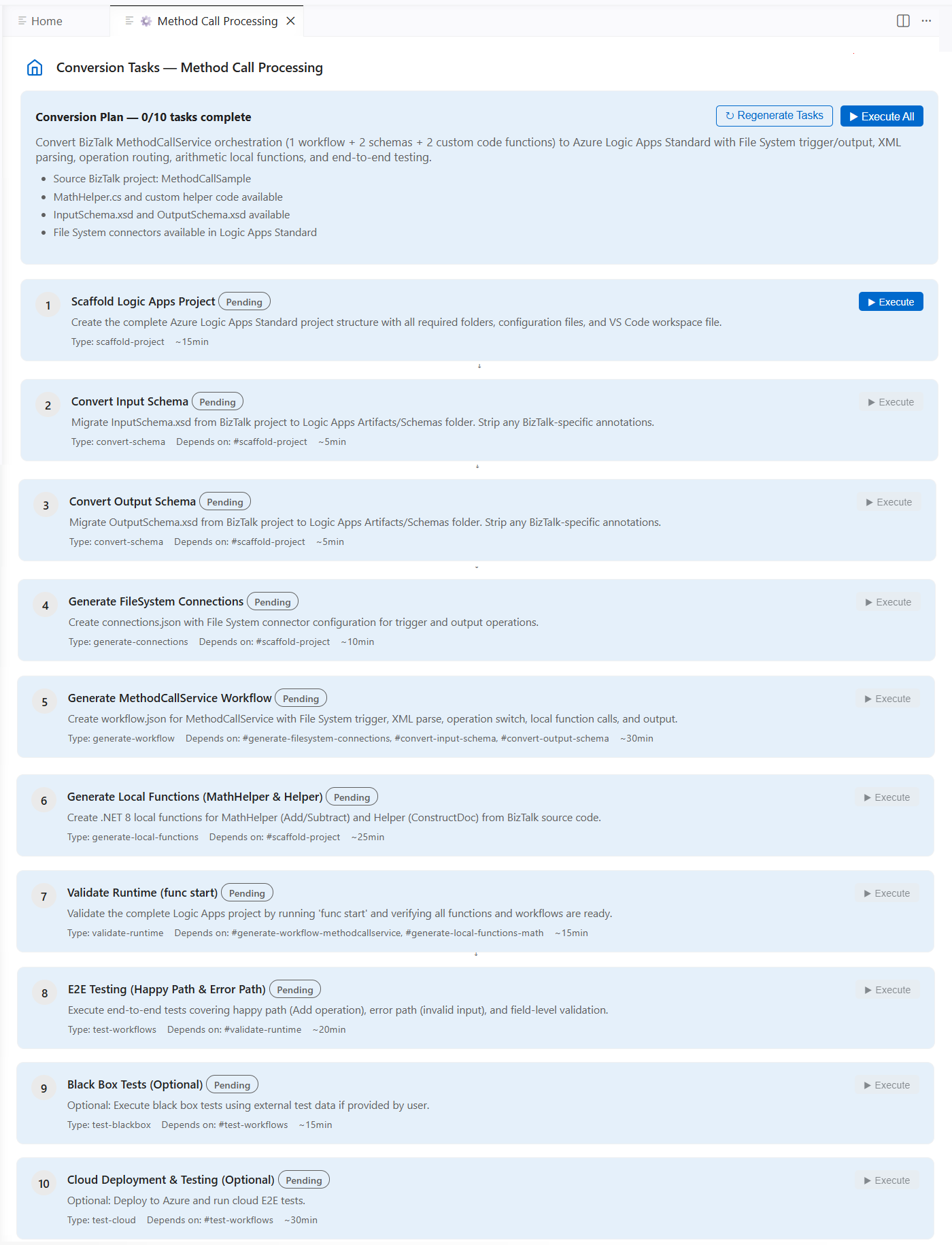
对于下一部分,请选择 “主页 ”或返回到“ 开始 ”选项卡。
3.2:运行转换任务
若要让
@migration-converter代理运行每个转换任务,请选择“ 执行”,但在 云部署和测试之前停止。 或者,选择“全部执行”,其工作方式与在“首页”选项卡上选择“执行转换任务”相同。注释
在转换任务执行期间,智能体可能会提示输入访问权限或编辑文件的权限。 查看可用选项并相应地做出响应。
对于下一部分,请选择 “主页 ”或返回到“ 开始 ”选项卡。
3.3 检查输出是否完整和质量
代理 @migration-converter 生成现成的标准工作流定义和可部署的项目工件。 此代理使用 no-stubs-code-generation 技能来确保所有生成的代码都完整、完全正常运行,并且不存在存根实现、占位符代码或 TODO 注释。
若要为本地运行工作流进行测试的验证阶段准备生成的输出,请确保手动检查工作流定义、连接以及任何生成的.NET本地函数的不准确情况。
重要
最佳做法是,在使用这些输出之前,请始终查看任何 AI 生成的输出。 此类输出可能包含不正确的信息。
若要查看生成的输出,请执行以下步骤:
在 Home 选项卡上,为逻辑流选择 Open in Visual Studio Code。
在迁移文件夹中,转到 out 目录,然后选择生成的解决方案文件夹,例如:
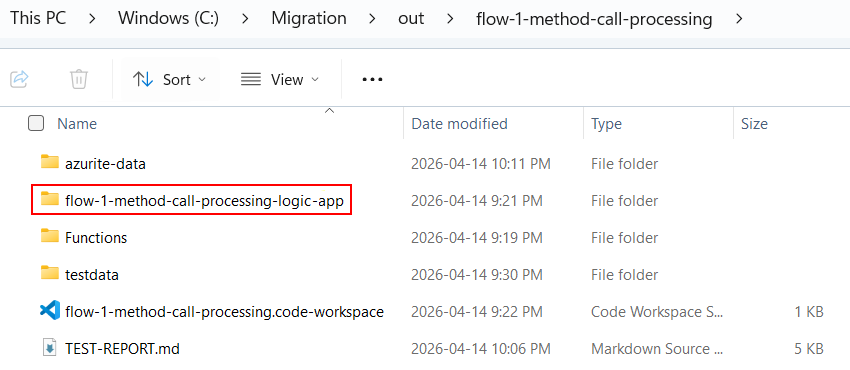
检查每个
workflow.json文件以验证触发器和操作是否与源行为匹配。小窍门
若要询问有关生成的输出、请求修改或重新生成特定工作流的问题,请使用Copilot聊天与
@migration-converter代理进行交互。检查
connections.json文件以查看正确的连接器配置。查看任何生成的.NET本地函数,了解正确性。
迁移阶段 4:验证
对于验证阶段,根据源规范测试生成的工作流。 可以自带测试用例和规范。 代理 @migration-converter 提供运行时验证和测试指南。 目标是确认转换后的工作流按预期执行,并且与源流行为匹配。
小窍门
为了帮助你轻松进行直接比较,请在验证期间随时提供源平台的测试数据和预期输出。
例如,迁移计划提供可选的黑盒测试功能,使你能够使用外部输入:

在本地测试工作流的要求
在开始验证步骤之前,请确保已安装以下测试要求:
| Requirement | Purpose |
|---|---|
| Azure 逻辑应用(标准)扩展 | 所需的扩展依赖项 |
| Azure Functions Core Tools | Azure 逻辑应用的本地运行时主机(标准) |
| Docker Desktop | 用于测试和运行连接的本地连接器资源部署 |
在本地测试工作流
若要在本地运行生成的工作流,请执行以下步骤:
在 Home 选项卡上,为逻辑流选择 Open in Visual Studio Code。
在迁移文件夹中,转到 out 目录,然后选择生成的解决方案文件夹。
打开生成的逻辑应用项目文件夹。
检查 Docker Desktop 是否正在运行。
在 Run 菜单上,选择 开始调试(键盘:F5)以在本地启动 Azure 逻辑应用 的运行时。
运行环境启动,工作流在本地端点可用。
使用示例输入数据发送测试请求或触发工作流。
将生成的工作流行为与源行为进行比较,以便识别任何差异或不准确之处。
以下清单描述了要验证的行为:
- 所有触发器在使用预期的输入格式时均能正确触发。
- 操作序列按正确的顺序运行。
- 数据转换生成预期的输出。
- 条件逻辑根据输入数据与预期结果正确分支。
- 循环构造按预期处理所有项。
- 错误处理的范围可以适当地捕获和处理异常。
- 连接配置解析为正确的终结点。
- .NET本地函数返回预期结果。
调查并解决你发现的任何差异或问题。
小窍门
若要帮助完成解决过程,请通过 Copilot 对话助手与
@migration-converter智能体讨论差异或问题。- 在Copilot聊天中,描述预期行为与实际行为。
- 查看代理的修复建议。
- 如果接受代理的建议并进行更改,请让代理重新生成工作流的更新部分。
迁移阶段 5:部署
部署阶段将迁移的标准解决方案部署到Azure门户中的Azure 逻辑应用。
部署工作流的要求
在开始部署步骤之前,请确保满足以下要求:
| Requirement | Purpose |
|---|---|
| Azure CLI | 预配和部署Azure资源。 |
| Azure订阅 | 要用于部署的目标订阅。 |
| 参与者访问权限 | 基于角色的访问以在目标资源组中创建资源。 |
确保完成迁移代理阶段 1(发现)到 4 阶段(验证),包括在本地运行生成的工作流并确认其行为与源行为匹配。
步骤 1:设置部署的扩展设置
在Visual Studio Code中,打开扩展设置。 在 File 菜单中, 转到 Preferences>Settings>Extensions>Azure 逻辑应用 迁移代理。
根据需要更新以下部署设置值:
设置名称 JSON 名称 Description 默认 Action 位置 logicAppsMigrationAssistant.azure.location用于预配资源的Azure区域。 eastus将此值更改为所需的区域。 资源组 logicAppsMigrationAssistant.azure.resourceGroup用于预配和测试的Azure资源组。 integration-migration-tool-test-rg将此值更改为所需的资源组名称。 订阅 ID logicAppsMigrationAssistant.azure.subscriptionId用于部署的 Azure 订阅 ID。 (空) 输入Azure订阅的 GUID。 部署模型 logicAppsMigrationAssistant.deploymentModelAzure 逻辑应用(标准)的目标部署模型。 workflow-service-plan如果适用,请将此值更改为 hybrid。
步骤 2:启动部署过程
开始部署到 Azure,按照以下步骤:
使用Azure订阅登录Azure CLI,例如:
az login在“Azure 逻辑应用 迁移代理”窗口中,转到迁移计划并通过选择 Execute 来运行 Cloud 部署和测试 任务。

迁移代理预配必要的基础结构,并使用Azure CLI部署标准逻辑应用资源和工作流。
以下示例展示一个完全迁移的方案示例:
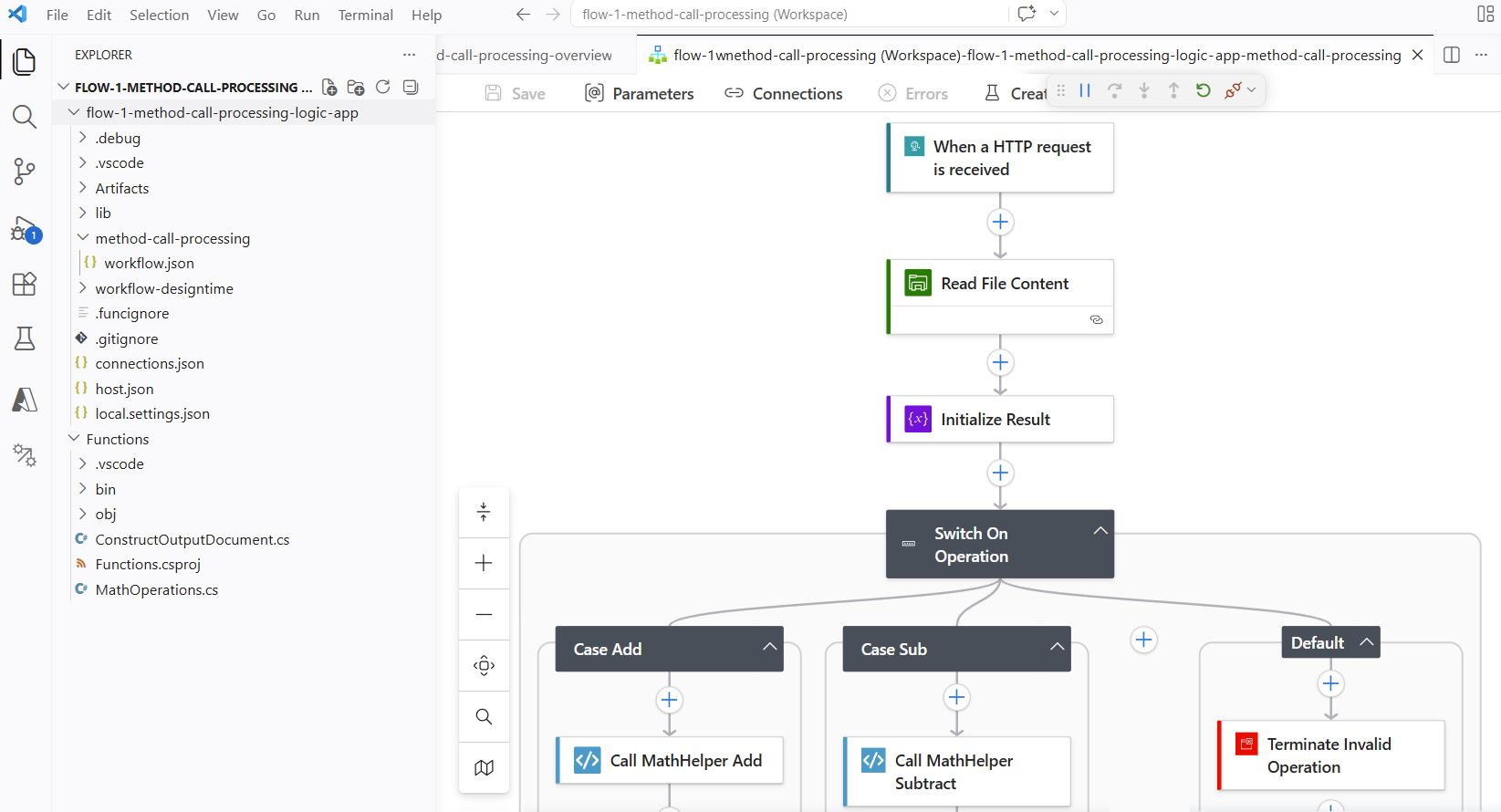
步骤 3:验证部署
部署完成后,验证标准工作流是否显示在Azure门户中。
在 Azure 门户搜索框中,输入
logic apps,然后选择 Logic apps。在 “逻辑应用 ”页上,选择标准逻辑应用资源。
在逻辑应用边栏的 “工作流”下,展开 “工作流”。 在 “工作流 ”页上,确认显示所有预期的工作流。 确认其状态为已启用。
注释
对于任何禁用的工作流,请选中工作流复选框。 在 “工作流 ”工具栏上,选择“ 启用”。
使用示例输入测试每个工作流,以确保它们按预期工作。
若要查找任何运行时错误或性能问题,请转到标准逻辑应用资源的 Application Insights 页。
在逻辑应用边栏的 “监视”下,选择 “Application Insights”。
在 “链接到 Application Insights 资源”中,选择该链接以访问 Application Insights 资源。
有关详细信息,请参阅 Application Insights 中的“查看工作流指标”。
重置迁移
可以从头开始重启迁移。 以下命令清除迁移状态,并允许你再次开始使用发现阶段。
在Visual Studio Code中,打开命令面板(键盘:Ctrl+Shift+P)。
在提示符下,输入 Azure 逻辑应用 迁移代理:重置迁移。