你当前正在访问 Microsoft Azure Global Edition 技术文档网站。 如果需要访问由世纪互联运营的 Microsoft Azure 中国技术文档网站,请访问 https://docs.azure.cn。
适用于:Azure 逻辑应用(消耗)
如果需要自动执行一系列重复且可预测的任务,但不想编写自定义代码,请在 Azure 逻辑应用 中使用预生成的连接器创建消耗工作流。 例如,此类任务包括监视数据源、路由消息和发送通知。
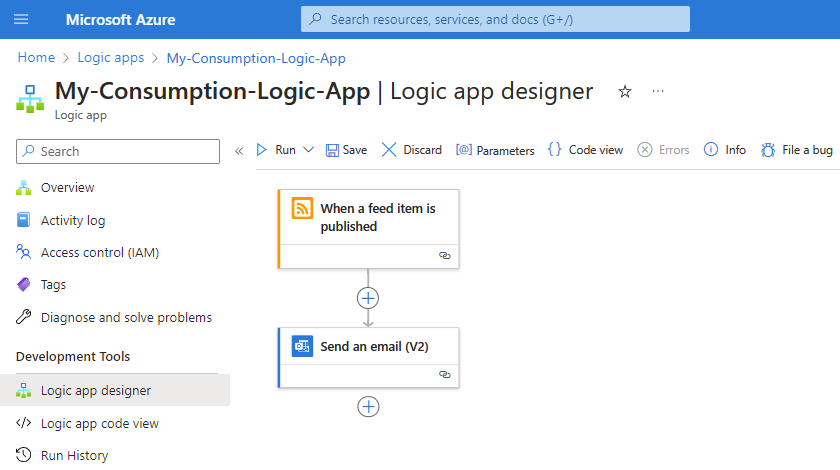
本快速入门介绍如何在 Azure 门户中创建消耗逻辑应用工作流。 例如,构建一个工作流,用于按计划检查 RSS 源,并在每次出现新项目时发送电子邮件通知。 使用以下连接操作:
- RSS 连接器,提供用于检查 RSS 源的触发器。
- Office 365 Outlook 连接器,提供发送电子邮件的操作。
这两个连接器存在于一个库中,其中包含可用于工作流的 1,400 多个连接器 。 消耗工作流在Azure 逻辑应用的多租户环境中运行,并支持按次执行计费模型。
完成此快速入门后,您的工作流将如下示例所示:
提示
若要了解详细信息,请向Azure Copilot询问以下问题:
- 什么是 Azure 逻辑应用?
- 什么是消耗逻辑应用工作流?
- 什么是 RSS 连接器?
- 什么是 Office 365 Outlook 连接器?
若要查找 Azure Copilot,请在 Azure 门户 工具栏上,选择 Copilot。
虽然此示例是基于云的,但Azure 逻辑应用支持跨云、本地和混合环境连接系统、服务、应用和数据的工作流。 可以使用其他工具,而不是使用Azure门户,例如:
若要创建在单租户Azure 逻辑应用中运行的逻辑应用工作流,请参阅使用 Azure 门户创建标准工作流。
先决条件
Azure 帐户和订阅。 获取免费的 Azure 帐户。
电子邮件帐户(如 Office 365 Outlook 或 Outlook.com)。
注意
本快速入门使用 Office 365 Outlook,后者需要工作或学校帐户。 Outlook.com 需要个人Microsoft帐户。 对于其他电子邮件提供程序,请参阅 Azure 逻辑应用的连接器。
对 Azure 资源的网络访问。
如果位于企业防火墙后面,请参阅 Azure 逻辑应用的 IP 地址要求 。 有关连接器,请参阅 托管连接器出站 IP 地址。
创建消费型逻辑应用资源
在 Azure 门户中,使用 Azure 帐户登录。
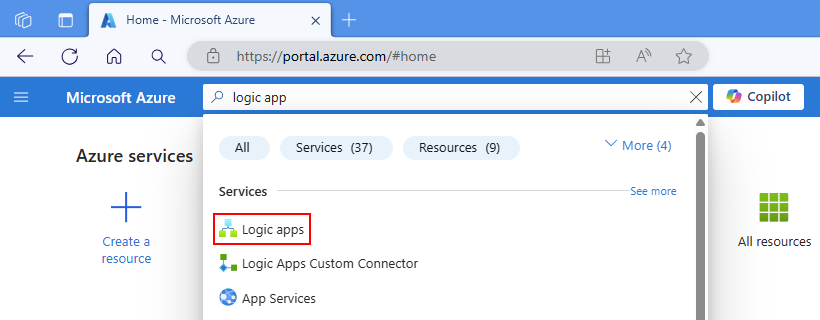
在 Azure 门户搜索框中输入“逻辑应用”,然后选择“逻辑应用”。
在“逻辑应用”页工具栏上,选择“添加”。
此时会显示“创建逻辑应用”页,其中显示了以下选项:
计划 说明 消耗 创建一个逻辑应用资源,该资源仅支持在多租户 Azure 逻辑应用中运行的一个工作流,并使用消耗计费模式。 标准 创建支持多个工作流的逻辑应用资源。 可以使用以下选项:
- 工作流服务计划:工作流在单租户 Azure 逻辑应用中运行,使用标准计费模式。
- 应用服务环境 V3:工作流在单租户 Azure 逻辑应用中运行,使用应用服务环境计费计划。
- 混合:工作流使用 Kubernetes 事件驱动的自动缩放(KEDA)在本地和多个云中运行。 有关详细信息,请参阅创建混合部署的标准工作流。在创建逻辑应用页上,选择消耗(多租户)>选择。
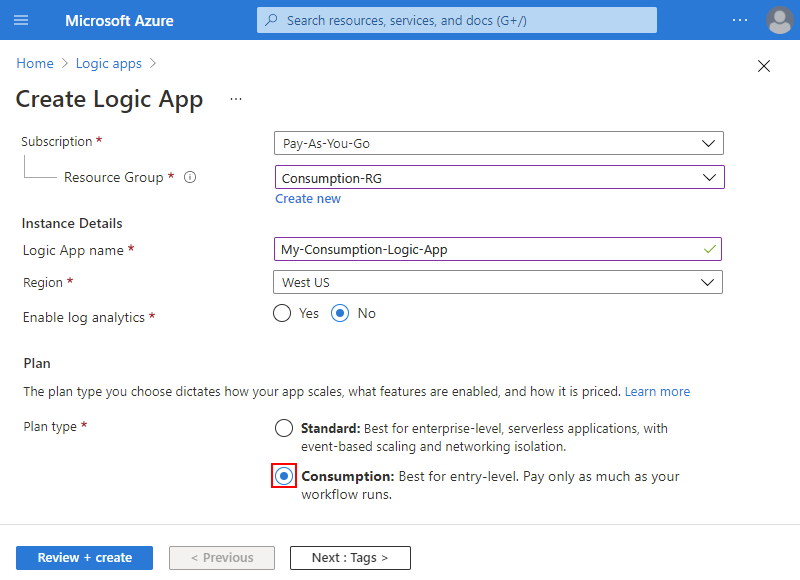
在 “基本信息 ”选项卡上,提供逻辑应用资源的以下信息:
properties 必需 值 说明 订阅 是 < Azure-subscription-name> Azure 订阅名称。
此示例使用“即用即付”。资源组 是 < Azure-resource-group-name> 你在其中创建逻辑应用和相关资源的 Azure 资源组。 提供跨区域唯一的名称,并且仅包含字母、数字、连字符(-)、下划线(_)、括号(()或句点(.)。
本示例创建名为 Consumption-RG 的资源组。逻辑应用名称 是 < logic-app-name> 提供跨区域唯一的名称,并且仅包含字母、数字、连字符(-)、下划线(_)、括号(()或句点(.)。
本示例创建名为 My-Consumption-Logic-App 的逻辑应用资源。区域 是 < Azure-region> 适用于你的逻辑应用的 Azure 数据中心区域。
此示例使用“美国西部”。启用日志分析 是 否 只在要启用诊断日志记录时,才更改此选项。 对于本快速入门,请保留默认选择。 工作流类型 是 有状态 要创建的工作流的类型。 所有消耗工作流都是有状态的,这意味着工作流会自动保存和存储运行历史记录信息,例如状态、输入和输出。
注意:本快速入门重点介绍如何创建非代理工作流。 如果未选择 有状态 选项,你不需要更改本节中的任何内容。 在不支持代理工作流的区域, 工作流类型 选项不可用。
有关代理工作流的信息,请参阅:
- 在 Azure 逻辑应用中创建自治 AI 代理工作流
- 在 Azure 逻辑应用中创建对话式 AI 代理工作流注意
在支持可用性区域的 Azure 区域内,新建和现有的消耗型逻辑应用工作流会自动启用可用性区域。 有关详细信息,请参阅 Azure Functions 的可靠性和通过区域冗余和可用性区域保护逻辑应用免受区域故障的影响。
完成后,设置类似于以下示例:
准备就绪后,选择“查看 + 创建”。 在出现的验证页面上,确认提供的所有信息,并选择“创建”。
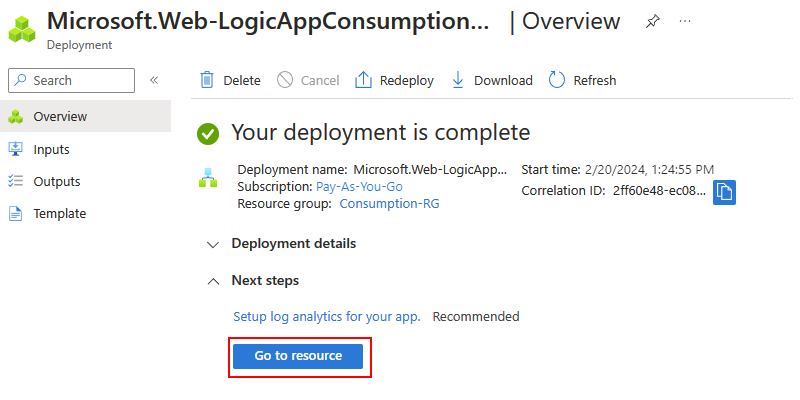
Azure 成功部署逻辑应用资源后,请选择“转到资源”。 或者,使用 Azure 搜索框查找并选择你的逻辑应用资源。
添加触发器
工作流始终以单个触发器开始,该触发器指定在工作流中运行任何后续操作之前要满足的条件。 每当触发器触发时,Azure 逻辑应用都会创建并运行工作流实例。 如果触发器没有触发,则不会创建或运行任何工作流实例。
此示例使用 RSS 触发器根据指定的计划检查 RSS 提要。 如果源中存在新项,触发器会触发,并且会创建新工作流实例并开始运行。 如果在检查之间存在多个新项,则触发器会针对每个项触发,并为每个项运行一个单独的新工作流实例。 默认情况下,同时创建的工作流实例也同时运行或并发运行。
在逻辑应用资源边栏上的 “开发工具”下,选择设计器以打开工作流。
按照常规步骤添加名为“发布源项时”的 RSS触发器。
在触发器窗格中,提供以下信息:
参数 必需 值 说明 RSS 源 URL 是 < RSS-feed-URL> 要监视的 RSS 源 URL。
本示例使用《华尔街日报》的 RSS 源 https://feeds.content.dowjones.io/public/rss/RSSMarketsMain。 但可以使用不需要 HTTP 授权的任何 RSS 源。 选择经常发布的 RSS 源,以便可以轻松地测试工作流。Chosen 属性将用于确定哪些项为新项 否 PublishDate 用于确定哪些是新项的属性。 时间间隔 是 30 在源检查之间需等待的时间间隔数。
此示例使用 30 作为间隔,因为此值是 RSS 触发器的最小间隔。频率 是 Minute 用于每个间隔的频率单位。
此示例使用“分钟”作为频率。时区 否 < 时区> 用于检查 RSS 源的时区。 开始时间 否 <开始时间> 用于检查 RSS 源的开始时间。 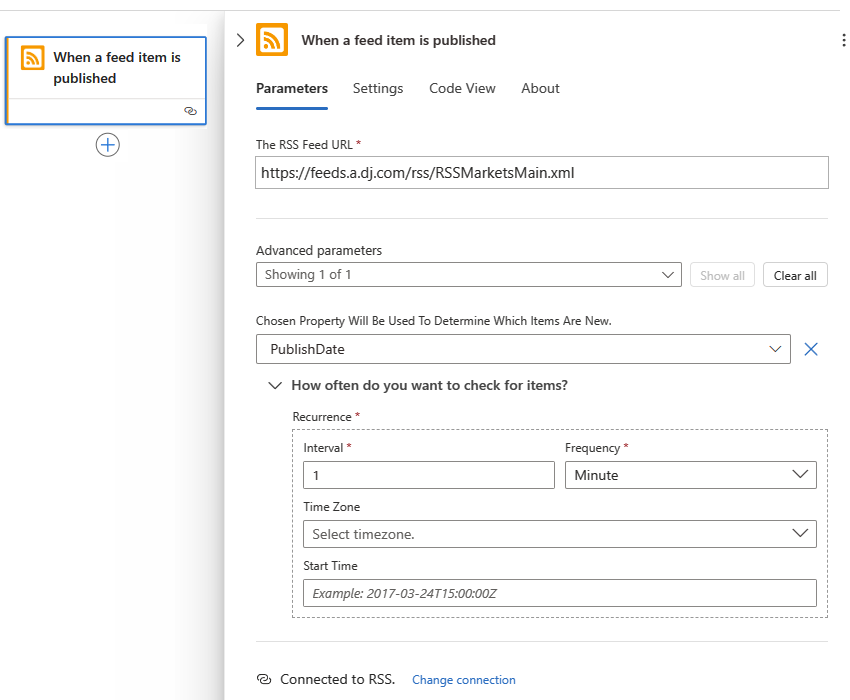
保存工作流。 在设计器工具栏上选择“保存”。
此步骤会自动在 Azure 门户中实时发布逻辑应用资源和工作流。 但是,除了启动触发器以外,工作流尚未执行其他任何任务,只是根据指定的计划检查 RSS 源。 在后面的部分中,您需要添加一个动作,以指定触发器触发时要发生的事情。
由于此 RSS 触发器的默认双编码行为,必须编辑触发器定义以删除额外的编码:
在 设计器 工具栏上,选择 “代码”视图。
重要
不要在触发器信息窗格中选择“ 代码视图 ”选项卡。 此选项卡以只读模式打开代码视图。
在代码编辑器中,找到行
"feedUrl": "@{encodeURIComponent(encodeURIComponent('https://feeds.content.dowjones.io/public/rss/RSSMarketsMain'))}"。- 删除命名
encodeURIComponent()的额外函数,以便只有一个实例,例如:
"feedUrl": "@{encodeURIComponent('https://feeds.content.dowjones.io/public/rss/RSSMarketsMain')}"- 删除命名
保存更改。 在代码视图工具栏上,选择“ 保存”。
每次在设计器或代码视图中保存对工作流的更改时,Azure立即在Azure门户中发布这些更改。
返回到设计器。 在代码视图工具栏上,选择 “设计器”。
在下一部分中,添加要在满足触发条件时运行的操作,从而激活触发器。
添加操作
触发器后, 操作 是在工作流中运行某些操作的任何步骤。 任何操作都可以使用任何之前操作的输出,包括触发器。 可以根据需要为方案添加任意数量的操作,以达到工作流限制,并创建不同的操作路径或分支。
本示例使用 Office 365 Outlook 操作,该操作每次触发新的 RSS 源项时都会发送电子邮件。 如果触发器检查之间存在多个新项,则会收到多个电子邮件。
在设计器中,按照 常规步骤 添加发送电子邮件的连接器操作,例如:
如果你有 Microsoft 工作或学校帐户,请添加名为“发送电子邮件”的 Office 365 Outlook 连接器操作。
如果已有个人 Microsoft 帐户,请添加名为“发送电子邮件”的 Outlook.com 连接器操作。
此示例继续使用名为“发送电子邮件”的 Office 365 Outlook 连接器操作。
如果在工作流中使用其他受支持的电子邮件服务,用户界面可能会略有不同。 但是,用于连接到其他电子邮件服务的基本概念仍保持不变。
如果所选的电子邮件服务提示你登录并进行身份验证,请立即完成此步骤。
许多连接器要求您在继续之前先创建连接并进行身份验证。 此示例使用连接到 Office 365 Outlook 的手动身份验证。 但其他服务可能支持或使用不同的身份验证类型。 可以根据场景以各种方式处理连接身份验证。
有关详细信息,请参见:
在动作信息窗格中,提供以下信息以便包含在电子邮件中:
在“收件人”框中,输入收件人的电子邮件地址。 若要进行测试,请使用电子邮件地址。
在“ To ”框或其他编辑框中选择时,将显示用于打开动态内容列表(闪电图标)或表达式编辑器(公式图标)的选项。 动态内容列表显示以前作的任何输出,你可以选择这些输出作为当前作的输入。 表达式编辑器允许使用函数和作输出来处理数据。 现在可以忽略这些选项。 后续步骤会使用动态内容列表。
在“主题”框中,输入电子邮件主题。
对于此示例,请通过执行以下步骤,包括触发器的输出以显示 RSS 项的标题:
请输入以下带有尾随空白的文本:
New RSS item:当光标仍位于“主题”框中时,选择动态内容列表(闪电图标)。
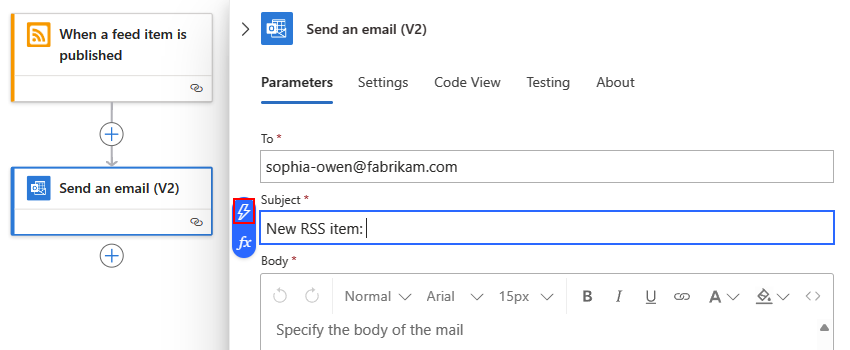
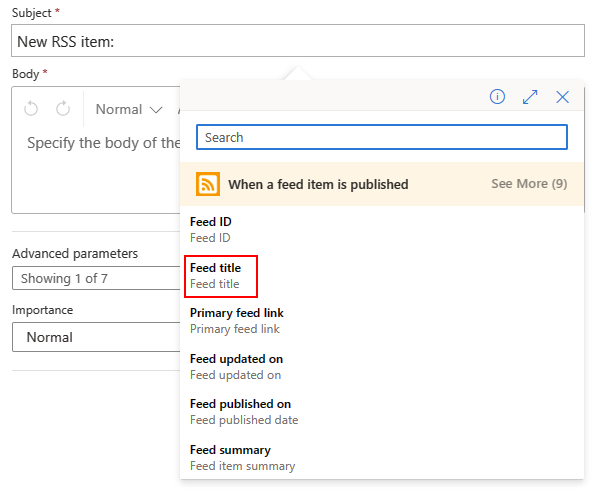
从打开的动态内容列表中,在“发布源项”时,选择“源标题”,这是引用 RSS 项标题的触发器输出。
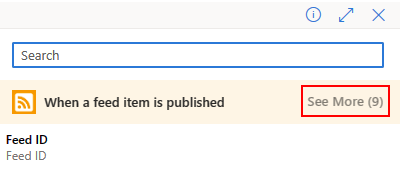
如果在“发布源项时”下没有可用的输出,请选择“查看更多”。
完成后,电子邮件主题如以下示例所示:

注意
如果选择引用数组的输出项,设计器会自动在引用该输出项的操作周围添加一个“For each”循环。 这样,工作流将通过对数组中的每个项执行相同的操作来处理数组。
要移除循环,请将子操作拖到循环外部,然后删除循环。
在“正文”框中,输入电子邮件内容。
请在此示例中包含每行描述性文本,然后附上来自 RSS 触发器的相应输出。 若要在编辑框中添加空行,请按 Shift + Enter。
说明性文本 properties 说明 Title:源标题 项目的标题。 Date published:源发布日期 项目的发布日期和时间。 Link:源主链接 条目的 URL 地址。 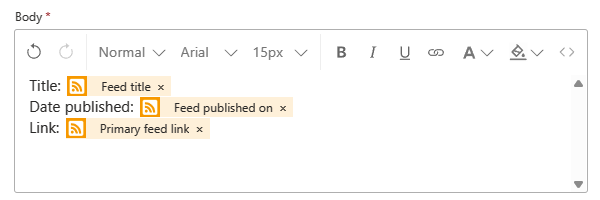
保存工作流。
测试工作流
若要确认工作流正常运行,请等待触发器触发或手动运行工作流。
- 在设计器工具栏上,从“运行”菜单中选择“运行”。
如果 RSS 源有新项,工作流会为每个新项发送一封电子邮件。 否则,工作流会等到下一个间隔再次检查 RSS 源。
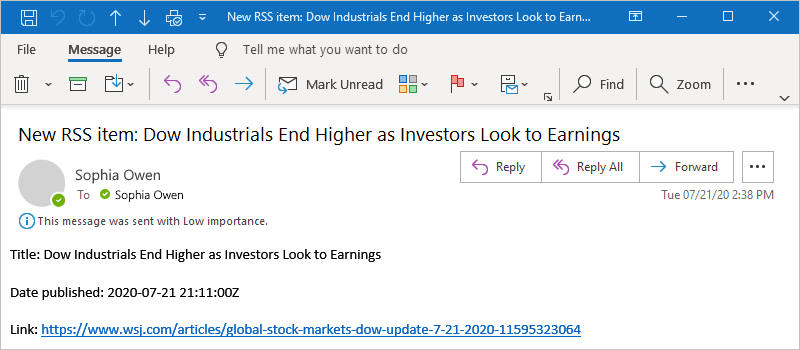
以下屏幕截图显示了由示例工作流发送的示例电子邮件。 电子邮件包括所选的每个触发器输出的详细信息,以及每个项目所包含的说明性文本。
故障排查
如果未按预期接收到来自工作流的电子邮件:
请检查您的电子邮件帐户的垃圾邮件或垃圾邮件文件夹,以防邮件被错误地拦截。
请确保正在使用的 RSS 源自上次计划或手动检查后发布的项目。
清理资源
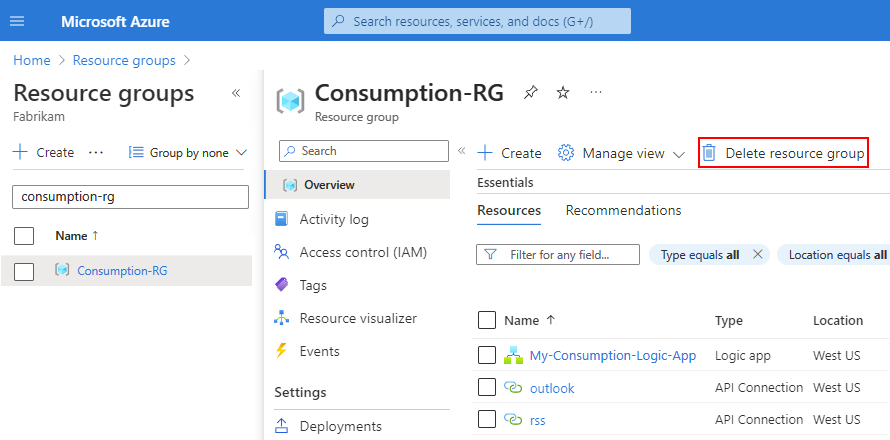
完成此快速入门后,请通过删除为此示例创建的资源组来删除示例逻辑应用资源和所有相关资源。
在 Azure 搜索框中输入“资源组”,然后选择“资源组”。

查找并选择逻辑应用的资源组。 在“概述”窗格上,选择“删除资源组”。
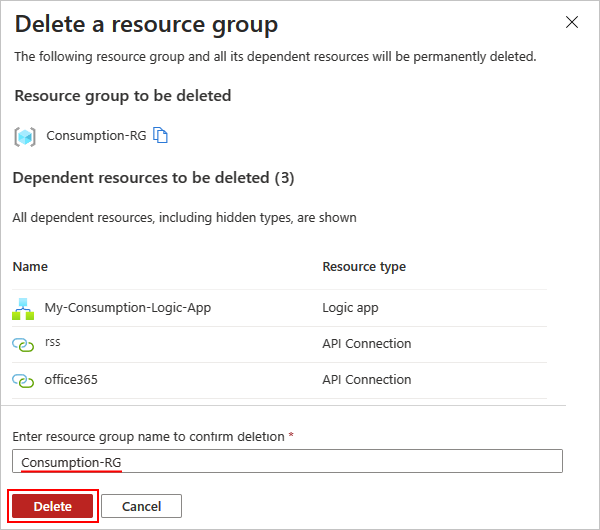
出现确认窗格时,输入资源组名称,然后选择“删除”。
后续步骤
在本快速入门中,你在 Azure 门户中创建了消耗逻辑应用程序,以检查 RSS 源,并为每个新项发送了电子邮件。 要了解有关高级计划工作流的详细信息,请参阅以下教程: