你当前正在访问 Microsoft Azure Global Edition 技术文档网站。 如果需要访问由世纪互联运营的 Microsoft Azure 中国技术文档网站,请访问 https://docs.azure.cn。
本快速入门介绍如何使用 Azure 门户创建 LambdaTest - HyperExecute 资源。
先决条件
- 需要一个具有活动订阅的 Azure 帐户。 如果你没有帐户,请免费创建一个。
- Azure 订阅的所有者或参与者角色。 只有分配了其中一个角色的用户才能为 Azure 订阅设置合作伙伴服务集成。 在开始之前,请验证你拥有适当的访问权限。
创建资源
首先请登录到 Azure 门户。
在 Azure 门户的搜索框中,输入服务的名称。
在“服务”搜索结果中,选择对应服务。
选择“创建”选项。
“基本信息”选项卡
“基本信息”选项卡包括三个部分:
- 项目详细信息
- Azure 资源详细信息
- LambdaTest 组织详细信息
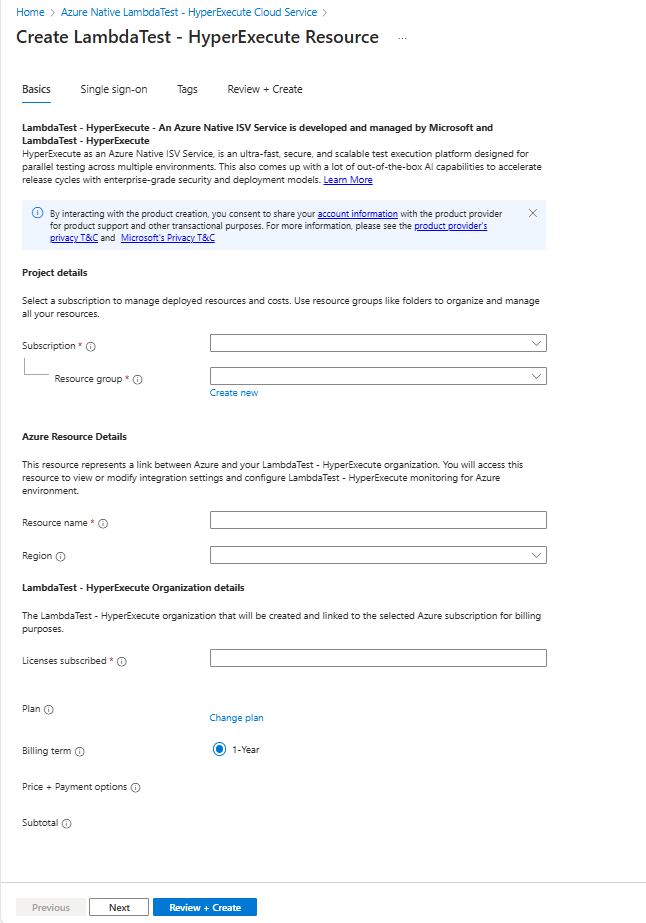
每个部分中都有必填字段(用红色星号标识),你需要填写这些字段。
在 “项目详细信息”下输入每个必需设置的值。
设置 行动 订阅 选择订阅。 资源组 指定资源组。 在 Azure 资源详细信息下输入每个必需设置的值。
设置 行动 资源名称 为资源指定唯一的名称。 区域 选择区域。 在 LambdaTest 组织详细信息下输入每个必需设置的值。
设置 行动 已订阅的许可证 订阅的许可证数。 选择该页面底部的“下一步”按钮。
单一登录选项卡(可选)
如果组织使用 Microsoft Entra ID 作为其标识提供者,可以从 Azure 门户建立单一登录:
选中复选框。
Azure 门户从 Microsoft Entra ID 检索相应的应用程序。
选择应用名称。
选择“下一步”。
标记选项卡(可选)
(可选)可以为资源创建标记。 然后选择 审阅 + 创建。
查看与创建选项卡
如果评审未发现任何错误,“创建”按钮将变为活动状态。 选择 创建。
如果审查功能识别到了错误,则每个存在错误的部分旁边会出现一个红点。 若要修复错误:
打开每个包含错误的部分并修复错误。
有错误的字段将以红色突出显示。
再次选择“查看 + 创建”。
选择 创建。
此时会显示消息“正在部署”。 部署完成后,Azure 门户右上角会显示消息“部署已完成”。
创建资源后,选择“ 转到资源” 以查看资源。