你当前正在访问 Microsoft Azure Global Edition 技术文档网站。 如果需要访问由世纪互联运营的 Microsoft Azure 中国技术文档网站,请访问 https://docs.azure.cn。
本文介绍如何在 Microsoft Entra ID 中管理标识,以及如何为 Microsoft 行星计算机专业版配置基于角色的访问控制(RBAC)。 此过程允许用户将特定的 GeoCatalog 资源访问权限分配给Microsoft Entra 标识。
先决条件
- 具备有效订阅的 Azure 帐户 - 免费创建帐户
- 现有的 GeoCatalog 资源
创建和管理用户
根据 Microsoft Entra ID 创建、邀请和删除用户的说明文章 来创建和管理您的用户列表。 创建用户后,需要向他们授予适当的权限,分配一个或多个 RBAC 角色,以便访问 GeoCatalog 资源。
行星计算机专业人员除了 Azure 内置角色外,还定义了两个 GeoCatalog 资源特定角色:
| 角色 | 说明 | 允许 RBAC 管理? |
|---|---|---|
| GeoCatalog 管理员 | 允许用户读取、写入和删除 GeoCatalog 中的数据 | 否 |
| GeoCatalog 阅读器 | 允许用户仅读取 GeoCatalogs 数据。 | 否 |
| 所有者 | Azure 内置角色,可授予对所有资源的完全访问权限,包括管理 RBAC 的能力。 | 是的 |
| 用户访问管理员 | 允许管理用户对 Azure 资源的访问的 Azure 内置角色。 | 是的 |
| 基于角色的访问控制管理员 | 允许管理 RBAC 分配和权限的 Azure 内置角色。 | 是的 |
注释
所有者 也是 GeoCatalog 管理员。
向用户分配基于角色的访问控制
可以使用 Azure 门户将 RBAC 角色分配给行星计算机专业版用户。 本部分演示如何使用 GeoCatalog 访问控制(IAM)控件 将 GeoCatalog 管理员 角色分配给一个或多个用户。
在 Azure 门户中,转到左侧栏中的 GeoCatalog 资源 访问控制(IAM) 选项卡:
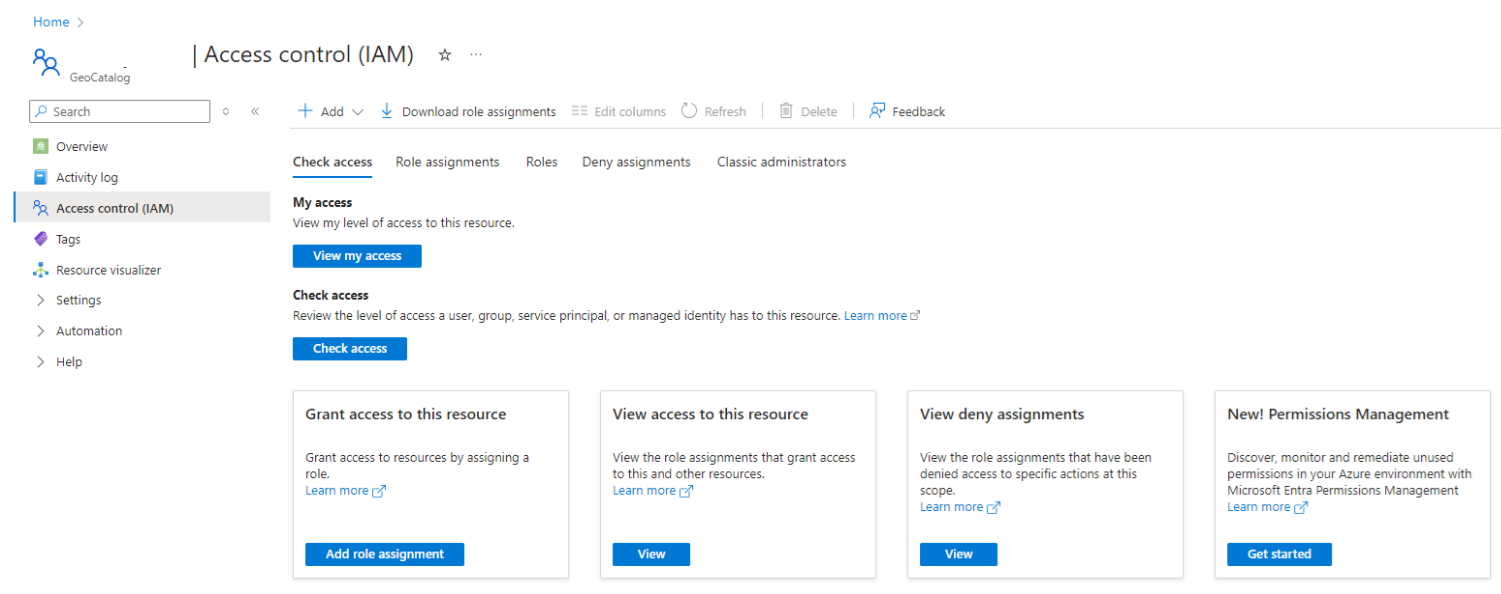
选择 添加>角色分配。
从作业功能角色列表中选择 GeoCatalog 管理员,然后选择页面底部的“下一步”按钮:
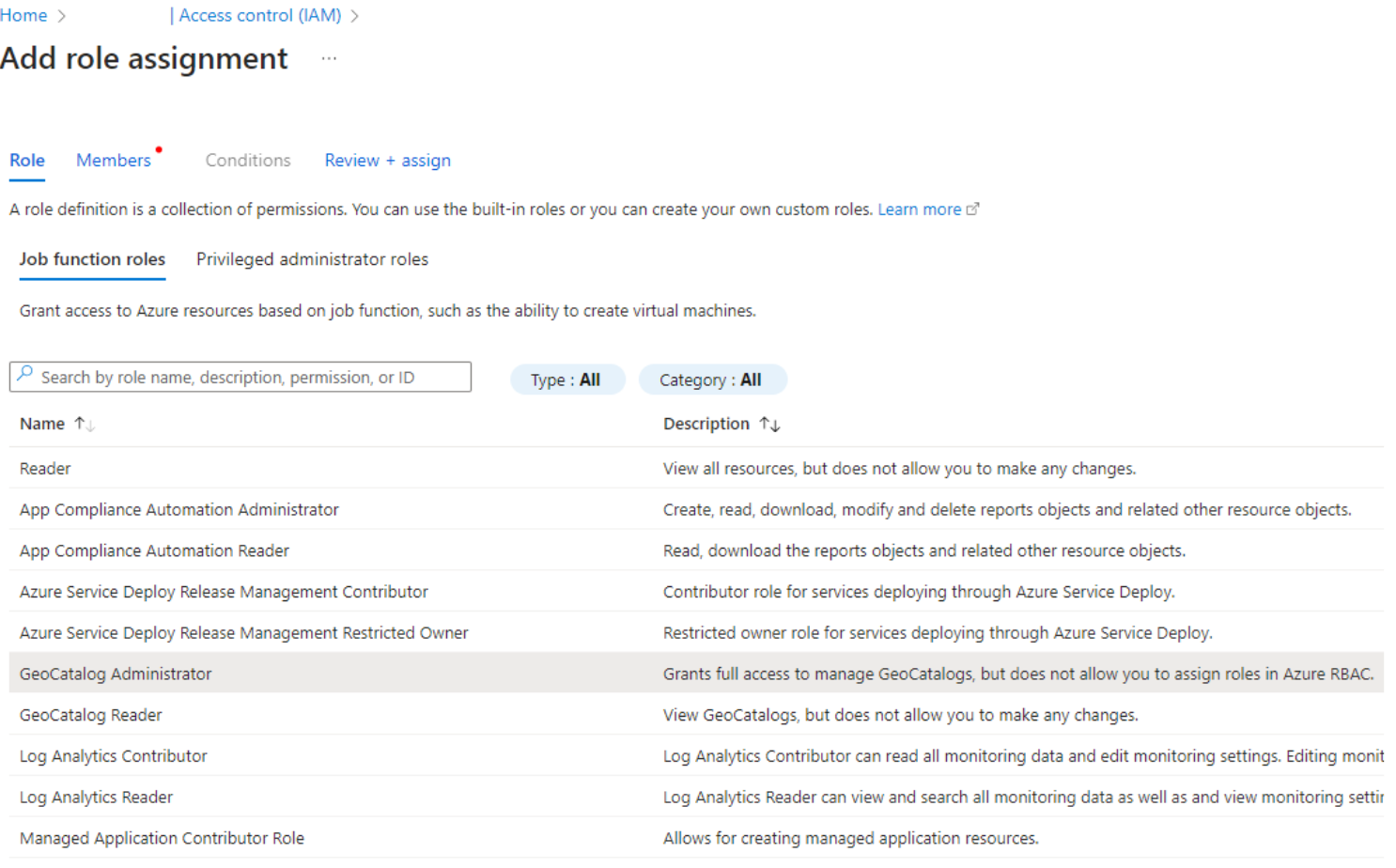
选择“用户、组或服务主体”的单选按钮。
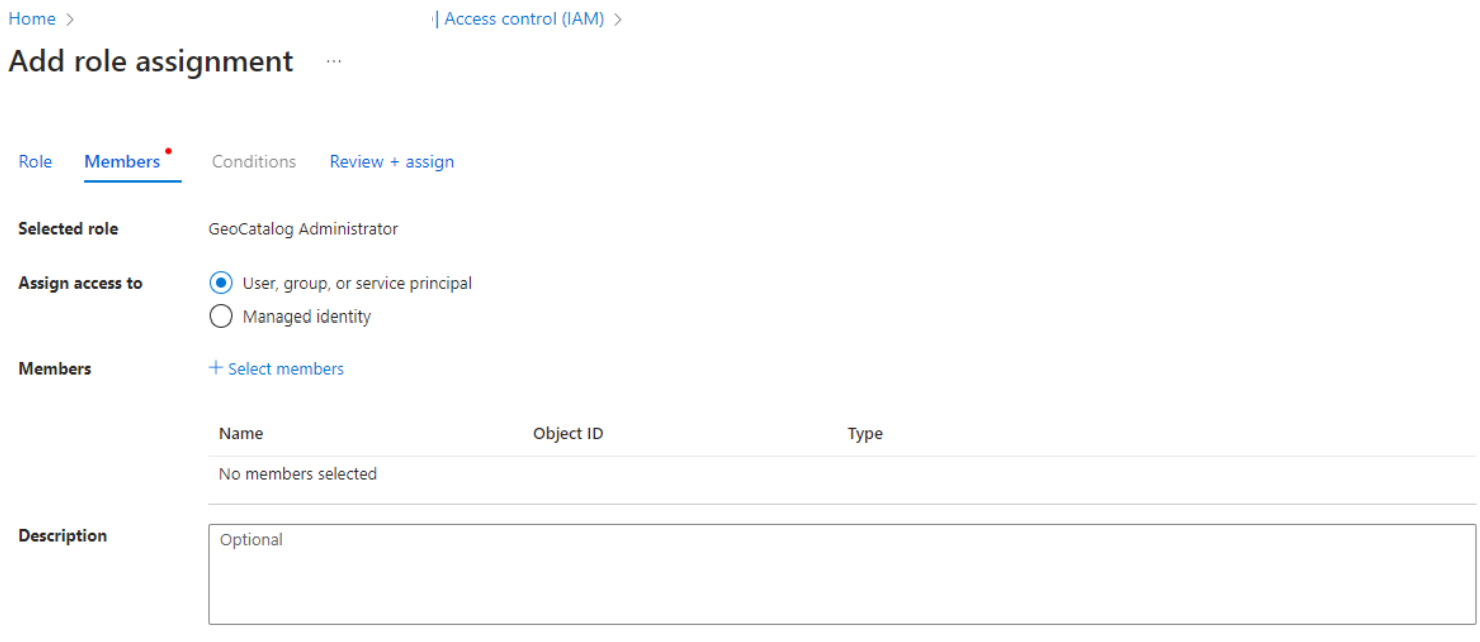
选择“选择成员”
在右侧显示的 “选择成员 ”窗格中搜索用户。 从列表中选择一个名称或标识,将其添加到 所选成员列表中。 对需要为此角色分配的每个用户重复此步骤。
选择需要为其分配此角色的所有用户时,请使用窗格底部的 “选择 ”按钮关闭窗格。
选择页面底部的“下一步”。
验证信息,然后通过选择 “审阅 + 分配”完成分配。
现在,所选用户可以通过 Azure 门户或 API 访问 GeoCatalog 资源。