你当前正在访问 Microsoft Azure Global Edition 技术文档网站。 如果需要访问由世纪互联运营的 Microsoft Azure 中国技术文档网站,请访问 https://docs.azure.cn。
注释
如果免费试用版可用,可在此处找到有关它的详细信息。
可以为Azure Database for PostgreSQL灵活服务器创建自动化任务,以便按预定义的计划启动或停止服务器。 在任务的“配置”选项卡上设置“间隔”和“频率”值,以使服务器在每天、每周或每月自动启动或停止指定的次数。 在删除或禁用该任务之前,自动化任务将继续工作。
你还可以为其他常规任务(例如“发送资源的每月成本”和“缩放 Azure Database for PostgreSQL ”)设置自动化任务。
自动化任务与 Azure 自动化有何不同?
与 Azure 自动化相比,自动化任务更加基础和精简。 只能在 Azure 资源级别创建自动化任务。 自动化任务是运行工作流的逻辑应用资源,由多租户 Azure 逻辑应用服务提供支持。 在至少完成一次运行之后,可以通过在工作流设计器中打开任务来查看和编辑基础工作流。
与之相反,Azure 自动化是一项基于云的全面的自动化和配置服务,用于跨 Azure 环境和非 Azure 环境进行一致的管理。
Pricing
创建自动化任务不会立即产生费用。 在下面,自动化任务由多租户 Azure 逻辑应用中托管的逻辑应用资源中的工作流提供支持,因此采用消耗量定价模型。 计量和计费基于基础逻辑应用工作流中的触发器和操作执行。
先决条件
- 一个 Azure 帐户和订阅。
- 你要管理的 Azure Database for PostgreSQL 灵活服务器。
创建自动化任务以停止服务器
在 Azure 门户中,找到要管理的 Azure Database for PostgreSQL 灵活服务器资源。
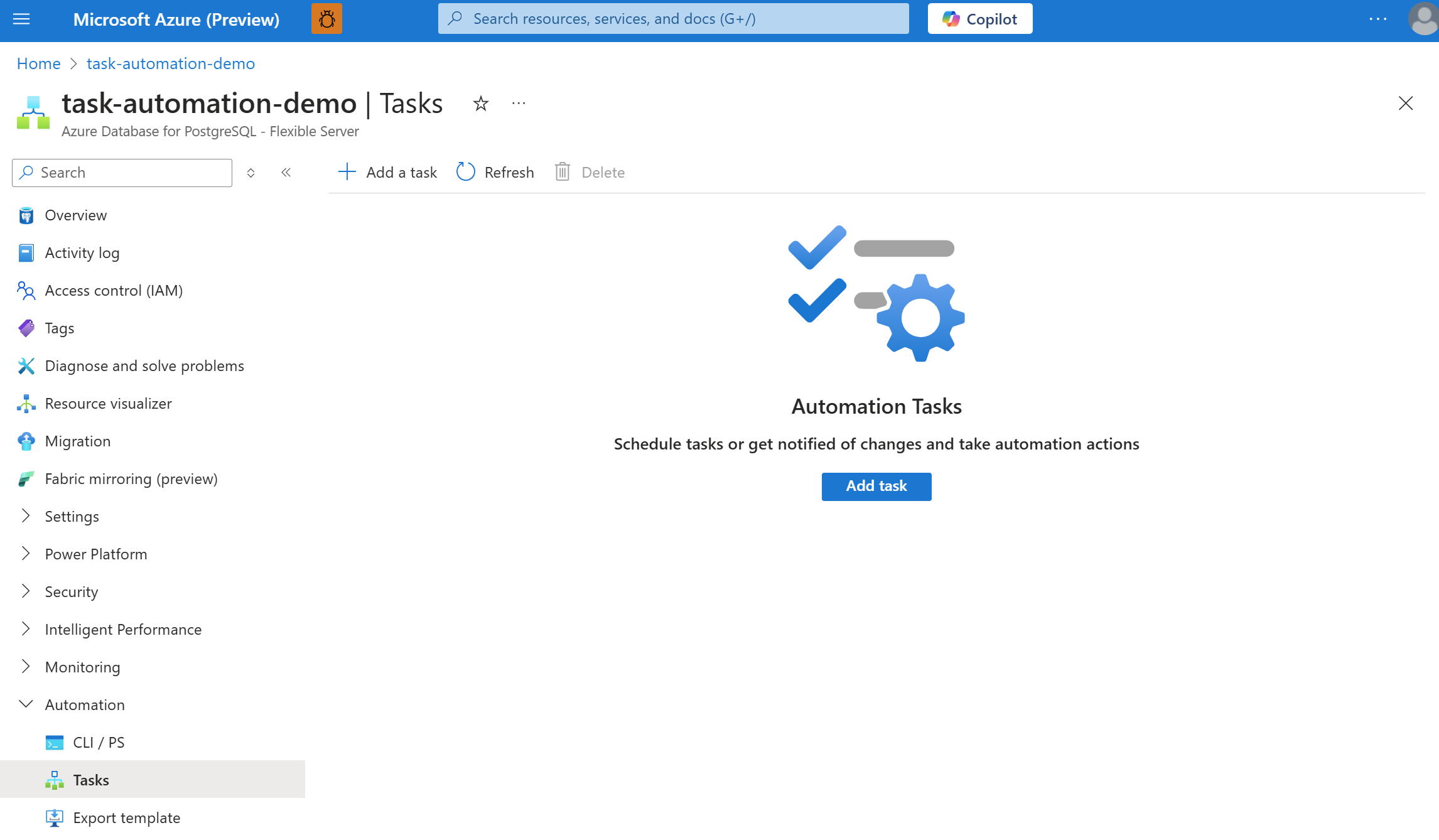
在资源导航菜单的“自动化”部分中,选择“任务”。
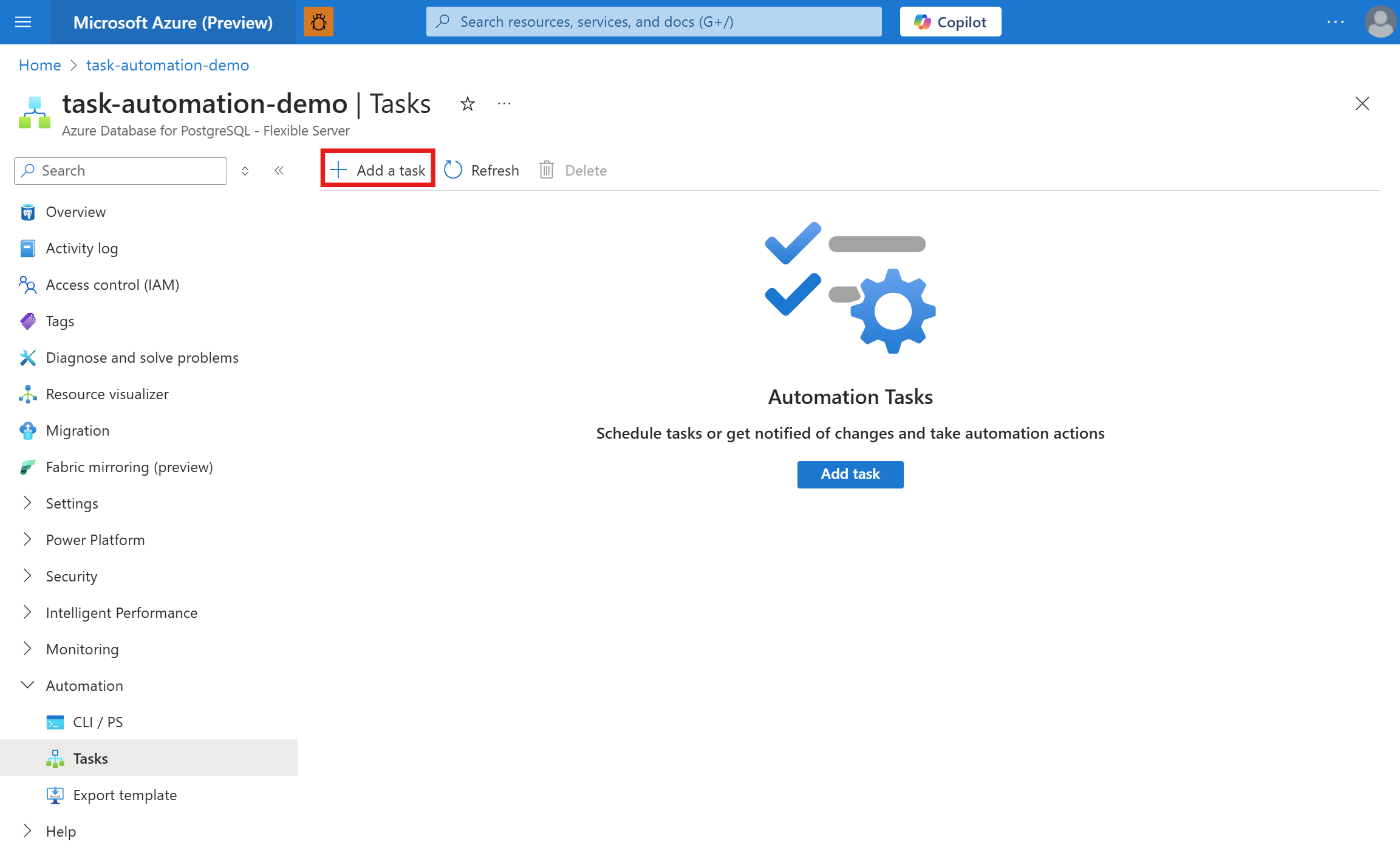
在“任务”窗格上,选择“添加任务”以选择任务模板。
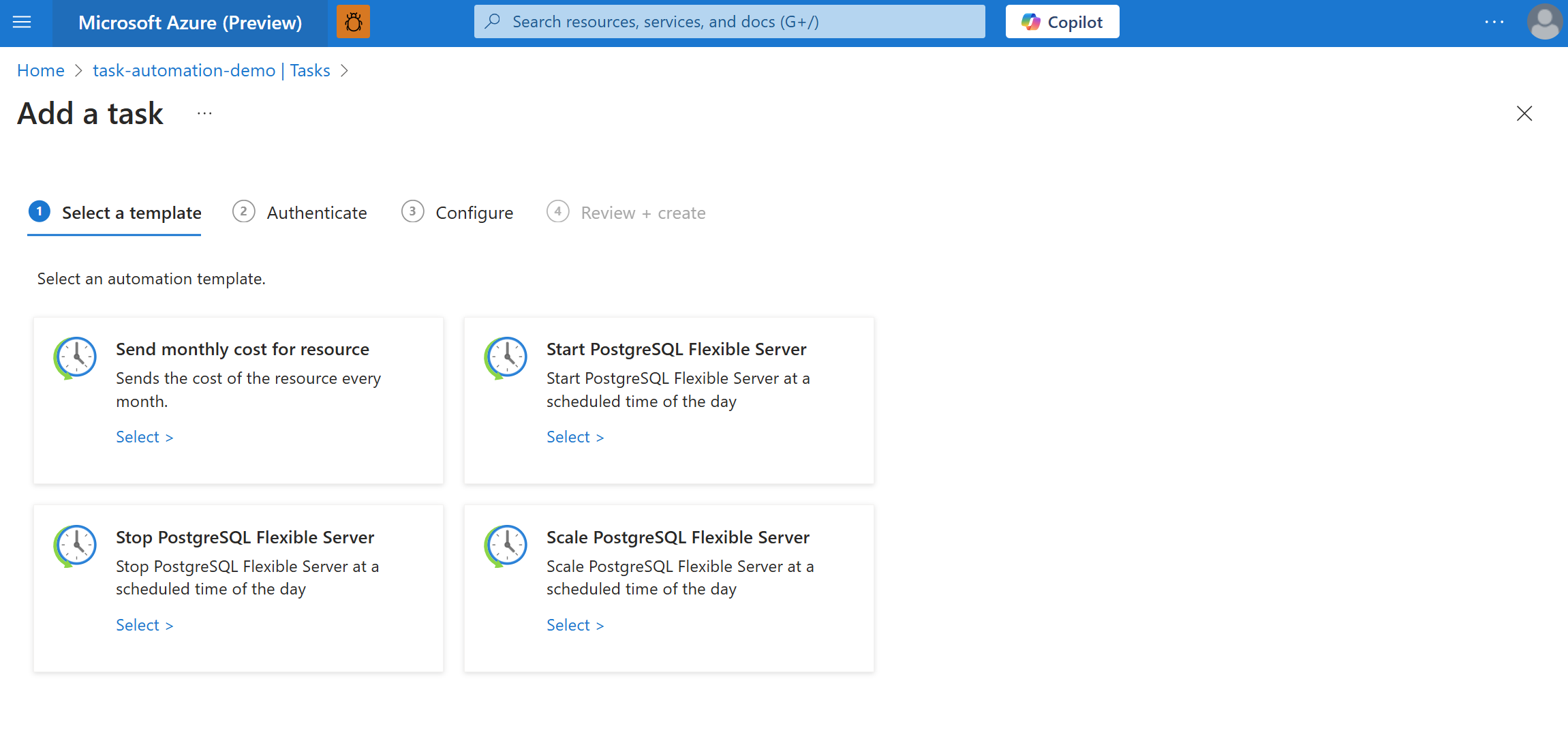
在“选择模板”下,选择用于停止Azure Database for PostgreSQL灵活服务器的任务。
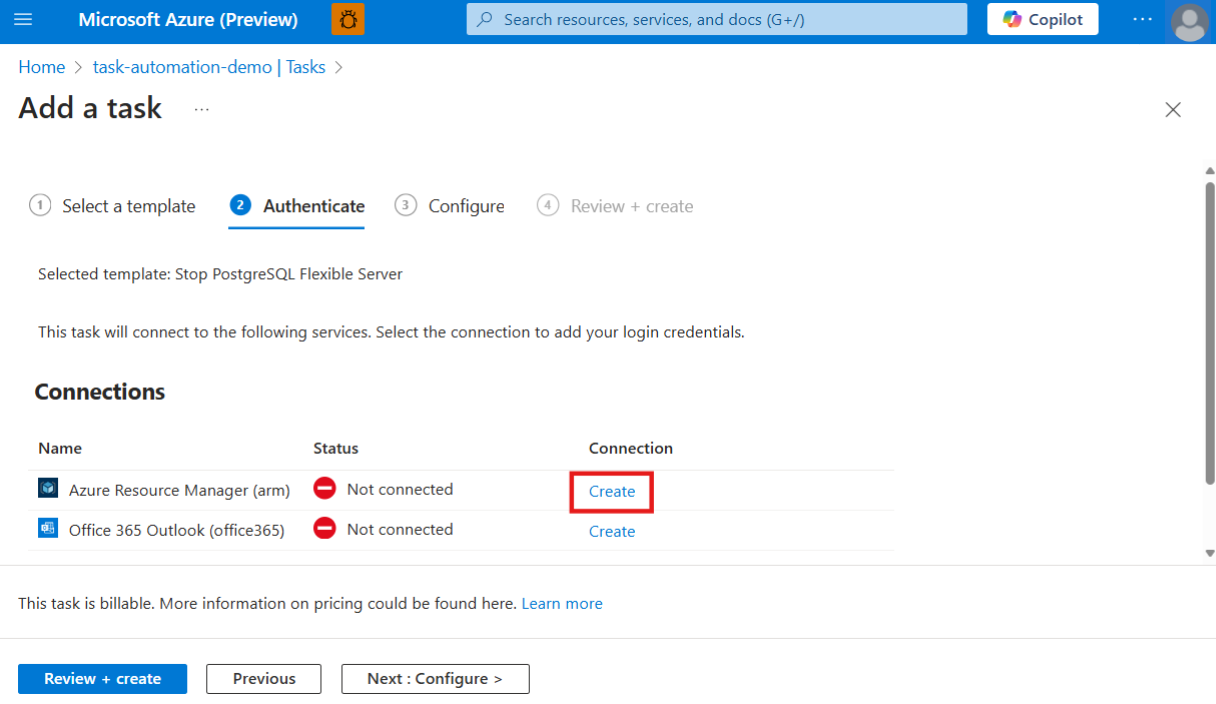
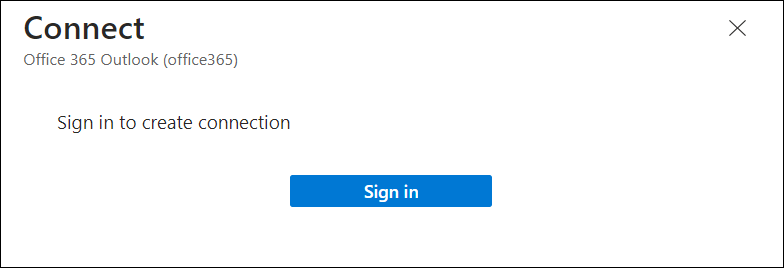
在“身份验证”下的“连接”部分中,为任务中出现的每个连接选择“创建”,以便为所有连接提供身份验证凭据。 每个任务中的连接类型因任务而异。
出现提示时,使用 Azure 帐户凭据登录。
每个成功通过身份验证的连接看起来都类似于以下示例:
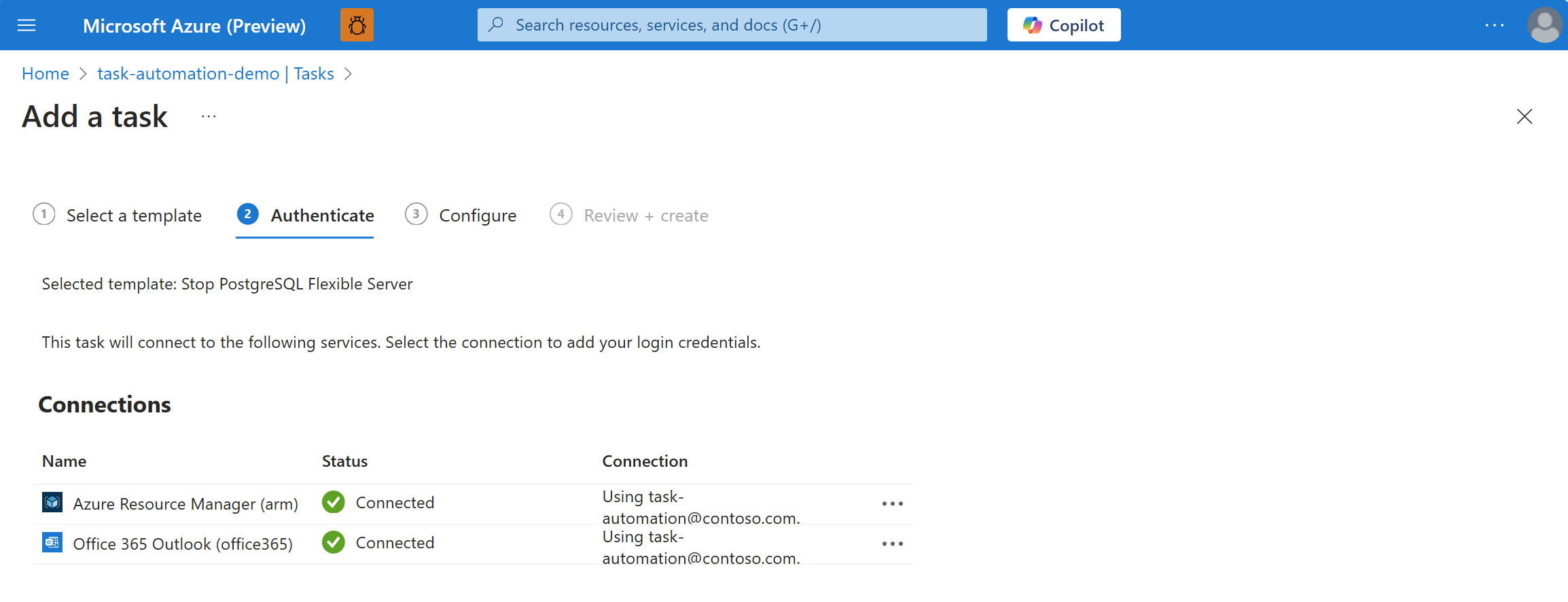
对所有连接进行身份验证后,选择“下一步:配置”。
在“配置”下,提供任务的名称以及所需的任何其他信息。 完成操作后,选择“查看 + 创建”。
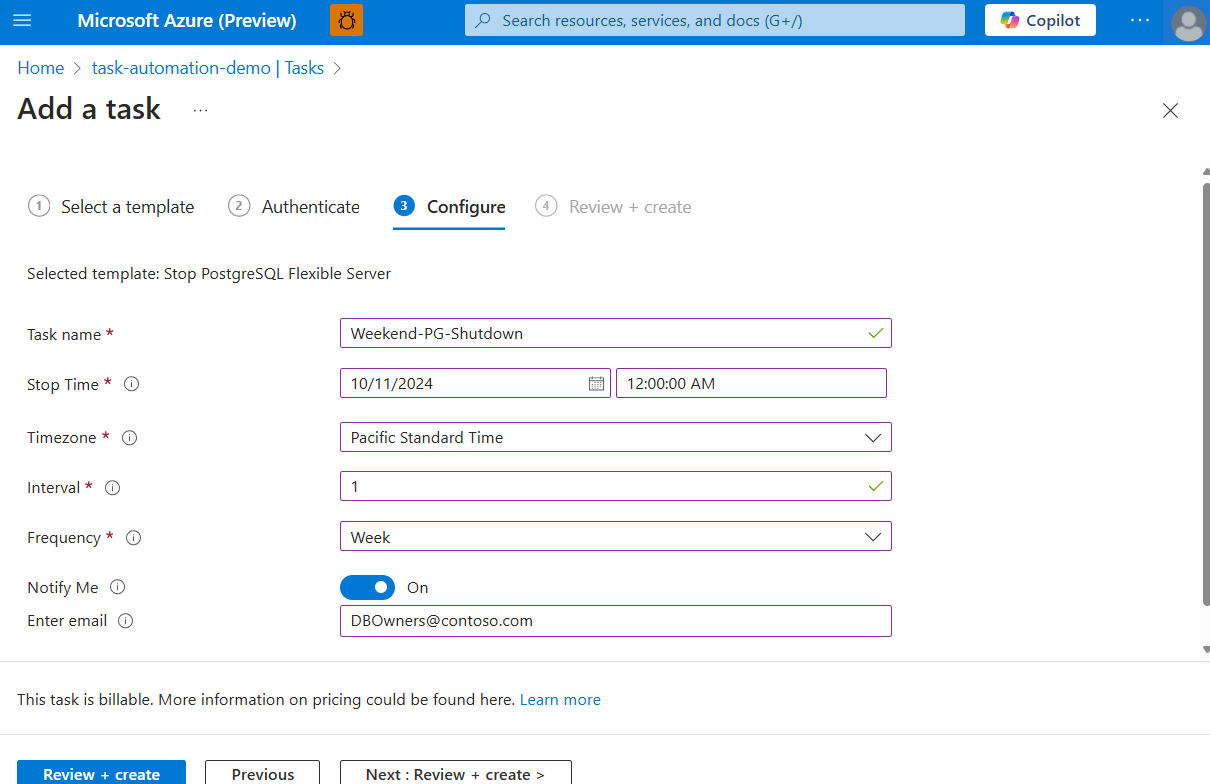
发送电子邮件通知的任务需要一个电子邮件地址。
注释
创建后无法更改任务名称,因此请考虑使用一个在编辑基础工作流时仍适用的名称。 你对基础工作流所做的更改仅应用于已创建的任务,而不会应用于任务模板。
例如,如果将任务命名为 Stop-Instance-Weekly,但随后又将基础工作流编辑为每天运行,则无法将它更改为 Stop-Instance-Daily。
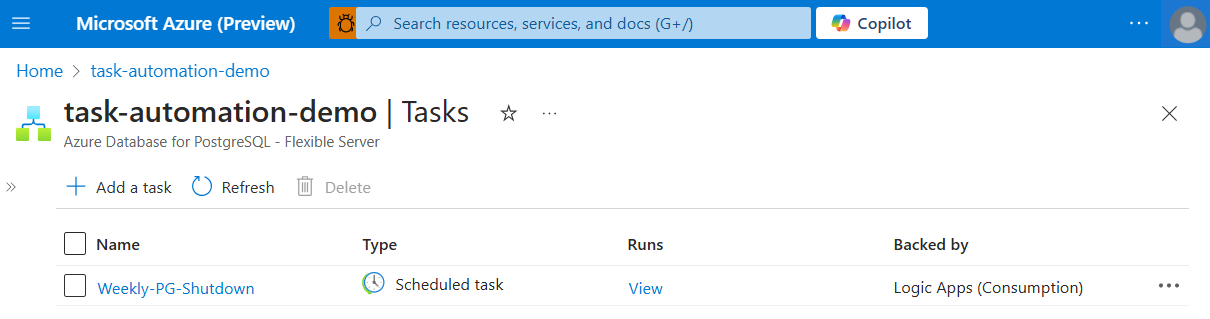
所创建的任务将自动实时运行,显示在 “任务” 列表中。
创建自动化任务以启动服务器
可以使用前面概述的相同步骤创建单独的自动化任务,以便在特定时间启动Azure Database for PostgreSQL灵活服务器。 操作方法如下:
- 按照“创建自动化任务”部分中概述的步骤进行操作,直到到达“选择模板”阶段。
- 不要选择 停止 PostgreSQL 灵活服务器 任务,而应选择 启动 PostgreSQL 灵活服务器 的模板。
- 按照后续步骤中所述填写所需详细信息的其余部分。 定义希望服务器在 “配置 ”部分启动的特定计划。
查看任务历史记录
要查看任务的运行历史记录及其状态,请执行以下操作:
- 在 Azure 门户中,找到要管理的 Azure Database for PostgreSQL 灵活服务器资源。
- 在资源导航菜单的“自动化”部分中,选择“任务”。
- 在任务列表中查找要审阅的任务。 在该任务的“运行”列中,选择“查看”。
运行可能的状态如下:
| 状态 | Description |
|---|---|
| 已取消 | 任务在运行时被取消。 |
| Failed | 任务至少有一个失败的操作,但是没有后续操作来处理该失败。 |
| 正在运行 | 任务目前正在运行。 |
| 成功 | 所有操作成功。 如果某个操作失败,但是有后续操作来处理该失败,那么,任务仍然可以成功完成。 |
| 等待 | 该运行尚未开始,目前处于暂停状态,因为较早的任务仍在运行。 |
有关详细信息,请参阅在监视视图中查看运行历史记录。
编辑任务
若要更改任务,请使用以下选项:
- “内联”编辑任务以更改其属性,例如连接信息或配置信息(如电子邮件地址)。
- 在工作流设计器中编辑任务的基础工作流。
内联编辑任务
- 在 Azure 门户中,找到要管理的 Azure Database for PostgreSQL 灵活服务器资源。
- 在资源导航菜单的“自动化”部分中,选择“任务”。
- 在任务列表中查找要更新的任务。 打开任务的省略号(“...”)菜单,然后选择“内联编辑”。
- 默认情况下,“身份验证”选项卡将显示现有连接。
- 若要为连接添加新的身份验证凭据或选择其他现有的身份验证凭据,请打开连接的省略号(“...”)菜单,然后选择“添加新的连接”或其他身份验证凭据(如果可用)。
- 若要更新其他任务属性,请选择“下一步: 配置”。
- 完成后,选择“保存”。
编辑任务的基础工作流
- 有关编辑基础工作流的详细信息,请参阅 “编辑任务的基础工作流”。