你当前正在访问 Microsoft Azure Global Edition 技术文档网站。 如果需要访问由世纪互联运营的 Microsoft Azure 中国技术文档网站,请访问 https://docs.azure.cn。
启用公共访问后,可以配置防火墙规则,以允许源自特定 IP 地址或来自任何 Azure 服务的连接。
使用 Azure 门户:
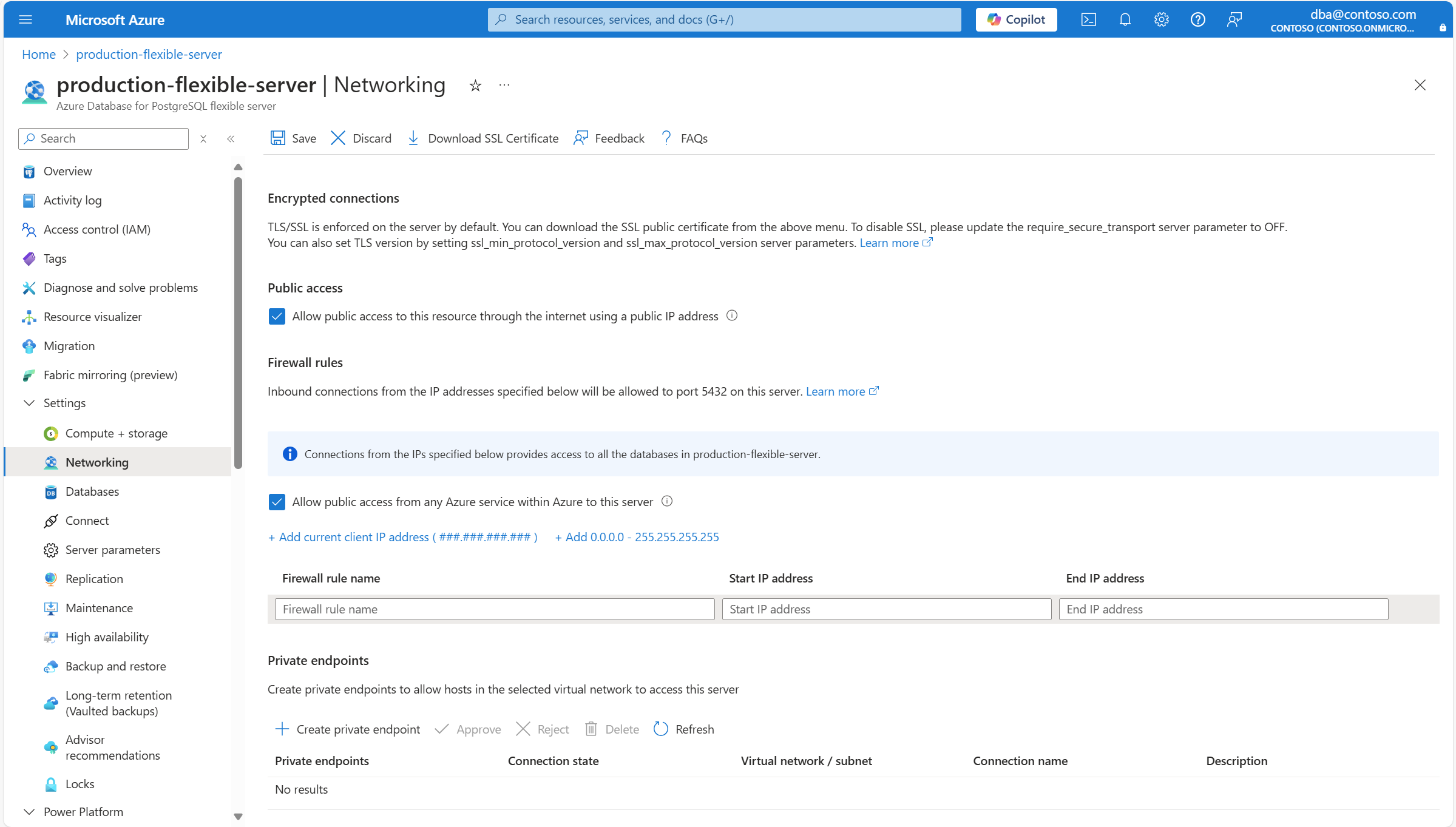
选择您的“Azure Database for PostgreSQL”灵活服务器。
在资源菜单中,选择“ 网络”。
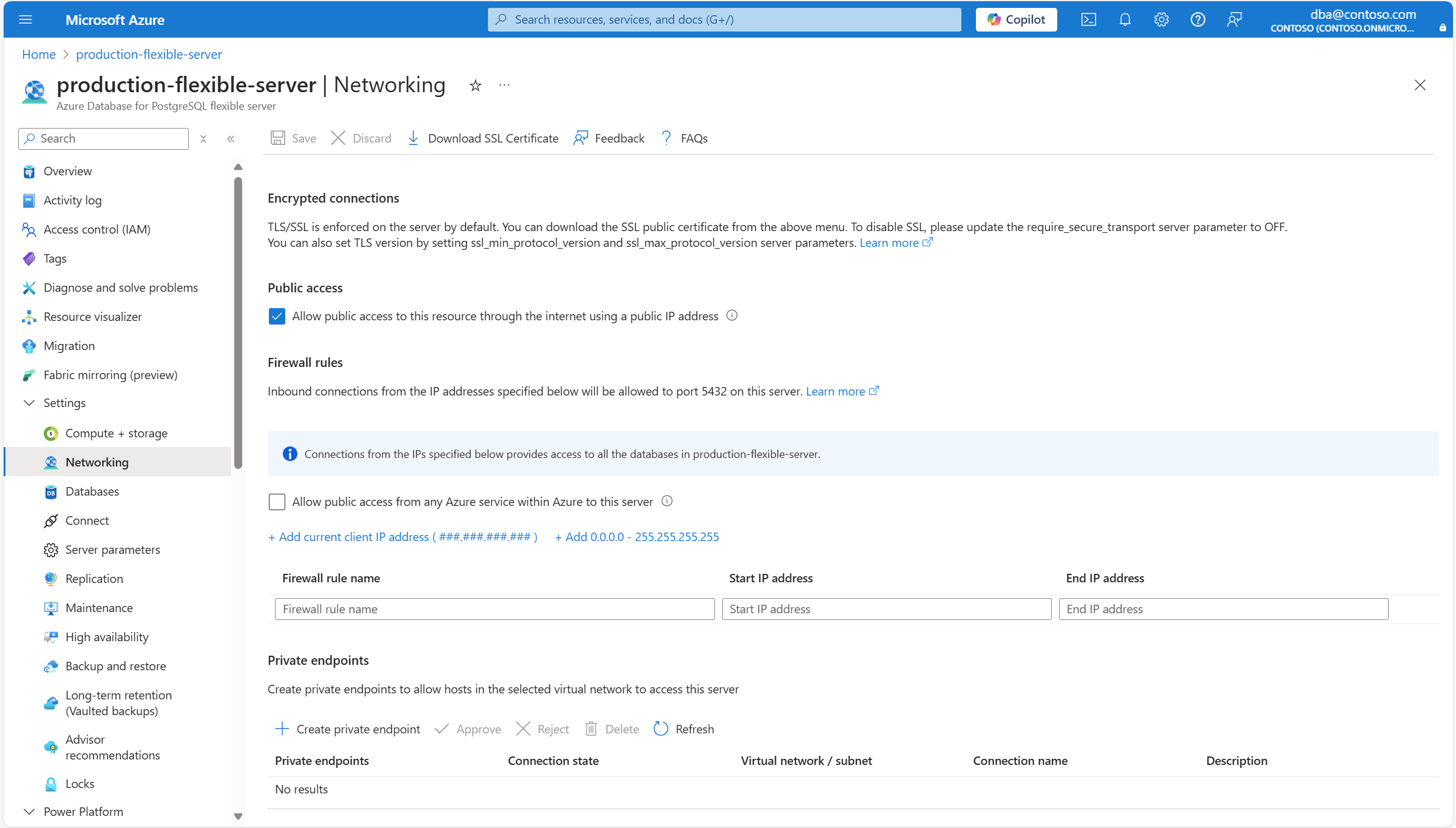
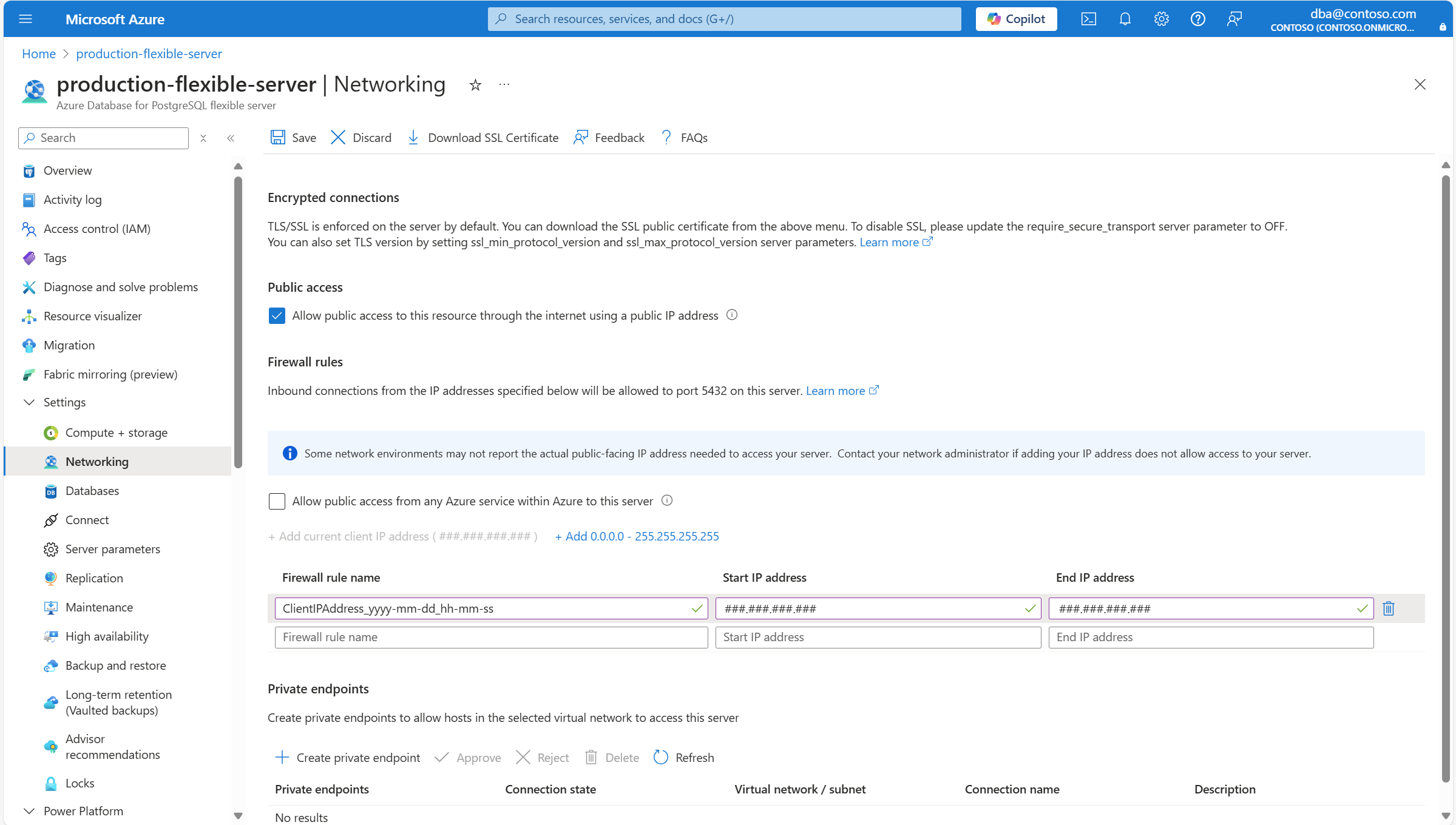
如果要创建防火墙规则以允许源自用于连接导航门户的客户端计算机的公共 IP 地址的连接,请选择 “添加当前客户端 IP 地址”(###.#.#.#)。。
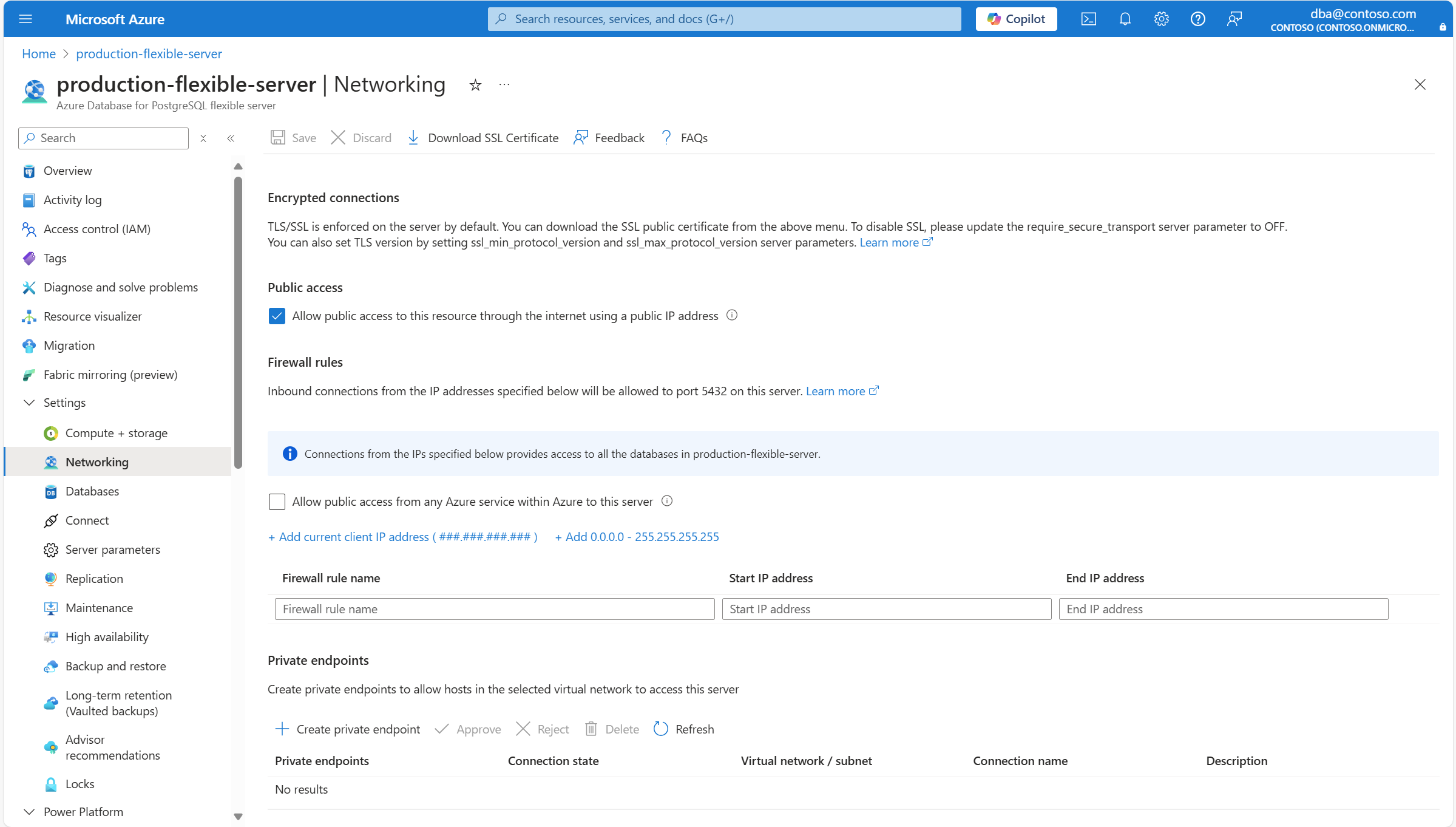
将新的防火墙规则添加到网格。 其 防火墙规则名称 是自动生成的,但你可以将其更改为偏好的任何有效名称。 起始 IP 地址 和 结束 IP 地址 被设置为您连接到 Azure 门户的公共 IP 地址。
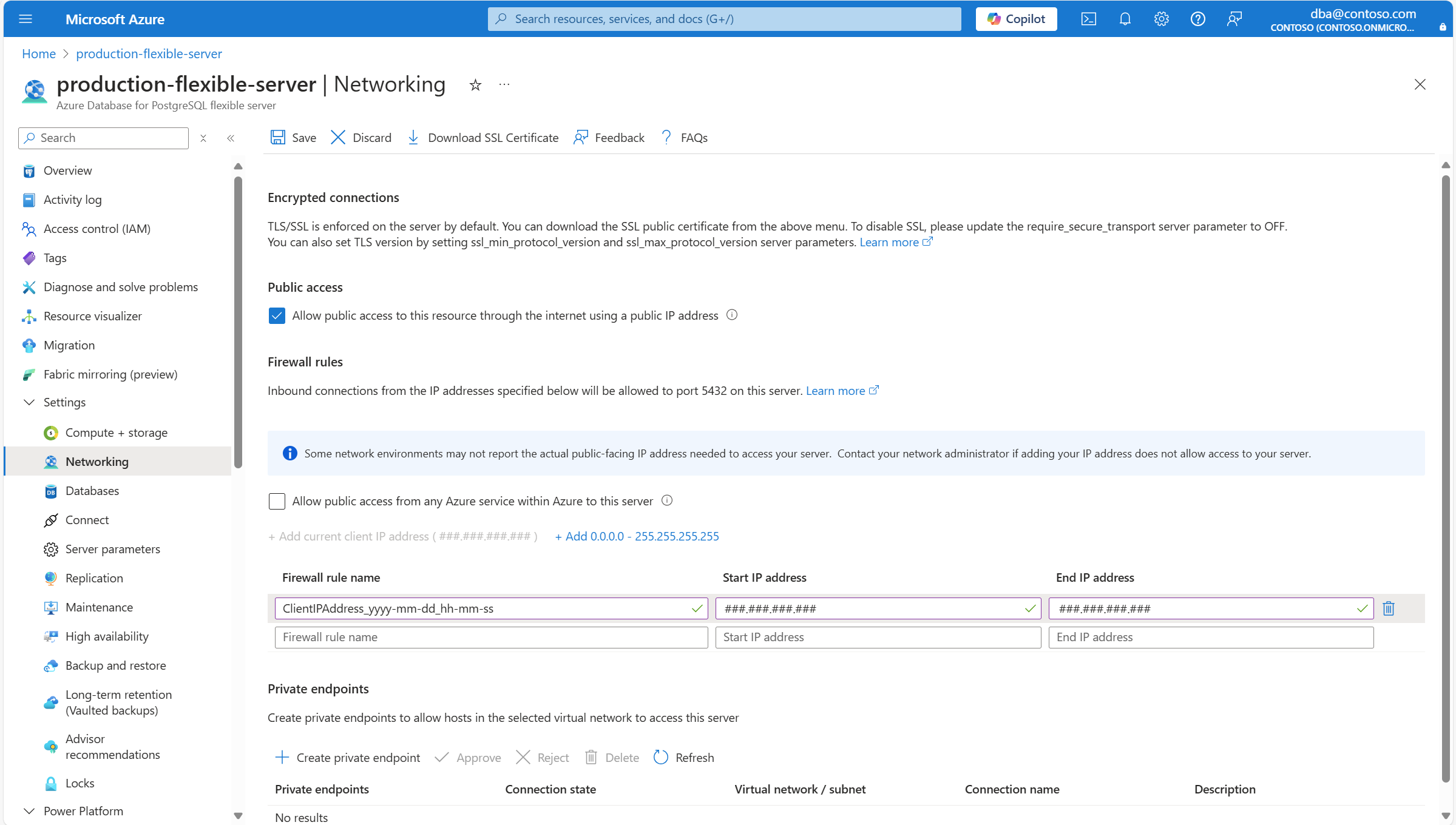
如果要创建防火墙规则以允许源自任何公共 IP 地址的连接,请选择“添加 0.0.0.0 / 255.255.255.255”。
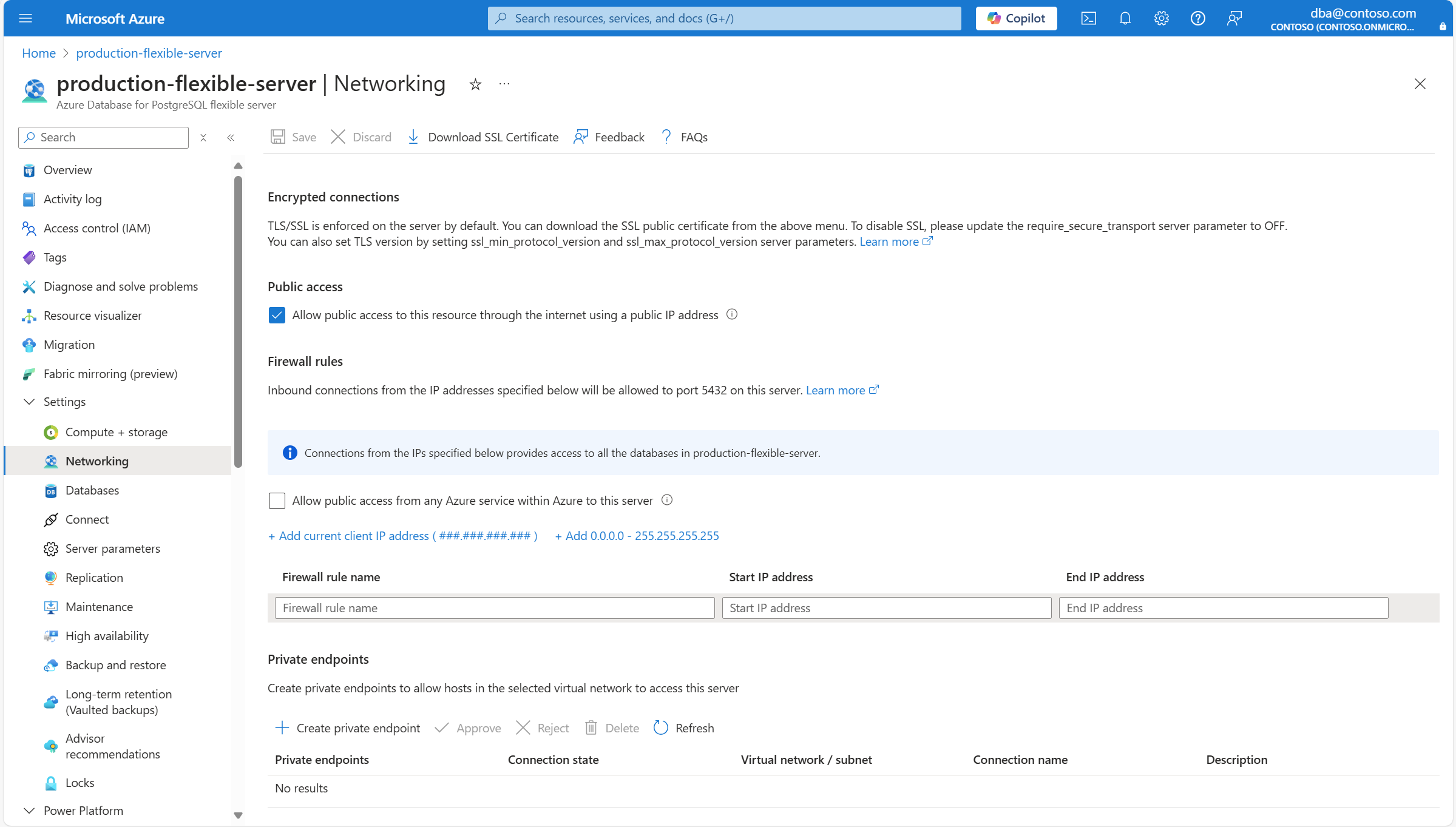
如果要创建防火墙规则以允许源自分配给任何 Azure 服务或资产的任何 IP 地址的连接,请选择 “允许从 Azure 中的任何 Azure 服务公开访问此服务器”。
重要
允许从 Azure 中的任何 Azure 服务公开访问此服务器 会创建一个防火墙规则,该规则的开始和结束 IP 地址设置为 0.0.0.0。 此规则的存在将防火墙配置为允许从分配给任何 Azure 服务或资产的 IP 地址(包括来自其他客户的订阅的连接)建立连接。
选择“保存”。
系统通知会提示你,更改正在被应用。
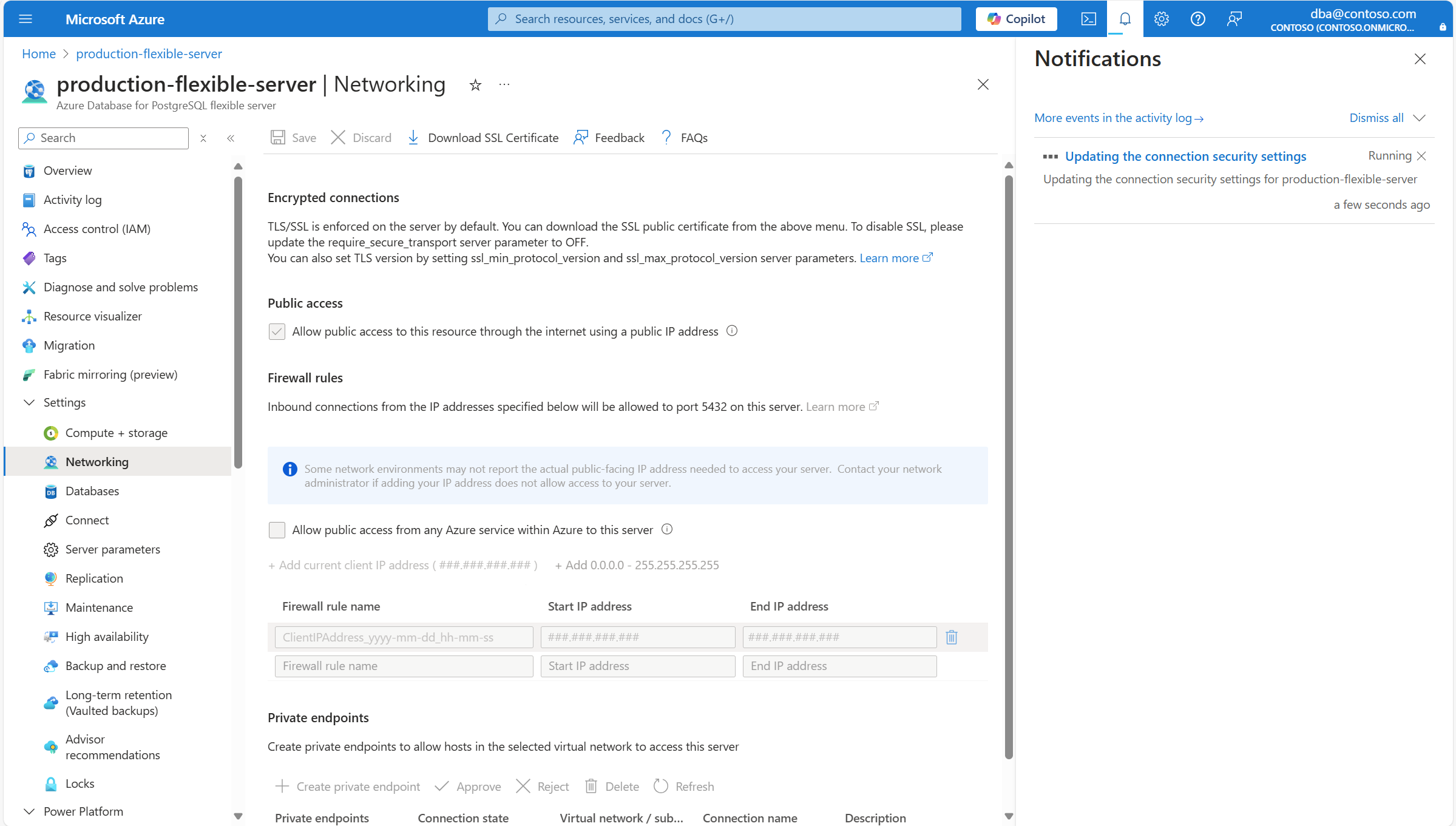
此外,服务器的状态将更改为 “正在更新”。

该过程完成后,通知会通知你已应用更改。
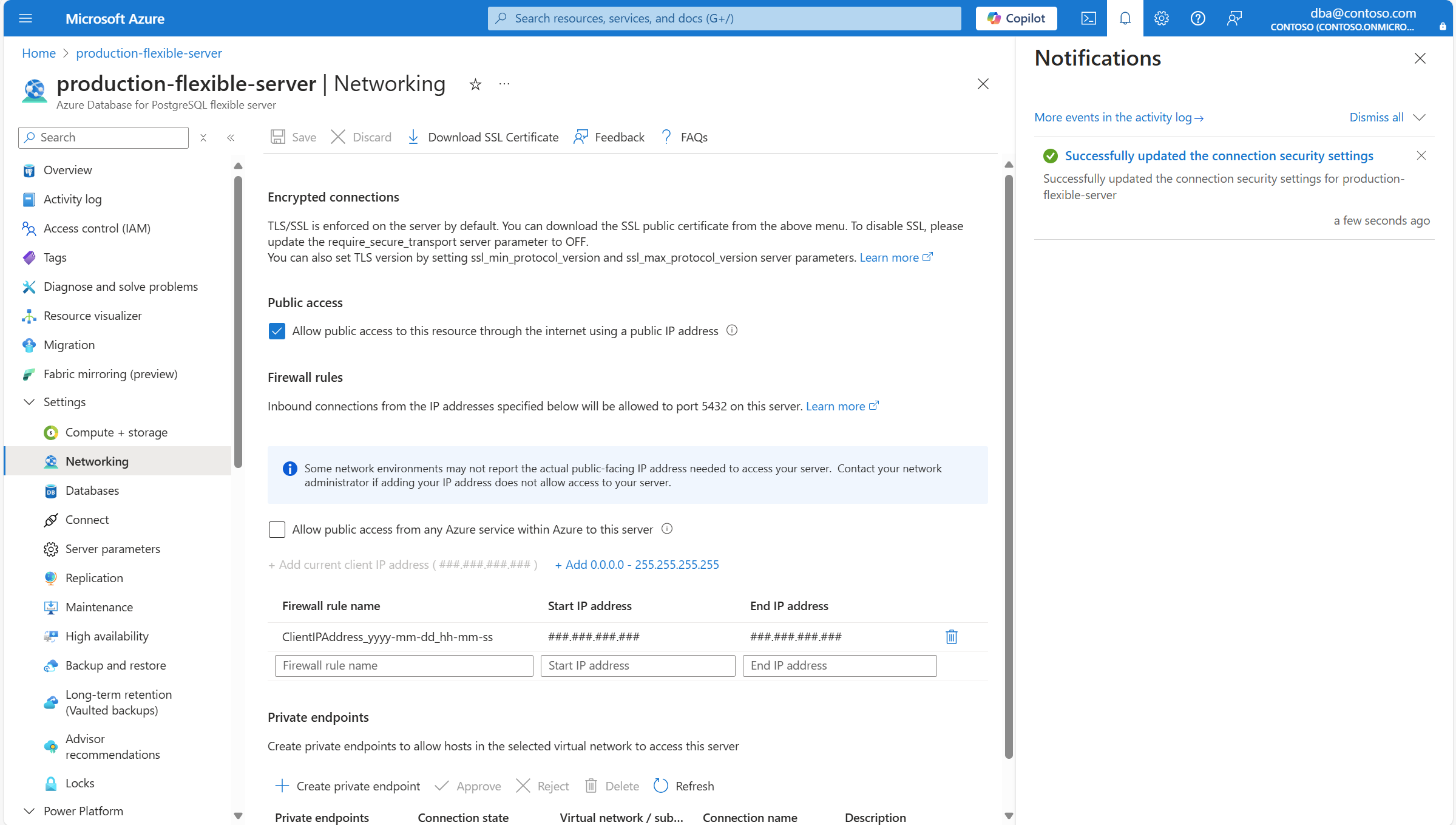
此外,服务器的状态会变为“就绪”。


