你当前正在访问 Microsoft Azure Global Edition 技术文档网站。 如果需要访问由世纪互联运营的 Microsoft Azure 中国技术文档网站,请访问 https://docs.azure.cn。
了解如何使用工作区管理器集中管理一个或多个Azure租户中的多个Microsoft Sentinel工作区。 本文介绍如何预配和使用工作区管理器。 无论你是全球性企业还是托管安全服务提供商 (MSSP) ,工作区管理器都可以帮助你高效地大规模运营。
下面是工作区管理器支持的活动内容类型:
- 分析规则
- 自动化规则 (排除 Playbook)
- 分析程序、保存的搜索和函数
- 搜寻查询
- 工作簿
重要
对工作区管理器的支持目前以预览版提供。 Azure预览版补充条款包括适用于处于 beta 版、预览版或其他尚未正式发布的Azure功能的其他法律条款。
如果将Microsoft Sentinel载入到Microsoft Defender门户,请参阅Microsoft Defender多租户管理。
先决条件
- 至少需要两个Microsoft Sentinel工作区。 一个要从中管理的工作区和至少另一个要管理的工作区。
- 在) 上启用工作区管理器的中央工作区 (以及成员工作区 () 参与者需要管理Microsoft Sentinel参与者角色分配。 若要详细了解Microsoft Sentinel中的角色,请参阅 Microsoft Sentinel 中的角色和权限。
- 如果要跨多个Microsoft Entra租户管理工作区,请启用 Azure Lighthouse。 若要了解详细信息,请参阅大规模管理Microsoft Sentinel工作区。
注意事项
将中心工作区配置为将内容项和配置合并到成员工作区的环境。 创建新的Microsoft Sentinel工作区或利用现有工作区作为中心工作区。
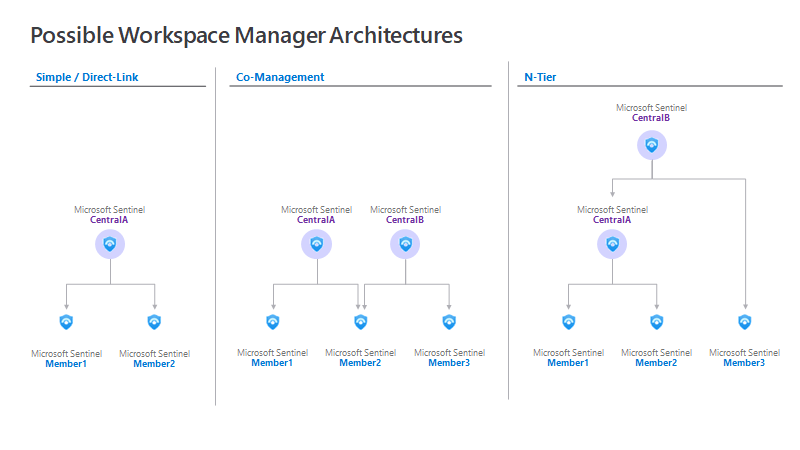
根据你的方案,请考虑以下体系结构:
- 直接链接 是最不复杂的设置。 仅使用一个中心工作区控制所有成员工作区。
- 共同管理 支持多个中央工作区需要管理成员工作区的方案。 例如,由内部 SOC 团队和 MSSP 同时管理的工作区。
- N 层 支持一个中心工作区控制另一个中央工作区的复杂方案。 例如,管理多个子公司的企业集团,其中每个子公司还管理多个工作区。
在中心工作区上启用工作区管理器
确定哪个Microsoft Sentinel工作区应为工作区管理器后,启用中心工作区。
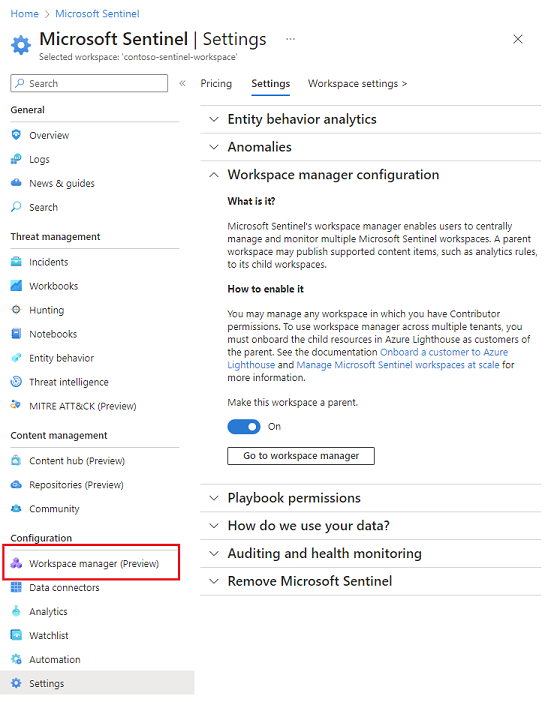
导航到父工作区中的 “设置” 边栏选项卡,并将“在工作区管理器配置 设置上 ”切换为“使此工作区成为父工作区”。
启用后,“配置”下会显示“工作区管理器 (预览”的新菜单) 。
载入成员工作区
成员工作区是由工作区管理器管理的工作区集。 在租户中加入部分或全部工作区,跨多个租户加入工作区,如果) 启用了 Azure Lighthouse, (。
- 导航到工作区管理器并选择“添加工作区”
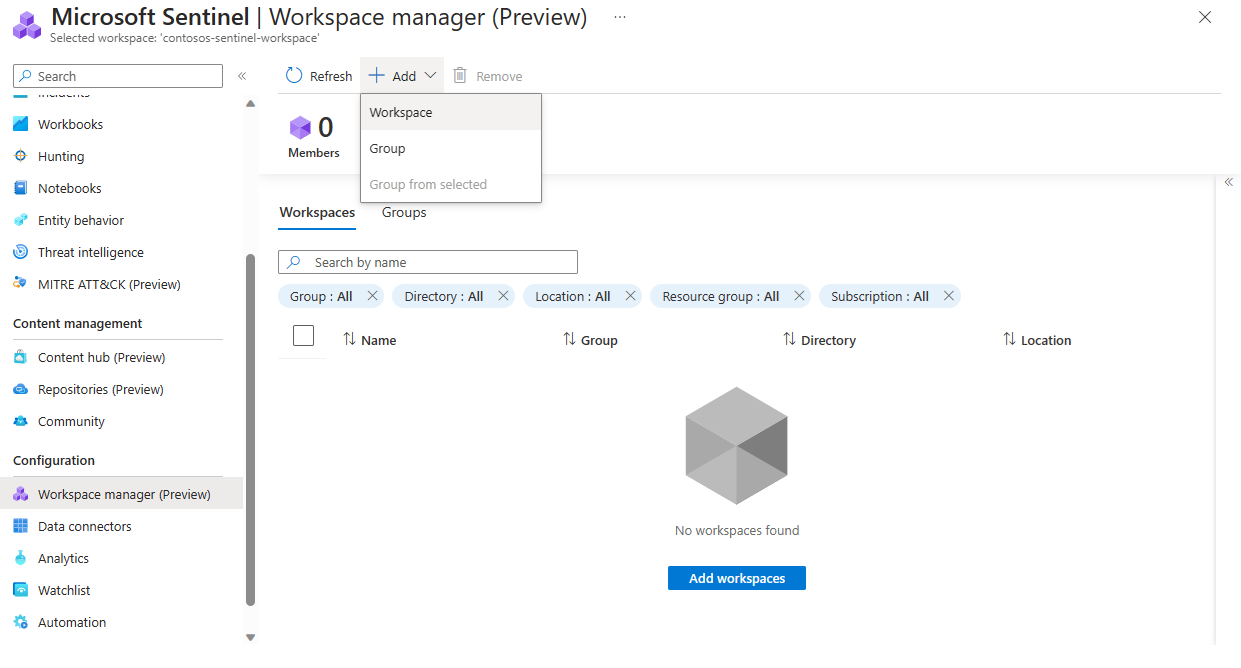
- 选择要载入到工作区管理器 (成员工作区) 。
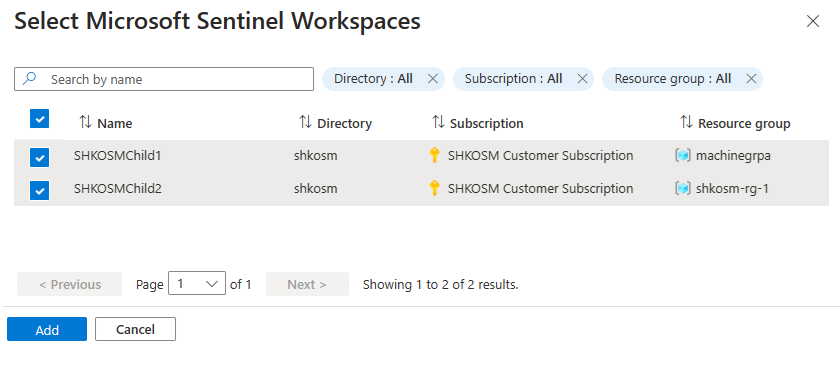
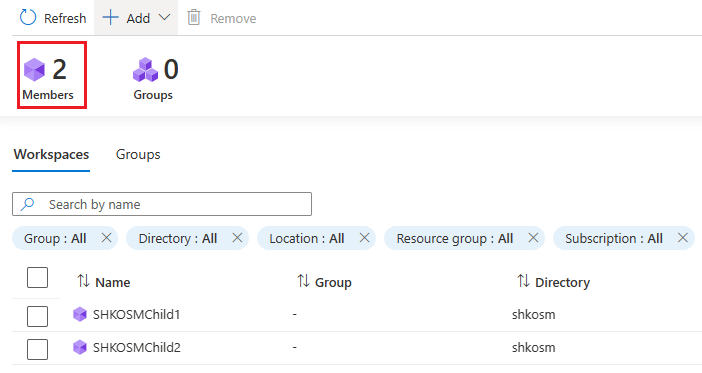
- 成功载入后, 成员 计数增加,成员工作区将反映在 “工作区 ”选项卡中。
创建群组
工作区管理器组允许你根据业务组、垂直、地理位置等将工作区组织在一起。使用组配对与工作区相关的内容项。
提示
请确保在中心工作区中部署了至少一个活动内容项。 这允许从中央工作区选择要在成员工作区中发布的内容项, (后续步骤中的) 。
若要创建组,请执行以下操作:
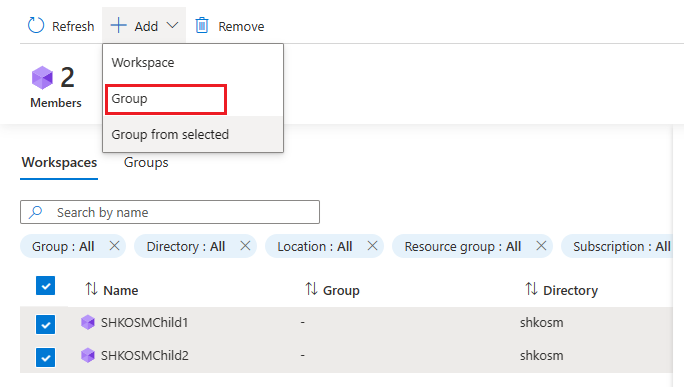
- 若要添加一个工作区,请选择“ 添加>组”。
- 若要添加多个工作区,请选择工作区,并从中选择 “添加>组”。
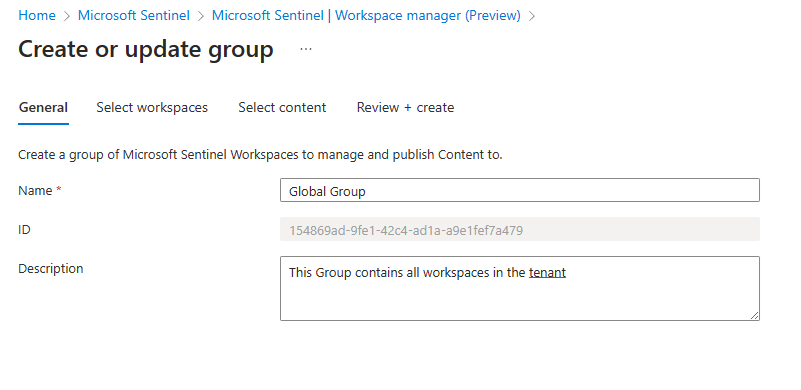
在 “创建或更新组 ”页上,输入组 的名称 和 说明 。
在 “选择工作区 ”选项卡中,选择“ 添加 ”,然后选择要添加到组的成员工作区。
在 “选择内容 ”选项卡中,有两种添加内容项的方法。
- 方法 1:选择“ 添加 ”菜单,然后选择“ 所有内容”。 将添加当前部署在中心工作区中的所有活动内容。 此列表是仅选择活动内容而不选择模板的时间点快照。
- 方法 2:选择“ 添加 ”菜单,然后选择“ 内容”。 此时会打开 “选择内容 ”窗口,以自定义选择添加的内容。
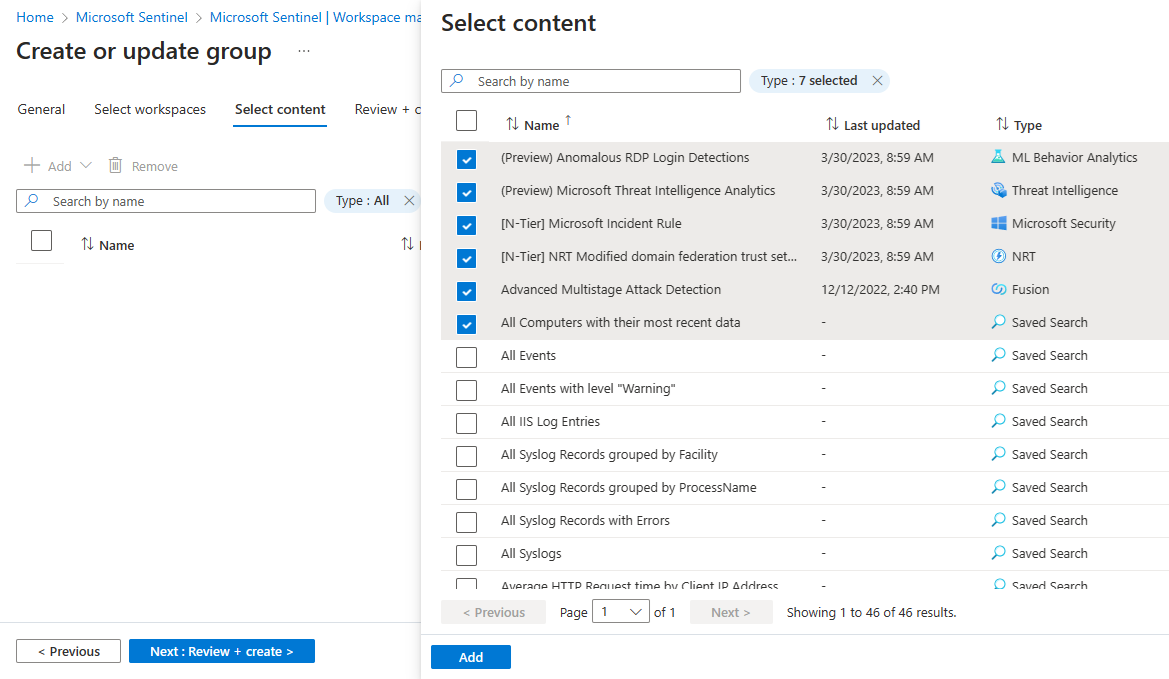
在 查看 + 创建之前,请根据需要筛选内容。
创建后, 组计数 增加,组将反映在 “组”选项卡中。
发布组定义
此时,所选内容项尚未发布到成员工作区 () 。
注意
如果超过 最大发布操作数,发布操作 将失败。 如果达到此限制,请考虑将成员工作区拆分为其他组。
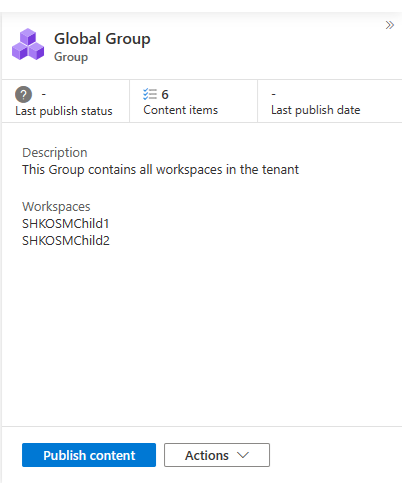
选择“发布内容”组>。
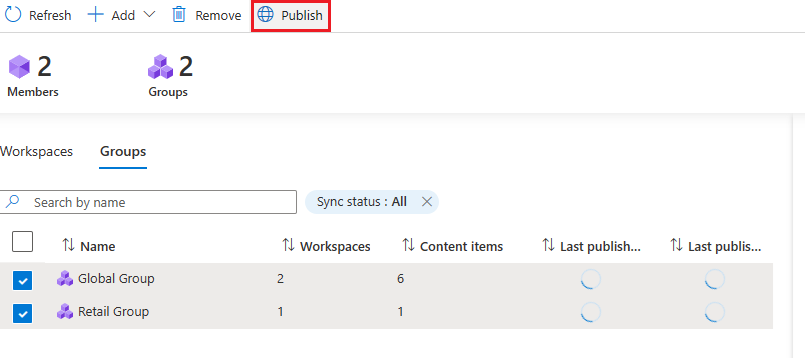
若要批量发布,请多选所需组,然后选择“ 发布”。
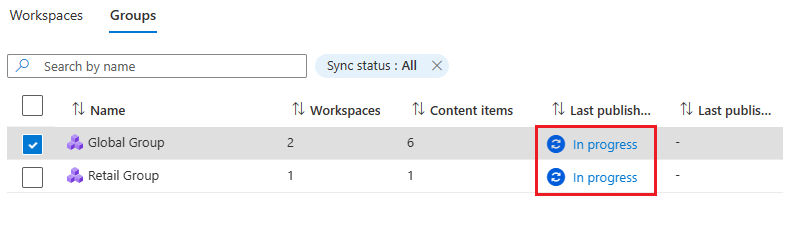
“上次发布状态”列更新以反映“正在进行”。
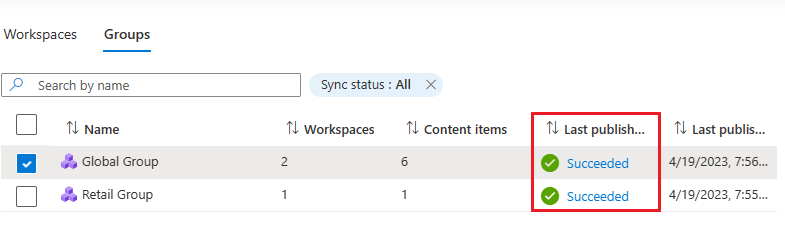
如果成功, “上次发布”状态 将更新以反映 “成功”。 所选内容项现在存在于成员工作区中。
如果整个组只有一个内容项无法发布, “上次发布”状态 将更新为“ 失败”。
疑难解答
每次发布尝试都有一个链接,可帮助在内容项发布失败时进行故障排除。
选择“ 失败” 超链接以打开作业失败详细信息窗口。 将显示每个内容项和目标工作区对的状态。
筛选失败项对 的“状态 ”。
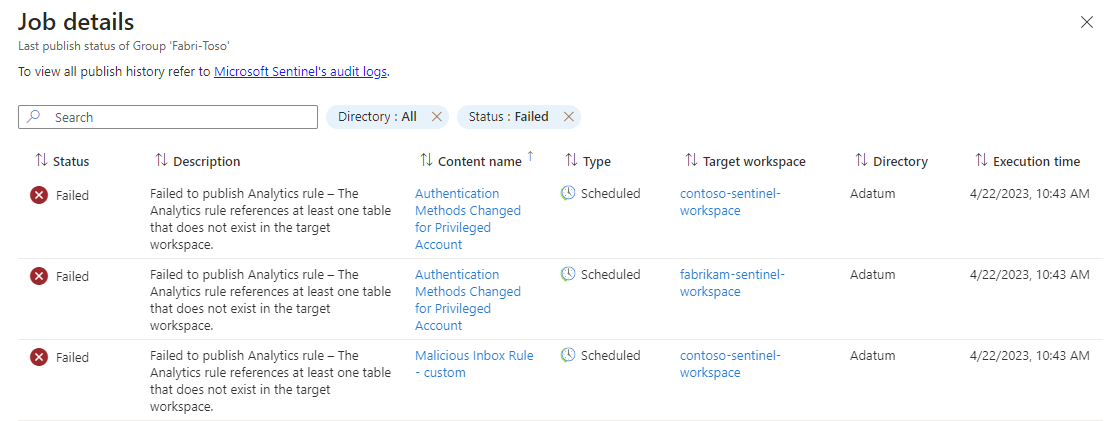
失败的常见原因包括:
- 在发布时,组定义中引用的内容项不再存在, (已被删除) 。
- 发布时权限已更改。 例如,用户不再是Microsoft Sentinel参与者,或者不再对成员工作区拥有足够的权限。
- 成员工作区已被删除。
已知限制
- 每个组的最大发布操作数为 2000。
已发布的操作 = (成员工作区) * (内容项) 。
例如,如果组中有 10 个成员工作区,并且在该组中发布 20 个内容项,
已发布的操作 = 10 * 20 = 200. - 目前不支持特性化或附加到分析和自动化规则的 Playbook。
- 当前不支持存储在自带存储中的工作簿。
- 工作区管理器仅管理从中心工作区发布的内容项。 它不会管理从成员工作区 () 本地创建的内容。
- 目前,不支持通过工作区管理器集中删除驻留 () 成员工作区中的内容。